
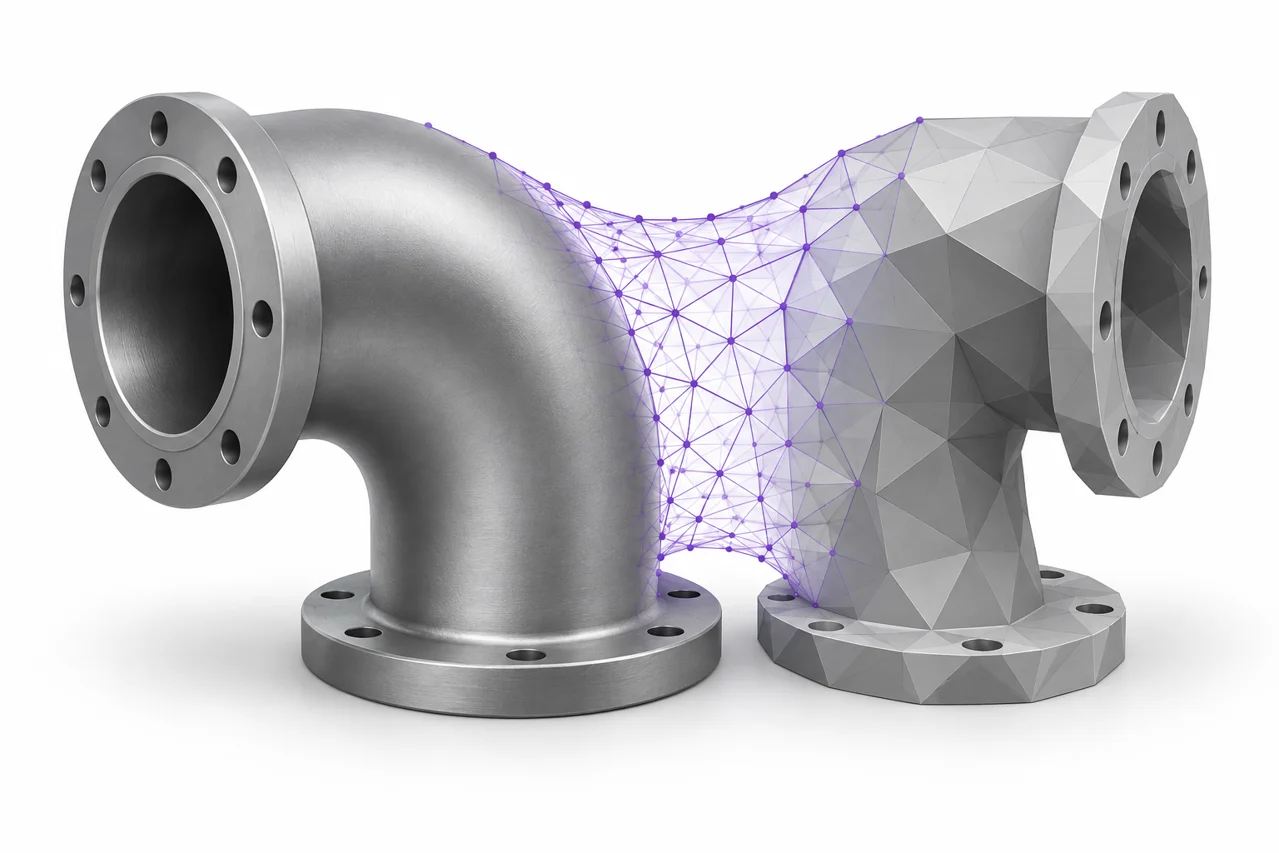
変換結果のスクリーンショットではなく、AI生成された編集イラスト。
STL変換にステップすると、CADジオメトリを三角形面に変えます。 目的のサイズと重要事項を把握する際には、タスクは簡単ですが、悪い輸出は、必然的に大きなファイルや驚くべきスケールの変更を直面する曲線を作り出すことができます。 テスレーションの設定方法、結果の検査、オリジナルのCADモデルからのメッシュ近似の区別を解説します。
変換中にどのような変化が変化するのかを理解する
STEPファイルでは、三角形メッシュとは異なる方法でCAD面と関係を記述することができます。 直角の固定数で作られたリングではなく、円弧形状を通すことができる。 STLは三角形を必要とします。 変換中、テスラレーションエンジンは、平面のCAD面を近似しています。 より三角形は、曲線をもっと密接に追随できますが、処理とファイルサイズも増加します。
その結果、STLは、元の設計履歴、スケッチ、制約、編集可能な機能ツリーを保持しません。 表面近似が優れている場合でも、ファイルはメッシュのままです。 穴径を変更したり、フィレットを調整したり、別のCADワークフローに部品を送ったりすると、STEPソースを保ちましょう。 次のアプリケーションがtessellatedジオメトリを必要とするときにSTEPをSTLコンバーターに使用します。 ↗ STLコンバーターへのステップ
問題のある寸法から始めましょう
品質管理の設定を変更する前に、参照寸法を1つまたは2つ書きます。 全長は、測定値のチェックに便利ですが、穴径や取付穴の間隔は機能機能機能をチェックするのに便利です。 プレビューは通常、オブジェクトを利用可能な画面領域に収まり、大きく小さなオブジェクトが均等に顕著に表示される。 寸法読みは視覚サイズができない証拠を提供します。
STEP インポートリクエストミリ単位の出力座標。 標準STLはユニットを宣言することができませんので、受信アプリケーションで結果ミリ単位としてインポートします。 異なる慣例をアプリケーションが使用している場合、インポート解釈は意図的に変更します。 均一サイズのエラーは通常、ユニットの問題です。三角形を追加したり、テスレーションの許容を減らすことは正しいことはありません。
線形許容は意味します
線形許容差は、多くの場合、偏向またはコードの偏差として議論し、顔の近似が湾曲した表面に従う方法の側面を制御します。 より小さい値は、一般的により近い近似のためにtessellatorを尋ねます。 このツールでは、デフォルトの線形の偏向は0.05ミリメートルです。 つまり、すべての輸出された座標がすべてのソース表面の記載された製造許容範囲内にあるという普遍的な保証ではありません。
意図した使用を検討してください。 小さな曲線の機能は、より細かいテスレーションから利益を得ることができる一方で、大きな装飾形状は粗いメッシュで十分に滑らかに見えるかもしれません。 非常に小さな許容度は、次のステップで目に見えるか有用な改善を渡すことなく三角形のカウントを劇的に増加させることができます。 最小数を想定して、結果を比較することで、最終スケールで設定を選ばせます。
プリント解像度でテスラレーションを混同しないでください
メッシュの細部と印刷の解像度は関連していますが、異なる。 レイヤーの高さは、プリンタの垂直ステップに影響します。 ノズル径、押出幅、モーションコントロールは、印刷結果の他の部分に影響を与えます。 設定は入力表面近似を制御します。 密接なSTLはレイヤーラインを除去できません。また、細かいレイヤーの高さは12面のメッシュを数学的に正確にシリンダーに変えることはできません。
角質な細部も重要
テレスレーションエンジンは、リニアの制約を組み合わせて使用することができます。 ローカルSTEPツールは、0.1のラジアンの角度の偏向設定を使用します。 エンジンの表面サンプリングに参画し、物理的なプリントの仕上げについてユーザーフェーシングの約束ではありません。 異なる湾曲とトポロジーを持つ2つのCADモデルは、同じ設定の下で非常に異なる三角形のカウントを生成することができます。
丸い機能を検討する際には、そのシルエットや陰影の面を調べてください。 滑らかな照明は、ワイヤーフレームが三角形構造を明白にする間、フラットな面目を隠すことができます。 既に平坦な地域のみで三角形を増加させる変更は、気にしている機能を改善しない可能性があります。 適度な、細かいエクスポートを比較し、意図したビジュアルと寸法チェックを満たすときに、小さなファイルを選択します。
信頼性の高い最初の変換
ワンをお持ちの場合は、CADアプリケーションでSTEPソースを開き、正しいリビジョンが含まれていることを確認します。 輸出には1つの固体、複数のボディまたはアセンブリが含まれているかどうか確認して下さい。 コンポーネントが重要なことを推測するコンバーターを期待するのではなく、ソースアプリケーションを介して関連しない部品を削除します。 元のアセンブリに印刷されない多くのコンポーネントが含まれているとき、別の簡素化されたハンドオフファイルを保存します。
STEP や STP ファイルをアップロードして、デフォルト設定で起動します。 ブラウザにCADエンジンがロードされるため、最初の使用は単純な画像変換よりも時間がかかることがあります。 加工が完了したら、向きと境界を確認し、小さな曲線の機能を検査します。 結果をダウンロードし、保存されたSTLを再オープンします。 設定とソースのリビジョンを一緒に保存して、後から結果を再現できます。
制御されたテストで品質設定を比較する
細かいディテールが有用かどうかわからない場合は、テレーション設定のみを変更します。 同じソースを2回変換し、各結果に記述的なファイル名を与え、三角形のカウントとシルエットを比較します。 特に穴、フィレ、丸みのある外側のエッジと浅い曲線で見てください。 ソースの幾何学、スケールおよび許容を同時に変更することは改善か失敗の原因を識別すること困難にします。
機能的な部分については、その意図した物理サイズでジオメトリを見直します。 個々の三角形が画面を埋めるまでズームはメッシュを理解するのに便利ですが、実用的な効果がない欠陥を誇張できます。 逆に、大きいアセンブリ眺めに小さい穴を問題の隠すことができます入れて下さい。 重要な機能を個別に点検し、その部分を念頭に置いておきます。
組立・切断体
複数のボディを1つのステップファイルで含めることができます。 STLエクスポートは、それらを単一の固体に結合することなく、一つのファイルに三角形を置くことができます。 2つのボディが重なると、エクスポートは自動的にボオランユニオンを実行しません。 分離すると、STLは複数の接続されていないシェルを格納することができます。 それらの結果は正しいかもしれませんが、意図しないはずです。
プレビュー内の部分をカウントし、その相対配置を確認します。 STLファイルを分離する必要がある場合は、ソースアプリケーションから個々の体をエクスポートすることは、後で組み合わせたメッシュを分離しようとするよりもしばしば明確です。 プリント可能なソリッドが必要な場合は、テスレーションの前に適切なソリッド・モデリング操作を実行し、内部の顔や重複する領域が解決されていることを確認します。
機能が欠落しているとき
まず、機能が幾何学的であるかを決定します。 表面外観、構造物の名前は、STLになる物理的境界の一部ではない。 実際にモデル化した穴は表面に影響するはずですが、塗りのマークは、ファイルが変換されるためだけ刻まれた詳細になることはありません。 ロゴをリリーフとして印刷するには、モデルを出力するか、またはエクスポートする前に幾何学としてそれを突き出ます。
本物ジオメトリが消えた場合、別のCADビューアでSTEPファイルを比較し、影響を受けるボディを分離します。 非常に小さな面、無効なトポロジーまたは未サポートの表現は、インポートを複雑化することがあります。 ソースアプリケーションから新鮮なエクスポートをお試しください。 厳密な欠落した機能、源次元および輸出設定を記録して下さい。 これは、複雑なアセンブリ全体から意図された設計を推論するために誰かの他の要求なしで有用な診断箱を提供します。
表面を開け、固体予想
クローズドソリッドはCADファイルごとに記述されません。 表面モデルは、正常にtessellateでき、まだ開いている境界線を持つことができます。 視覚化ワークフローは、通常のソリッド印刷に適さないことが多いです。 変換メッセージが成功したと、ジオメトリが生成されたことを意味します。 ソースが有効なクローズドボリュームだったことを認証しません。
ダウンロードしたメッシュをスライサにチェックしてレイヤープレビューを確認できます。 予想外のギャップ、欠けている壁や空のインテリアは、シェードビューアでは明らかではない問題を明らかにすることができます。 小さなメッシュ欠陥を修復することは助けることができますが、ソースが意図的にオープン表面だった場合は、正しい解決策は、CADでそれを厚くまたは閉じることかもしれません。 メッシュエディタでキャップを推測すると、意図したフォームを変更できます。
誤った細部を犠牲にすることなく、大きなモデルを扱います
大型アセンブリと非常に詳細な曲線面は、実質的なブラウザメモリを消費することができます。 ツールは入力、処理時間、出力範囲制限を持っています。 制限メッセージは、タスクを簡素化する理由です。, クリックし続けるための指示ではありません 変換. 必要な体を分離し、関連したコンポーネントを削除し、適切なときに要求の厳しい許容を試す。
重要なインターフェイスを簡素化しながら保存します。 装飾ネジは、プレゼンテーションモデルでは不要で、位置決めピンやシール面が部分の機能を中央にすることができます。 設計意図が見えるオリジナルのCAD環境で、シンプル化の決定が容易です。 完成したメッシュをそのままに減らすことで、保持しようとする詳細を正確に削除できます。
エクスポートしたファイルを実際の目的地で確認
STLビューアを使用して、素早く回転と寸法チェックを行い、実際にファイルを使用するアプリケーションに続けてください。 スライスしたレビューには、意図された向き、スケール、薄い壁、サポート要件が含まれる必要があります。 メッシュ編集ワークフローは、期待するシェルが存在していることを確認し、変換が2回適用されていないことを確認します。 ↗ STLビューア
エクスポートを共有すると、その座標単位と許容が使用される状態になります。 三角形ではなくCADジオメトリを必要とする人には、オリジナルのSTEPを使用できます。 次のリクエストが CAD ファイルにメッシュを戻す場合は、STL を STEP ガイドに最初に読みます。CAD コンテナのフェイスセットをラップすると、元のシリンダー、スケッチ、またはデザイン履歴を回復しません。 慎重に転送された変換は、それらの限界をクリア保つときに有用な表面を保持します。 ↗ STL から STEP ガイドまで