
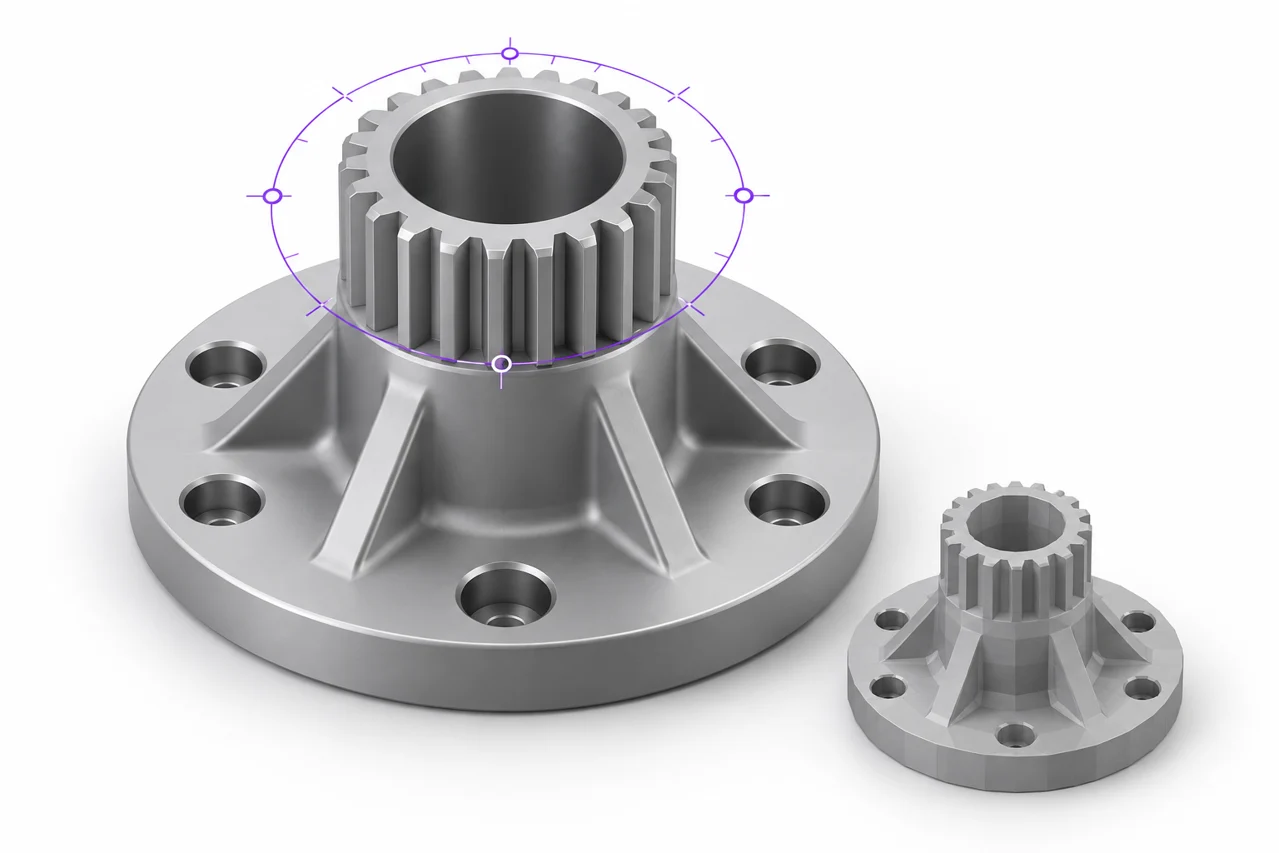
Vygenerovaná ediční ilustrace, ne screenshot výsledku konverze.
Soubor SLECIT je rodák SolidWorks part dokument. Může obsahovat konstrukční prvky, náčrtky, konfigurace a další specifické informace pro aplikaci. STL obsahuje teselovaný povrch. Spolehlivá cesta od jedné k druhé je otevřít část v kompatibilním prostředí SolidWorks, zvolit zamýšlenou konfiguraci a exportovat geometrii s vhodným nastavením stupnice a tesellation.
Pokud potřebujete také přenosný CAD zdroj, exportujte STEP před vytvořením STL. Převodník STEP- to- STL může ve vašem prohlížeči tesselovat podporovaný STEP soubor. Neinterpretuje přímo původní historii SolidWorks. Tato příručka vysvětluje, jak připravit zdroj, zvolte užitečné údaje o exportu a ověřte výsledek, aniž by došlo k matení úspěšného zápisu souboru s kompletní kontrolou výroby. ↗ STEP-to-STL konvertor
Otevřít správnou část a konfiguraci
Začněte s kompatibilní verzí autorizační přihlášky nebo autorizovaným pracovním postupem, který může číst dokument správně. Původní formáty mohou změnit mezi softwarovými verzemi, a pouze přípony souboru nezavádí kompatibilitu. Pokud nelze spolehlivě otevřít část, požádejte jeho autora o STEP nebo STL export spíše než přejmenování souboru.
Zvolte konfiguraci určenou pro výrobu. Různé konfigurace mohou potlačit vlastnosti, změnit rozměry nebo zahrnovat alternativní geometrii. Název souboru, který vypadá korektně, nezaručuje, že aktivní konfigurace je ta, kterou potřebujete. Před vývozem porovnejte klíčová měření a viditelné vlastnosti s požadavky výkresu nebo návrhu.
Přestavět model a zkontrolovat všechny nahlášené problémy. Nevyřešená referenční nebo neúspěšná funkce může mít vliv na konečné tělo. Nepředpokládejte, že poslední zobrazený tvar na pohledu dokazuje, že je model aktuální. Práce z uloženého, vyhodnoceného stavu, který odráží zamýšlený design, a vést záznam o zvolené konfiguraci.
Rozhodnout, které subjekty patří do vývozu
Částečný dokument může obsahovat více než jedno tělo. Některé subjekty mohou být pomůckami, náhradními formami nebo součástmi určenými pro samostatnou výrobu. Pečlivě zkontrolujte seznam těl a rozsah vývozu. Včetně každého viditelného nebo dostupného těla může produkovat STL s neočekávaným překrýváním nebo odpojenou geometrií.
Pokud by několik těles mělo tvořit jeden pevný předmět, zvažte, zda jsou ve skutečnosti kombinovány v návrhu. Vizuální kontakt není stejný jako nepřetržitá pevná látka. Pokud se jedná o samostatné vyrobené díly, může jejich vývoz nezávisle na sobě učinit umístění a plánování procesů jasnější. Zachovat odkaz na shromáždění, pokud jde o relativní pozici.
Zkontrolujte skrytou a potlačenou geometrii, stejně jako viditelnou geometrii. Exportní chování může záviset na zvoleném příkazu a možnostech. Obnovení výstupu nezávisle je praktickým způsobem, jak potvrdit, co bylo zahrnuto. Soubor, který obsahuje zamýšlené tělo plus nepovšimnutá referenční pevná látka, může později způsobit zmatek v kráječi.
Nastavit jednotky a ověřit známý rozměr
Dokument CAD má jednotkový kontext, zatímco výměna STL neposkytuje spolehlivé standardizované prohlášení jednotky. Vyberte zamýšlené vývozní jednotky a ověřte číselné rozměry v místě určení. U typických tiskových pracovních toků jsou vhodné milimetrové souřadnice, ale důležitým bodem je shoda s dovozcem a výrobním nastavením.
Použijte známé měření jako celková šířka, průměr otvoru nebo vzdálenost mezi montážními centry. Porovnejte ji po vývozu a dovozu STL. Model automaticky instalovaný do prohlížeče neodhaluje jeho fyzickou velikost. Dokonce i velká neshoda může být skryta kamerovým rámováním.
Pokud exportujete STEP jako meziprodukt, zkontrolujte výsledek tohoto předání také. STEP může komunikovat s jednotkami a prohlížeč CAD workflow využívá pro svůj výstup milimetry. Zdrojový dokument, vývoz STEP a konečný STL by se měly dohodnout na zamýšlených měřeních. Nepřidávejte ruční faktor stupnice, pokud jste neidentifikovali specifickou neshodu.
Zvolte tesselace na základě geometrie
Tesselace přibližuje CAD povrchy s trojúhelníky. Finer nastavení vytvořit bližší aproximace, ale může zvýšit velikost souboru a náklady na zpracování. Užitečná tolerance závisí na zakřivení části, fyzikálních rozměrech a zamýšleném procesu. Široký plochý držák a malý zakřivený dekorativní objekt nemusí nutně mít stejnou hustotu ok.
Zkontrolujte zakřivené hranice, kde bude viditelná nebo dimenzionálně důležitá facetace. Válec, filé a zaoblené siluety často odhalí hrubý export jako první. Planární tváře nemají stejný prospěch z libovolného dělení. Cílem je dostatečně přesné povrchové reprezentace, ne maximální možný počet trojúhelníků.
Udržet číselné nastavení v kontextu. Tolerance, která je drobná vzhledem k praktické schopnosti tiskárny, může produkovat těžký soubor s malým užitečným přínosem. Naopak, hrubé nastavení může viditelně změnit malou díru nebo zakřivené pářící oblasti. Před standardizací nastavení pro celý projekt porovnejte reprezentativní exporty a změřte důležité vlastnosti.
Použijte STEP, když potřebujete další CAD kontrolní bod
STEP je užitečné, když chcete vyměnit podporované CAD geometrie před tessellation. Uložte ji vedle původní části, když to vyžaduje spolupráce nebo samostatný pracovní postup konverze. To nemusí nutně zachovat kompletní SolidWorks funkce historie, ale může nést vhodnější povrch nebo pevné reprezentace než již teselled STL.
Nahrajte podporovaný STEP soubor do STEP, zvolte vhodnou lineární toleranci a zkontrolujte vytvořenou síť. Výchozí hodnota je určena jako praktický výchozí bod, nikoli jako univerzální výrobní specifikace. V případě neobvykle složitých částí může nácvik pomoci posoudit model před žádostí o jemnější síťovinu. ↗ KROK K STL
Podrobnější informace o toleranci a kontrole povrchu naleznete v průvodci STEP tessellation. Zachovejte zdroj STEP, pokud budete později potřebovat další tesselaci. Úprava hrubé STL nemůže spolehlivě obnovit přesné zakřivené povrchy, které lepší CAD zdroj již obsahuje. ↗ Průvodce tesellem STEP
Zkontrolovat tenké funkce a vnitřní geometrii
Malá žebra, úzké stěny a mělké rytiny mohou být platnými funkcemi CAD, přičemž je stále obtížné s zvoleným procesem vyrábět. Úspěšně je vyvážet neprokáže, že přežijí krájení nebo potisk. Zkontrolujte jejich fyzickou velikost a zkontrolujte, jak je kráječ reprezentuje v náhledu vrstvy.
Vnitřní dutiny si zaslouží zvláštní pozornost. Uzavřený vnější povrch může obsahovat kanály nebo mezery, které vyžadují zvláštní podporu nebo přístup k čištění. Potvrdit, že vyvážená oka tyto oblasti uchovávají a že zamýšlený proces je může vyrábět. Zastíněný vnější pohled nemůže zobrazovat všechny vnitřní prvky.
U funkční části rozlište geometrickou vzdálenost od povolenky na proces. Model CAD může definovat jmenovité rozměry, zatímco výsledek tisku závisí na materiálu, orientaci a kalibraci. V případě potřeby použijte reprezentativní zkušební kusy. Nekompenzujte neznámou otázku výroby opakovanou změnou vývozní stupnice bez pochopení příčiny.
Ověřit STL mimo zdrojovou aplikaci
Otevřete STL v prohlížeči STL a porovnejte jej se zdrojem. Zkontrolujte celkové rozměry, zakřivené siluety, otvory a počet karoserií. Obraťte model na kontrolu spodní strany a všech oblastí, které byly skryty v původním pracovním pohledu. Wireframe může pomoci odhalit, zda je tesselace nečekaně hrubá nebo hustá. ↗ Prohlížeč STL
Pak ji importujte do cílového plátku a zkontrolujte vrstvy. Hledejte chybějící tenké prvky, nezamýšlené pevné oblasti, oddělené komponenty a neobvyklé umístění první vrstvy. Výklad kráječe je součástí skutečného výrobního pracovního toku, takže si zaslouží vlastní kontrolu i v případě, že se síťka v obecném prohlížeči jeví jako správná.
Pokud objevíte problém s designem, vraťte se do původní části, pokud je to možné. Parametrická změna je obvykle jednodušší dokumentovat a reprodukovat než ruční úpravy hustého trojúhelníkového oka. Příručka pro úpravu STL vysvětluje, kdy jsou síťoviny užitečné a kdy jsou vhodnější rekonstrukce nebo změny úrovně zdrojů. ↗ Příručka pro editaci STL
Uvést jasný záznam o vyvážené revizi
Uložit původní část, vybranou konfiguraci, přenosný CAD export a konečné oka s konzistentními identifikátory revize. To zabraňuje záměně staré STL s nejnovějším designem. Pokud změna ovlivňuje upotřebitelnost nebo výrobu, uveďte stručný popis změněné funkce a měření, které ji potvrzuje.
Při sdílení pouze STL, vysvětlete, že soubor je oka a neobsahuje editovatelné náčrtky nebo historie funkcí. Při sdílení STEP také identifikujte, který soubor byl použit k vytvoření sítě. Příjemce pak může opravit správnou revizi, pokud jejich proces vyžaduje jinou úroveň podrobností.
U opakovatelných vývozů zaznamenávejte nastavení jednotky a tesellation v poznámkách k projektu. Tyto detaily jsou zvláště užitečné, když několik lidí generovat výrobní soubory ze stejné rodiny dílů. Naměřená kontrola známé funkce zůstává nezbytná, ale zdokumentované nastavení snižuje nevyhnutelnou odchylku mezi vývozy.
Nejprve otestujte kritické rozhraní.
Pokud velká část obsahuje jednu důležitou trhlinu, otvor nebo montážní plochu, zvažte vytvoření malého zkušebního úseku v konečné stupnici. Použijte zamýšlený materiál a orientaci tak, aby výsledek odrážel skutečný proces. To může odhalit vhodné problémy před úplným tiskem, zatímco zachovaný zdroj CAD usnadňuje úpravu příslušného prvku a regeneraci oka.
Nejspolehlivější pracovní postup SLENT-to-STL udržuje projektovou přípravu, teselaci a kontrolu výroby. Otevřete správnou konfiguraci, vyberte zamýšlené subjekty, ověřte jednotky, zvolte užitečné detaily a nezávisle zkontrolujte výstup. Tento proces vytváří oka, jejichž původ a omezení jsou jasná, přičemž si zachová původní dokument potřebný pro budoucí změny.