
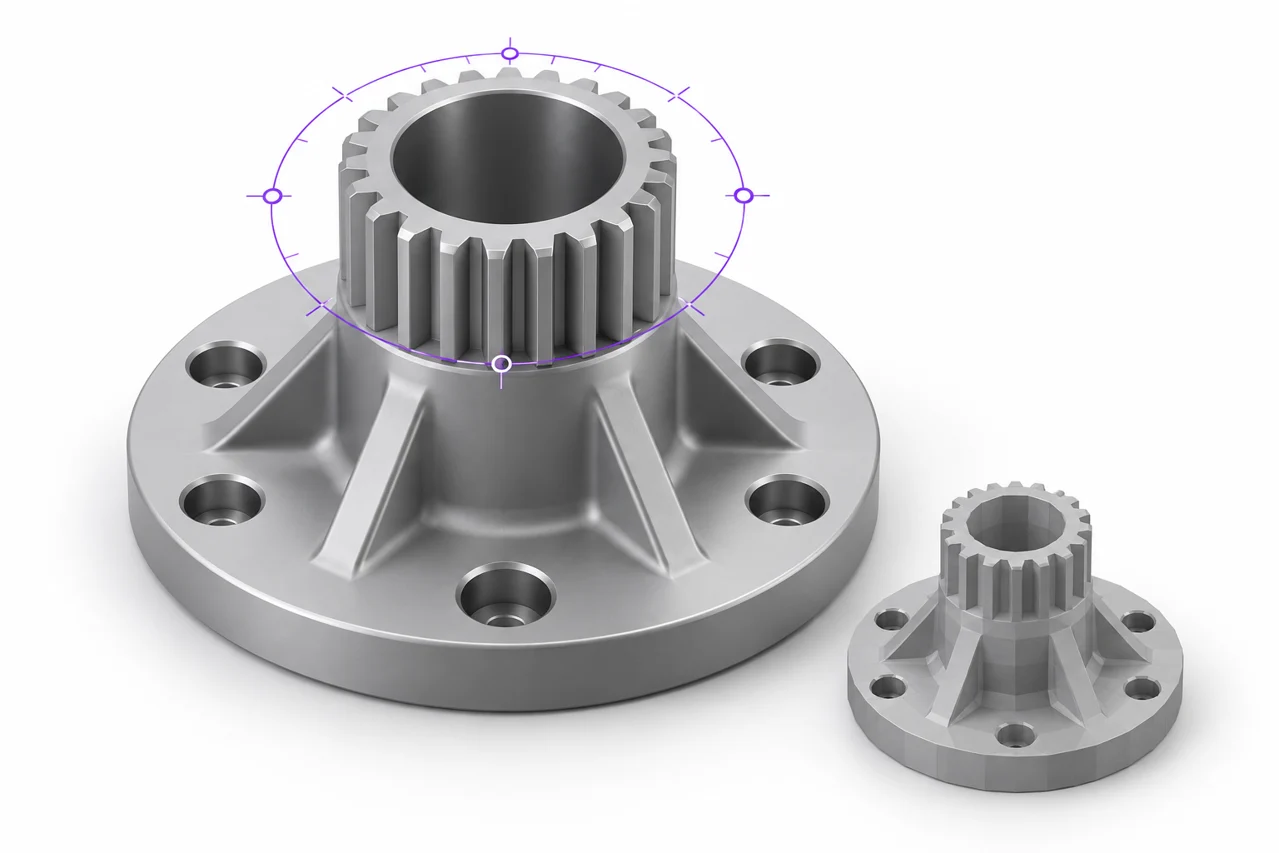
AI-generierte redaktionelle Illustration, kein Screenshot eines Conversion-Ergebnisses.
Eine SLDPRT-Datei ist ein natives SolidWorks-Teildokument. Es kann Designmerkmale, Skizzen, Konfigurationen und andere anwendungsspezifische Informationen enthalten. Ein STL enthält eine tessellierte Oberfläche. Der zuverlässige Weg von einem zum anderen besteht darin, das Teil in einer kompatiblen SolidWorks-Umgebung zu öffnen, die vorgesehene Konfiguration auszuwählen und die Geometrie mit geeigneten Größen- und Tessellationseinstellungen zu exportieren.
Wenn Sie auch eine tragbare CAD-Quelle benötigen, exportieren Sie STEP, bevor Sie STL erstellen. Der STEP-to-STL-Konverter kann eine unterstützte STEP-Datei in Ihrem Browser tessellate. Es interpretiert nicht direkt den nativen SolidWorks Feature-Historie. In diesem Handbuch wird erläutert, wie Sie die Quelle vorbereiten, nützliche Exportdetails auswählen und das Ergebnis überprüfen, ohne einen erfolgreichen Dateischreibvorgang mit einer vollständigen Fertigungsprüfung zu verwechseln. ↗ STEP-zu-STL-Konverter
Öffnen Sie das richtige Teil und die richtige Konfiguration
Beginnen Sie mit einer kompatiblen Version der Authoring-Anwendung oder einem autorisierten Workflow, der das Dokument korrekt lesen kann. Native Formate können zwischen Softwareversionen wechseln, und eine Dateierweiterung allein stellt keine Kompatibilität her. Wenn Sie das Teil nicht zuverlässig öffnen können, fragen Sie den Autor nach einem STEP- oder STL-Export, anstatt die Datei umzubenennen.
Wählen Sie die für die Herstellung vorgesehene Konfiguration aus. Unterschiedliche Konfigurationen können Merkmale unterdrücken, Dimensionen verändern oder alternative Geometrien einschließen. Der korrekt aussehende Dateiname garantiert nicht, dass die aktive Konfiguration diejenige ist, die Sie benötigen. Vergleichen Sie die wichtigsten Messungen und sichtbaren Merkmale mit den Zeichnungs- oder Designanforderungen vor dem Export.
Bauen Sie das Modell neu auf und prüfen Sie alle gemeldeten Probleme. Eine ungelöste Referenz oder ein fehlgeschlagenes Merkmal kann sich auf den endgültigen Körper auswirken. Gehen Sie nicht davon aus, dass die zuletzt angezeigte Form des Viewports beweist, dass das Modell aktuell ist. Arbeiten Sie aus einem gespeicherten, ausgewerteten Zustand, der das beabsichtigte Design widerspiegelt, und führen Sie eine Aufzeichnung der gewählten Konfiguration.
Entscheiden Sie, welche Stellen in den Export gehören
Ein Teildokument kann mehr als einen Körper enthalten. Einige Körper können Bauhilfen, alternative Formen oder Komponenten sein, die für eine getrennte Herstellung bestimmt sind. Überprüfen Sie die Liste der Stellen und den Umfang des Exports sorgfältig. Einschließlich jedes sichtbaren oder verfügbaren Körpers kann eine STL mit unerwarteter überlappender oder getrennter Geometrie erzeugen.
Wenn mehrere Körper ein festes Objekt bilden sollten, überlegen Sie, ob sie tatsächlich im Design kombiniert werden. Visueller Kontakt ist nicht dasselbe wie ein kontinuierlicher Feststoff. Wenn es sich um separate hergestellte Teile handelt, kann der Export unabhängig voneinander die Platzierung und Prozessplanung klarer machen. Bewahren Sie eine Assemblerreferenz auf, wenn die relative Position von Bedeutung ist.
Überprüfen Sie versteckte und unterdrückte Geometrie sowie sichtbare Geometrie. Exportverhalten kann von dem gewählten Befehl und den Optionen abhängen. Das unabhängige Wiedereröffnen der Ausgabe ist der praktische Weg, um zu bestätigen, was enthalten war. Eine Datei, die den beabsichtigten Körper und einen unbemerkten Referenzkörper enthält, kann später im Slicer zu Verwirrung führen.
Setzen Sie Einheiten und überprüfen Sie eine bekannte Dimension
Das CAD-Dokument hat einen Unit-Kontext, während der STL-Austausch keine zuverlässige standardisierte Unit-Deklaration bietet. Wählen Sie die vorgesehenen Exporteinheiten aus und überprüfen Sie die numerischen Abmessungen im Bestimmungsort. Für typische Druck-Workflows sind millimetergroße Koordinaten bequem, aber der wichtige Punkt ist die Konsistenz mit dem Importeur und dem Fertigungs-Setup.
Verwenden Sie eine bekannte Messung wie die Gesamtbreite, einen Lochdurchmesser oder den Abstand zwischen Montagezentren. Vergleichen Sie es nach dem Export und Import des STL. Ein Modell, das automatisch in den Betrachter eingepasst wird, lässt seine physische Größe nicht erkennen. Selbst eine große Diskrepanz kann durch das Framing von Kameras verborgen werden.
Wenn Sie STEP als Zwischenprodukt exportieren, prüfen Sie auch das Ergebnis dieser Übergabe. STEP kann Einheiten kommunizieren, und der Browser-CAD-Workflow verwendet Millimeter für seine Ausgabe. Das Quelldokument, der STEP-Export und das endgültige STL sollten sich auf die beabsichtigten Messungen einigen. Fügen Sie keinen manuellen Skalierungsfaktor hinzu, es sei denn, Sie haben eine bestimmte Abweichung festgestellt.
Wählen Sie die Tessellation basierend auf Geometrie
Tessellation nähert sich CAD-Oberflächen mit Dreiecken an. Feinere Einstellungen erzeugen eine nähere Annäherung, können aber die Dateigröße und die Verarbeitungskosten erhöhen. Die Nutztoleranz hängt von der Krümmung, den physikalischen Abmessungen und dem beabsichtigten Prozess des Teils ab. Eine breite flache Halterung und ein kleines gebogenes dekoratives Objekt benötigen nicht unbedingt die gleiche Maschendichte.
Untersuchen Sie gebogene Grenzen, an denen Facettierungen sichtbar oder dimensional wichtig sind. Zylinder, Filets und abgerundete Silhouetten zeigen oft zuerst einen groben Export. Planare Gesichter profitieren nicht von einer willkürlichen Unterteilung auf die gleiche Weise. Das Ziel ist eine ausreichend genaue Oberflächendarstellung, nicht die maximal mögliche Anzahl von Dreiecken.
Behalten Sie numerische Einstellungen im Kontext. Eine Toleranz, die im Verhältnis zur praktischen Fähigkeit des Druckers gering ist, kann eine schwere Datei mit wenig nützlichem Nutzen erzeugen. Umgekehrt kann eine Grobeinstellung ein kleines Loch oder einen gekrümmten Gegenbereich sichtbar verändern. Vergleichen Sie einen repräsentativen Export und messen Sie wichtige Features, bevor Sie die Einstellung für ein ganzes Projekt standardisieren.
Verwenden Sie STEP, wenn Sie einen zusätzlichen CAD-Checkpoint benötigen
STEP ist nützlich, wenn Sie die unterstützte CAD-Geometrie vor der Tessellation austauschen möchten. Speichern Sie es neben dem nativen Teil, wenn die Zusammenarbeit oder ein separater Conversion-Workflow dies erfordert. Es bewahrt nicht unbedingt die vollständige SolidWorks-Funktionshistorie, kann aber eine geeignetere Oberfläche oder solide Darstellung als ein bereits tesselliertes STL tragen.
Laden Sie eine unterstützte STEP-Datei in STEP to STL hoch, wählen Sie eine geeignete lineare Toleranz und prüfen Sie das erzeugte Mesh. Der Standard ist als praktischer Ausgangspunkt gedacht, nicht als universelle Fertigungsspezifikation. Bei ungewöhnlich komplexen Teilen kann eine gröbere Studie dazu beitragen, das Modell zu bewerten, bevor ein feineres Netz angefordert wird. ↗ SCHRITT ZU STL
Lesen Sie die STEP-Tessellationsanleitung für weitere Details zu Toleranz und Oberflächenkontrollen. Behalten Sie die STEP-Quelle bei, wenn Sie später eine weitere Tessellation benötigen. Die Bearbeitung einer groben STL kann die genauen gekrümmten Oberflächen, die bereits in einer besseren CAD-Quelle enthalten sind, nicht zuverlässig wiederherstellen. ↗ STEP Tesselation Guide
Prüfen Sie dünne Merkmale und interne Geometrie
Kleine Rippen, schmale Wände und flache Gravuren können gültige CAD-Eigenschaften sein, während sie mit dem gewählten Prozess immer noch schwierig herzustellen sind. Der erfolgreiche Export stellt nicht sicher, dass sie das Schneiden oder Drucken überleben werden. Überprüfen Sie ihre physische Größe und prüfen Sie, wie der Slicer sie in der Layer-Vorschau darstellt.
Interne Hohlräume verdienen separate Aufmerksamkeit. Eine geschlossene Außenfläche kann Kanäle oder Hohlräume enthalten, die eine besondere Unterstützung oder einen Reinigungszugang erfordern. Bestätigen Sie, dass die ausgeführten Maschen diese Regionen erhalten und mit dem beabsichtigten Verfahren hergestellt werden können. Eine schattierte Außenansicht kann nicht jedes interne Merkmal zeigen.
Bei einem Funktionsteil ist der geometrische Abstand von der Prozesszulage zu unterscheiden. Das CAD-Modell kann Nominalmaße definieren, während das gedruckte Ergebnis vom Material, der Orientierung und der Kalibrierung abhängt. Bei Bedarf repräsentative Prüfmuster verwenden. Kompensation eines unbekannten Herstellungsproblems nicht durch wiederholtes Ändern der Exportskala, ohne die Ursache zu verstehen.
Überprüfen Sie die STL außerhalb der Quellanwendung
Öffnen Sie das STL im STL-Viewer und vergleichen Sie es mit der Quelle. Überprüfen Sie die Gesamtabmessungen, gebogene Silhouetten, Öffnungen und Körperzahl. Drehen Sie das Modell, um die Unterseite und alle Bereiche zu inspizieren, die in der ursprünglichen Arbeitsansicht verborgen waren. Wireframe kann helfen aufzudecken, ob die Tessellation unerwartet grob oder dicht ist. ↗ STL-Viewer
Importieren Sie es dann in den Ziel-Slicer und inspizieren Sie Schichten. Suchen Sie nach fehlenden dünnen Merkmalen, unbeabsichtigten festen Regionen, abgelösten Komponenten und ungewöhnlicher Platzierung in der ersten Schicht. Die Interpretation des Slicers ist Teil des tatsächlichen Fertigungsworkflows, so dass er eine eigene Überprüfung verdient, auch wenn das Mesh in einem allgemeinen Betrachter korrekt erscheint.
Wenn Sie ein Designproblem entdecken, kehren Sie nach Möglichkeit zum nativen Teil zurück. Eine parametrische Änderung ist in der Regel einfacher zu dokumentieren und zu reproduzieren als eine manuelle Bearbeitung eines dichten Dreiecksnetzes. Das STL-Bearbeitungshandbuch erklärt, wann Mesh-Editierungen nützlich sind und wann Rekonstruktionen oder Änderungen auf Quellebene angemessener sind. ↗ STL-Bearbeitungsleitfaden
Halten Sie eine klare Aufzeichnung der exportierten Revision
Speichern Sie den nativen Teil, die ausgewählte Konfiguration, den tragbaren CAD-Export und das endgültige Mesh mit konsistenten Revisionsbezeichnern. Dies verhindert, dass ein altes STL mit dem neuesten Design verwechselt wird. Wenn sich die Änderung auf die Passform oder die Fertigung auswirkt, geben Sie eine kurze Beschreibung des geänderten Merkmals und der Messung an, die es bestätigt.
Wenn Sie nur STL freigeben, erklären Sie, dass die Datei ein Mesh ist und keine editierbaren Skizzen oder Feature-Historie enthält. Wenn Sie auch STEP freigeben, ermitteln Sie, welche Datei zum Generieren des Meshs verwendet wurde. Ein Empfänger kann dann die korrekte Revision retessellate, wenn ihr Prozess einen anderen Detailgrad erfordert.
Für wiederholbare Exporte sollten Sie die Einheitenauswahl- und Tessellationseinstellungen in den Projektnotizen aufzeichnen. Diese Details sind besonders nützlich, wenn mehrere Personen Fertigungsdateien aus derselben Teilefamilie generieren. Eine gemessene Überprüfung einer bekannten Funktion bleibt notwendig, aber eine dokumentierte Einrichtung reduziert vermeidbare Abweichungen zwischen den Exporten.
Testen Sie zuerst die kritische Schnittstelle
Wenn ein großer Teil eine wichtige Schnapp-, Loch- oder Montagefläche enthält, sollten Sie einen kleinen Testabschnitt im endgültigen Maßstab erstellen. Verwenden Sie das beabsichtigte Material und die Orientierung, damit das Ergebnis den tatsächlichen Prozess widerspiegelt. Dies kann vor einem vollständigen Druck passende Probleme aufdecken, während die erhaltene CAD-Quelle es einfach macht, das relevante Merkmal anzupassen und das Mesh zu regenerieren.
Der zuverlässigste SLDPRT-to-STL-Workflow hält Designvorbereitung, Tessellation und Fertigungsprüfungen unterschiedlich. Öffnen Sie die richtige Konfiguration, wählen Sie die vorgesehenen Körper aus, verifizieren Sie Einheiten, wählen Sie nützliche Details und prüfen Sie die Ausgabe unabhängig. Dieser Prozess erzeugt ein Netz, dessen Ursprung und Grenzen klar sind, während das native Dokument beibehalten wird, das für zukünftige Änderungen benötigt wird.