
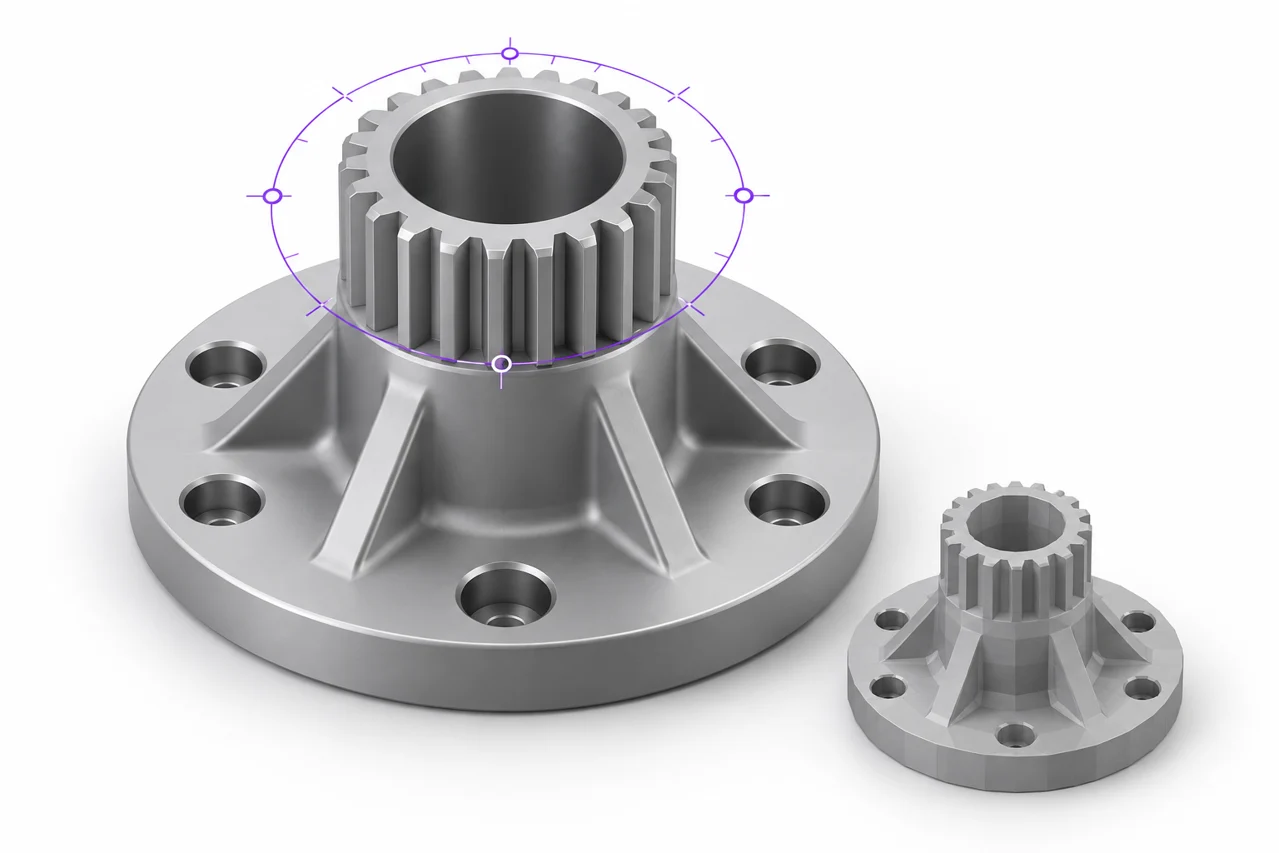
AI-gegenereerde redactionele illustratie, geen screenshot van een conversieresultaat.
Een SLDPRT-bestand is een native SolidWorks deeldocument. Het kan ontwerpkenmerken, schetsen, configuraties en andere toepassingsspecifieke informatie bevatten. Een STL bevat een getesselleerd oppervlak. Het betrouwbare pad van het ene naar het andere pad is om het deel te openen in een compatibele omgeving van SolidWorks, de gewenste configuratie te kiezen en de geometrie te exporteren met passende schaal- en tessellatie-instellingen.
Als je ook een draagbare CAD bron nodig hebt, exporteer STEP voordat je STL aanmaakt. De STEP-to-STL converter kan een ondersteund STEP-bestand in uw browser tesselleren. Het interpreteert niet direct de native SolidWorks functiegeschiedenis. Deze gids legt uit hoe u de bron voor te bereiden, kiezen handige export detail en controleren van het resultaat zonder het verwarren van een succesvol bestand schrijven met een volledige productiecontrole. ↗ STAP-tot-STL-converter
Open het juiste deel en configuratie
Begin met een compatibele versie van de auteurapplicatie of een geautoriseerde workflow die het document correct kan lezen. Inheemse formaten kunnen veranderen tussen softwareversies, en een bestandsextensie alleen niet compatibiliteit vast te stellen. Als u het onderdeel niet betrouwbaar kunt openen, vraag dan aan de auteur om een STL of STL export in plaats van het bestand te hernoemen.
Selecteer de configuratie die bestemd is voor vervaardiging. Verschillende configuraties kunnen functies onderdrukken, dimensies wijzigen of alternatieve geometrie omvatten. De juiste bestandsnaam garandeert niet dat de actieve configuratie degene is die je nodig hebt. Vergelijk belangrijke metingen en zichtbare kenmerken met de tekening- of ontwerpvereisten voordat u exporteert.
Herbouw het model en inspecteer eventuele gemelde problemen. Een onopgeloste referentie of falende functie kan invloed hebben op het uiteindelijke lichaam. Neem niet aan dat de laatst weergegeven vorm van de viewport bewijst dat het model stroom is. Werk vanuit een opgeslagen, geëvalueerde staat die het beoogde ontwerp weerspiegelt, en houd een register bij van de gekozen configuratie.
Beslis welke organen bij de uitvoer horen
Een deeldocument kan meer dan één lichaam bevatten. Sommige lichamen kunnen bouwhulpmiddelen, alternatieve vormen of onderdelen voor afzonderlijke fabricage zijn. Controleer de bodylist en export scope zorgvuldig. Inclusief elke zichtbare of beschikbare body kan een STL produceren met onverwachte overlappende of losgekoppelde geometrie.
Als meerdere lichamen één vast object moeten vormen, moet je nagaan of ze daadwerkelijk in het ontwerp worden gecombineerd. Visueel contact is niet hetzelfde als een continue vaste stof. Als het afzonderlijke vervaardigde onderdelen zijn, kan de uitvoer ervan onafhankelijk plaatsing en procesplanning duidelijker maken. Bewaar een assemblagereferentie wanneer de relatieve positie belangrijk is.
Controleer verborgen en onderdrukte geometrie evenals zichtbare geometrie. Gedrag exporteren kan afhangen van de gekozen opdracht en opties. Het zelfstandig openen van de uitvoer is de praktische manier om te bevestigen wat werd opgenomen. Een bestand dat het beoogde lichaam plus een onopgemerkte referentiestof bevat, kan later in de snijmachine verwarring veroorzaken.
Units instellen en een bekende dimensie verifiëren
Het CAD-document heeft een eenheidscontext, terwijl STL-uitwisseling geen betrouwbare gestandaardiseerde eenheidsaangifte bevat. Kies de beoogde exporteenheden en verifieer de numerieke afmetingen van de bestemming. Voor typische drukwerkstromen zijn millimeter-grootte coördinaten handig, maar het belangrijkste punt is consistentie met de importeur en productie setup.
Gebruik een bekende meting zoals de totale breedte, een gatdiameter of de afstand tussen montagecentra. Vergelijk het na het exporteren en importeren van de STL. Een model dat automatisch in de kijker wordt gemonteerd, onthult niet zijn fysieke grootte. Zelfs een grote schaal mismatch kan worden verborgen door camera framing.
Als je STEP als tussenproduct exporteert, controleer dan ook het resultaat van die overdracht. STEP kan communiceren eenheden, en de browser CAD workflow maakt gebruik van millimeters voor zijn uitvoer. Het brondocument, STEP-export en de definitieve STL moeten overeenstemming bereiken over de beoogde metingen. Voeg geen handmatige schaalfactor toe tenzij u een specifieke mismatch hebt vastgesteld.
Kies tessellatie op basis van geometrie
Tessellatie benadert CAD-oppervlakken met driehoeken. Fijnere instellingen maken een nauwere benadering, maar kan de bestandsgrootte en verwerkingskosten te verhogen. De nuttige tolerantie hangt af van de kromming, fysieke dimensies en het beoogde proces. Een brede platte beugel en een klein gebogen decoratief object hebben niet noodzakelijk dezelfde maaswijdte nodig.
Inspecteer gebogen grenzen waar facetten zichtbaar of dimensioneel belangrijk zijn. Cilinders, filets en afgeronde silhouetten onthullen vaak eerst een grove export. Planaire gezichten profiteren niet van willekeurige onderverdeling op dezelfde manier. Het doel is een voldoende nauwkeurige oppervlakteweergave, niet het maximale aantal driehoeken.
Houd numerieke instellingen in de context. Een tolerantie die klein is ten opzichte van de praktische mogelijkheden van de printer kan een zwaar bestand met weinig nuttig voordeel produceren. Omgekeerd kan een grove instelling een klein gaatje of gebogen paringsgebied zichtbaar veranderen. Vergelijk een representatieve export en meet belangrijke functies alvorens de instelling voor een heel project te standaardiseren.
STAP gebruiken wanneer u een extra CAD controlepunt nodig heeft
STEP is handig wanneer u ondersteunde CAD geometrie wilt uitwisselen voordat de tessellatie. Bewaar het naast het oorspronkelijke deel wanneer samenwerking of een aparte conversie workflow vereist. Het hoeft niet noodzakelijkerwijs de volledige SolidWorks functie geschiedenis te behouden, maar het kan een meer geschikte oppervlakte of vaste representatie dan een reeds getesselleerde STL dragen.
Upload een ondersteund STEP-bestand naar STL , kies een geschikte lineaire tolerantie en controleer de gegenereerde mesh. De standaard is bedoeld als een praktisch uitgangspunt, niet als een universele fabricagespecificatie. Voor ongewoon complexe onderdelen kan een grovere proef het model helpen beoordelen voordat een fijnere mesh wordt aangevraagd. ↗ STAP naar STL
Lees de STEP-tessellation-gids voor meer details over tolerantie en oppervlaktecontroles. Bewaar de STEP-bron als u later nog een tessellatie nodig heeft. Het bewerken van een grove STL kan de exacte gebogen oppervlakken die een betere CAD-bron al bevat, niet betrouwbaar herstellen. ↗ STAP tessellation guide
Inspecteer dunne kenmerken en interne geometrie
Kleine ribben, smalle wanden en ondiepe gravures kunnen geldig CAD-kenmerken zijn terwijl het nog steeds moeilijk is om met het gekozen proces te vervaardigen. Exporteren met succes bewijst niet dat ze zullen overleven snijden of afdrukken. Controleer hun fysieke grootte en inspecteer hoe de snijmachine ze voorstelt in het lagenvoorbeeld.
Interne holten verdienen aparte aandacht. Een gesloten buitenoppervlak kan kanalen of leegtes bevatten die specifieke ondersteuning of reinigingstoegang vereisen. Bevestigen dat de uitgevoerde mazen deze gebieden in stand houden en dat het beoogde proces deze kan produceren. Een schaduwrijke externe weergave kan niet elke interne functie tonen.
Voor een functioneel deel, onderscheid geometrische klaring van procestoeslag. Het CAD-model kan nominale afmetingen bepalen, terwijl het gedrukte resultaat afhankelijk is van materiaal, oriëntatie en kalibratie. Gebruik representatieve proefstukken wanneer fit is. Geef geen compensatie voor een onbekend fabricageprobleem door de exportschaal herhaaldelijk te wijzigen zonder de oorzaak ervan te begrijpen.
Controleer de STL buiten de brontoepassing
Open de STL in de STL-viewer en vergelijk deze met de bron. Controleer de totale afmetingen, gebogen silhouetten, openingen en het aantal lichamen. Draai het model om de onderkant te inspecteren en alle regio's die verborgen waren in het oorspronkelijke werkbeeld. Wireframe kan helpen onthullen of de tessellatie onverwacht grof of dicht is. ↗ STL-viewer
Importeer het dan in de bestemmingssnijder en controleer lagen. Kijk voor ontbrekende dunne kenmerken, onbedoelde vaste gebieden, losse componenten en ongebruikelijke first-layer plaatsing. De interpretatie van de snijmachine maakt deel uit van de werkelijke productie workflow, dus het verdient zijn eigen controle zelfs wanneer het gaas correct lijkt in een algemene kijker.
Als u een ontwerpprobleem ontdekt, keer dan waar mogelijk terug naar het oorspronkelijke deel. Een parametrische verandering is meestal gemakkelijker te documenteren en reproduceren dan een handmatige bewerking van een dichte driehoek mesh. De handleiding voor het bewerken van STL legt uit wanneer meshbewerkingen nuttig zijn en wanneer reconstructie- of bronniveauwijzigingen passender zijn. ↗ Handleiding voor het bewerken van STL-bestanden
Houd een duidelijk overzicht van de geëxporteerde herziening bij
Bewaar het oorspronkelijke deel, geselecteerde configuratie, draagbare CAD-export en eindmaas met consistente revisie-identificaties. Dit voorkomt dat een oude STL wordt verward met het nieuwste ontwerp. Als de verandering van invloed is op fit of productie, een korte beschrijving van de gewijzigde functie en de meting die het bevestigt.
Leg bij het delen van alleen STL uit dat het bestand een mesh is en geen bewerkbare schetsen of functiegeschiedenis bevat. Bij het delen van STEP ook, identificeer welk bestand werd gebruikt om de mesh te genereren. Een ontvanger kan dan de juiste revisie retesselleren als hun proces een ander niveau van detail vereist.
Voor herhaalbare export, registreert u in de projectnotities de keuze- en tessellatie-instellingen van de eenheid. Deze gegevens zijn vooral nuttig wanneer verschillende mensen produceren bestanden uit dezelfde familie van onderdelen. Een gemeten controle op een bekende eigenschap blijft noodzakelijk, maar een gedocumenteerde opstelling vermindert de vermijdbare variatie tussen exporten.
Test eerst de kritische interface
Als een groot deel één belangrijk klik-, gat- of montageoppervlak bevat, overweeg dan om op de eindschaal een klein testdeel te produceren. Gebruik het beoogde materiaal en de oriëntatie zodat het resultaat het werkelijke proces weerspiegelt. Dit kan paszaken onthullen voordat een volledige print, terwijl de bewaard gebleven CAD bron maakt het eenvoudig om de relevante functie aan te passen en regenereren van de mesh.
De meest betrouwbare SLDPRT-naar-STL workflow houdt ontwerpvoorbereiding, tessellatie en productiecontroles onderscheidend. Open de juiste configuratie, selecteer de beoogde instanties, verifieer eenheden, kies nuttige details en controleer de uitvoer onafhankelijk. Dat proces produceert een maas waarvan de oorsprong en beperkingen duidelijk zijn, met behoud van het inheemse document dat nodig is voor toekomstige veranderingen.