
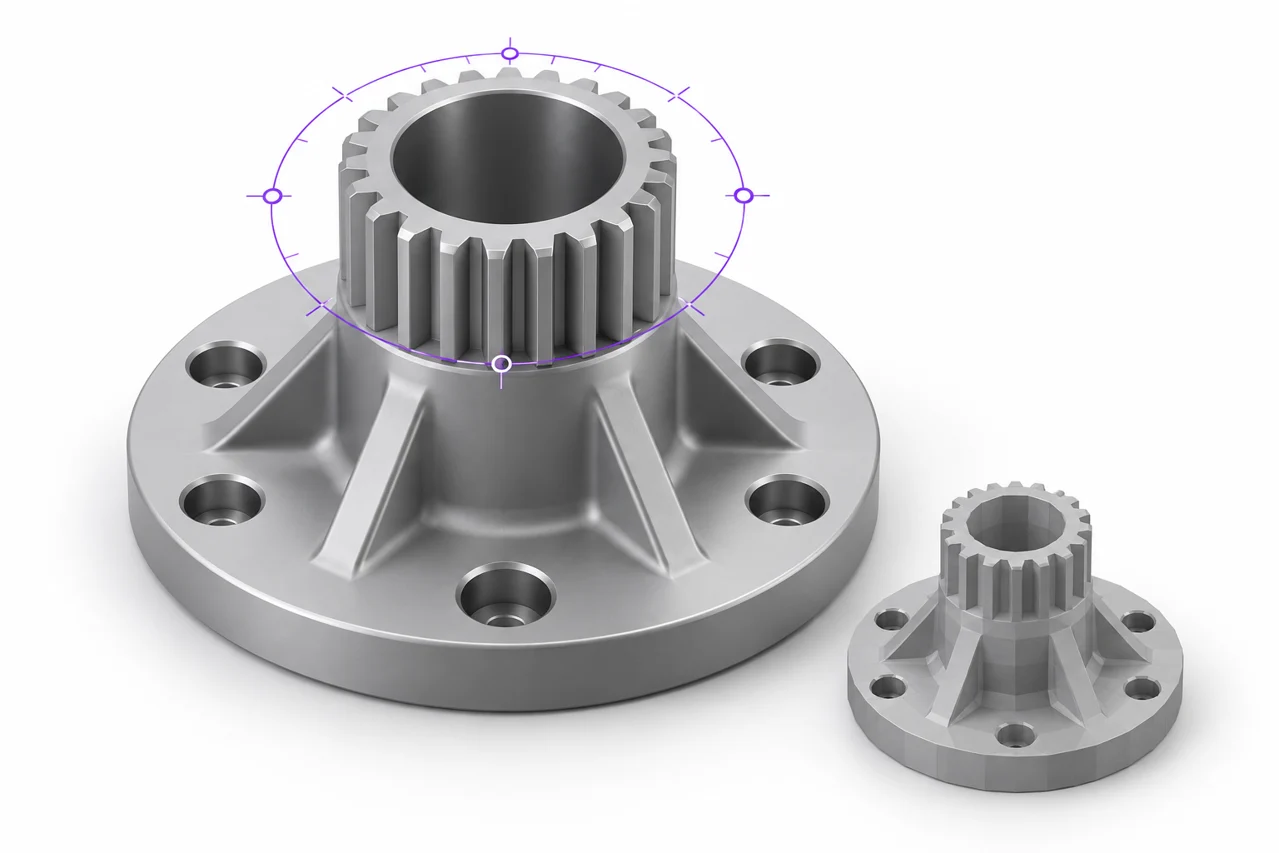
Ilustracja redakcyjna generowana przez AI-, a nie zrzut ekranu wyniku konwersji.
Plik SLDTRT jest rodzimym dokumentem części SolidWorks. Może zawierać cechy projektowe, szkice, konfiguracje i inne informacje specyficzne dla aplikacji. STL zawiera tessellated powierzchni. Niezawodna ścieżka z jednego do drugiego polega na otwarciu części w kompatybilnym środowisku SolidWorks, wybraniu planowanej konfiguracji i eksporcie geometrii z odpowiednimi ustawieniami skali i teselacji.
Jeśli potrzebujesz również przenośnego źródła CAD, wyeksportuj STEP przed utworzeniem STL. Konwerter STEP- to- STL może tessellować obsługiwany plik STEP w przeglądarce. Nie interpretuje ona bezpośrednio rodzimej historii funkcji SolidWorks. Ten przewodnik wyjaśnia, jak przygotować źródło, wybrać przydatne szczegóły eksportu i zweryfikować wynik bez mylenia udanego zapisu pliku z pełną kontrolą produkcji. ↗ Konwerter STL-to- STL
Otwórz poprawną część i konfigurację
Rozpocząć od kompatybilnej wersji aplikacji authoring lub autoryzowanego przepływu pracy, który może poprawnie odczytać dokument. Native formats can change between software version, and a file extension alone does not establishment compatibility. Jeśli nie można otworzyć części wiarygodnie, zamiast zmieniać nazwy pliku poproś jego autora o eksport STL lub STL.
Wybierz konfigurację przeznaczoną do produkcji. Różne konfiguracje mogą tłumić funkcje, zmieniać wymiary lub obejmować alternatywną geometrię. Nazwa pliku, która wygląda poprawnie, nie gwarantuje, że aktywna konfiguracja jest tą, której potrzebujesz. Porównaj kluczowe pomiary i widoczne cechy z wymaganiami rysunku lub projektu przed wywozem.
Przebudować model i sprawdzić wszelkie zgłoszone problemy. Nierozwiązana funkcja referencyjna lub nieudana może wpłynąć na ciało końcowe. Nie zakładaj, że ostatni wyświetlany kształt widoków dowodzi, że model jest aktualny. Praca z zapisanego, ocenianego stanu, który odzwierciedla zamierzony projekt, i przechowywać zapis wybranej konfiguracji.
Zdecyduj, które organy należą do wywozu
Dokument częściowy może zawierać więcej niż jedno ciało. Niektóre nadwozia mogą być pomocami budowlanymi, alternatywnymi formatami lub częściami składowymi przeznaczonymi do oddzielnej produkcji. Należy dokładnie sprawdzić listę nadwozia i zakres eksportu. W tym każdy widoczny lub dostępny korpus może wytwarzać STL z niespodziewaną pokrywającą się lub odłączoną geometrią.
Jeśli kilka ciał powinno stworzyć jeden stały obiekt, należy rozważyć, czy są one rzeczywiście połączone w projekcie. Kontakt wzrokowy nie jest taki sam jak stały. Jeżeli są one oddzielnymi częściami wytworzonymi, wywóz ich niezależnie może uczynić umieszczanie i planowanie procesu bardziej przejrzystym. Zachować odniesienie do zespołu, gdy ma znaczenie pozycja względna.
Sprawdź ukrytą i tłumioną geometrię oraz widoczną geometrię. Zachowanie eksportu może zależeć od wybranego polecenia i opcji. Ponowne otwarcie wyjścia niezależnie jest praktycznym sposobem na potwierdzenie tego, co zostało zawarte. Plik, który zawiera zamierzone ciało plus niezauważone odniesienia stałe może spowodować pomylenie później w krajalnicy.
Ustaw jednostki i zweryfikuj znany wymiar
Dokument CAD ma kontekst jednostkowy, natomiast wymiana STL nie zapewnia niezawodnej standardowej deklaracji jednostkowej. Wybierz zamierzone jednostki wywozowe i zweryfikuj wymiary cyfrowe w miejscu przeznaczenia. Dla typowych przepływów drukarskich, współrzędne wielkości milimetrowej są wygodne, ale ważnym punktem jest spójność z importerem i ustawieniem produkcji.
Używać znanego pomiaru, takiego jak szerokość całkowita, średnica otworu lub odległość między centrami montażowymi. Porównaj to po eksporcie i przywozie STL. Model automatycznie montowany w przeglądarce nie ujawnia jego rozmiaru fizycznego. Nawet duże niedopasowanie skali może być ukryte przez obramowanie kamery.
Jeśli eksportujesz STEP jako pośrednik, sprawdź także wynik tego przekazania. STEP może komunikować się z jednostkami, a przepływ pracy przeglądarki CAD wykorzystuje milimetry do jego wyjścia. Dokument źródłowy, wywóz STEP i ostateczne STL powinny uzgodnić planowane pomiary. Nie należy dodawać współczynnika ręcznej skali, chyba że zidentyfikował się określony błąd.
Wybierz teselację na podstawie geometrii
Teselacja przybliża powierzchnie CAD trójkątami. Lepsze ustawienia tworzą bliższe przybliżenie, ale mogą zwiększyć rozmiar pliku i koszty przetwarzania. Przydatna tolerancja zależy od krzywizny części, wymiarów fizycznych i zamierzonego procesu. Szeroki, płaski wspornik i mały zakrzywiony obiekt dekoracyjny niekoniecznie potrzebują tej samej gęstości oczek.
Sprawdzić zakrzywione granice, gdzie fasetowanie będzie widoczne lub wymiarowo ważne. Cylindry, filety i zaokrąglone sylwetki często ujawniają najpierw grube eksport. Twarze planarne nie korzystają z arbitralnego podziału w ten sam sposób. Celem jest wystarczająco dokładne przedstawienie powierzchni, a nie maksymalna możliwa liczba trójkątów.
Zachowaj ustawienia numeryczne w kontekście. Tolerancja, która jest mała w stosunku do praktycznej możliwości drukarki może stworzyć ciężki plik z niewielką korzyścią. Odwrotnie, grube ustawienie może wyraźnie zmienić małą dziurę lub zakrzywiony obszar godowy. Porównaj reprezentatywny eksport i zmierz ważne cechy przed standaryzacją ustawień dla całego projektu.
Należy stosować KROK, jeśli konieczne jest dodatkowe punkty kontrolne CAD
STEP jest przydatny, gdy chcesz wymienić obsługiwaną geometrię CAD przed tessellation. Zapisz go obok części rodzimej, gdy współpraca lub oddzielny przepływ pracy konwersji wymaga. Nie musi ona koniecznie zachować pełnej historii funkcji SolidWorks, ale może mieć bardziej odpowiednią powierzchnię lub solidną reprezentację niż już tesselllowane STL.
Prześlij obsługiwany plik STEP do STL, wybierz odpowiednią tolerancję liniową i sprawdź wygenerowaną siatkę. Domyślnie jest to praktyczny punkt wyjścia, a nie uniwersalna specyfikacja produkcji. W przypadku niezwykle złożonych części, bardziej rygorystyczne badanie może pomóc ocenić model przed wnioskiem o drobniejsze siatki. ↗ KROK DO STL
Więcej szczegółów na temat tolerancji i kontroli powierzchni można znaleźć w przewodniku teselacji STEP. Zachowaj źródło STEP, jeśli potrzebujesz kolejnej teselacji później. Edytowanie grubej STL nie może niezawodnie odzyskać dokładnych zakrzywionych powierzchni, które zawiera już lepsze źródło CAD. ↗ Przewodnik Tesselation STEP
Sprawdź cienkie cechy i geometrię wewnętrzną
Małe żebra, wąskie ściany i płytkie ryciny mogą być prawidłowe funkcje CAD, ale nadal trudno jest je wyprodukować w wybranym procesie. Wywóz ich z powodzeniem nie stanowi, że przeżyją krojenie lub drukowanie. Sprawdź rozmiar i sprawdź, jak krajalnica reprezentuje je w podglądzie warstwy.
Wewnętrzne ubytki zasługują na osobną uwagę. Zamknięta powierzchnia zewnętrzna może zawierać kanały lub pustki, które wymagają szczególnego wsparcia lub dostępu do czyszczenia. Potwierdzić, że wywożone oczka zachowują te regiony i że planowany proces może je produkować. Cienisty widok zewnętrzny nie może pokazywać każdej wewnętrznej funkcji.
Dla części funkcjonalnej odróżnić geometryczny odstęp od dodatku procesowego. Model CAD może określać wymiary nominalne, podczas gdy drukowany wynik zależy od materiału, orientacji i kalibracji. Stosować reprezentatywne części testowe, gdy są odpowiednie. Nie rekompensuj nieznanego problemu produkcji poprzez wielokrotne zmienianie skali eksportu bez zrozumienia przyczyny.
Weryfikacja STL poza aplikacją źródłową
Otwórz STL w przeglądarce STL i porównaj go ze źródłem. Sprawdzić wymiary całkowite, zakrzywione sylwetki, otwory i liczbę ciał. Obróć model, aby sprawdzić pod spodem i wszystkie regiony, które były ukryte w oryginalnym widoku roboczym. Wireframe może pomóc w odkryciu, czy teselacja jest niespodziewanie gruboziarnista czy gęsta. ↗ Przeglądarka STL
Następnie zaimportować go do krajalnicy przeznaczenia i sprawdzić warstwy. Szukaj brakujących cienkich cech, niezamierzonych stałych regionów, odłączonych komponentów i nietypowego umieszczenia pierwszej warstwy. Interpretacja krajalnicy jest częścią rzeczywistego przepływu pracy, więc zasługuje na własny czek nawet wtedy, gdy siatka wydaje się poprawna w ogólnym przeglądzie.
Jeśli odkryjesz problem z projektowaniem, wróć tam, gdzie to możliwe. Zmiana parametryczna jest zwykle łatwiejsza do udokumentowania i odtworzenia niż ręczna edycja gęstej siatki trójkątnej. Przewodnik do edycji STL wyjaśnia, kiedy edycja oczek jest przydatna i kiedy bardziej odpowiednia jest rekonstrukcja lub zmiana poziomu źródła. ↗ Przewodnik do edycji STL
Prowadź jasny rejestr wywozu rewizji
Zapisuje część natywną, wybraną konfigurację, przenośny eksport CAD i końcowe siatki ze spójnymi identyfikatorami zmian. To zapobiega pomyleniu starego STL z najnowszym wzornictwem. Jeżeli zmiana ma wpływ na zdolność do czynności lub produkcję, należy podać krótki opis zmienionej funkcji oraz pomiar, który ją potwierdza.
Podczas udostępniania tylko STL, wyjaśnić, że plik jest oczka i nie zawiera edytowalnych szkiców lub historii funkcji. Przy udostępnianiu STEP, należy określić, który plik został użyty do wygenerowania siatki. Odbiorca może następnie ponownie dokonać poprawnej rewizji, jeżeli ich proces wymaga innego poziomu szczegółowości.
Dla powtarzalnego eksportu należy zapisać wybór jednostki i ustawienia teselacji w notach projektowych. Szczegóły te są szczególnie przydatne, gdy kilka osób generuje pliki produkcyjne z tej samej rodziny części. Zmierzone sprawdzenie znanej funkcji pozostaje konieczne, ale udokumentowana konfiguracja zmniejsza możliwe do uniknięcia różnice pomiędzy wywozem.
Najpierw przetestować krytyczny interfejs
Jeżeli duża część zawiera jeden ważny zatrzask, otwór lub powierzchnię montażową, należy rozważyć wykonanie małej części testowej w końcowej skali. Użyj zamierzonego materiału i orientacji, aby wynik odzwierciedlał rzeczywisty proces. Może to ujawnić problemy dopasowania przed pełnym wydrukiem, podczas gdy zachowane źródło CAD sprawia, że łatwo dostosować odpowiednią funkcję i regenerować siatkę.
Najbardziej niezawodny strumień pracy SLDT-to-STL utrzymuje przygotowanie projektu, teselacja i kontroli produkcji odrębnie. Otwórz prawidłową konfigurację, wybierz zamierzone ciała, weryfikuj jednostki, wybierz użyteczne szczegóły i niezależnie sprawdź wyjście. Proces ten tworzy siatkę, której pochodzenie i ograniczenia są jasne, zachowując jednocześnie dokument ojczysty niezbędny do przyszłych zmian.