
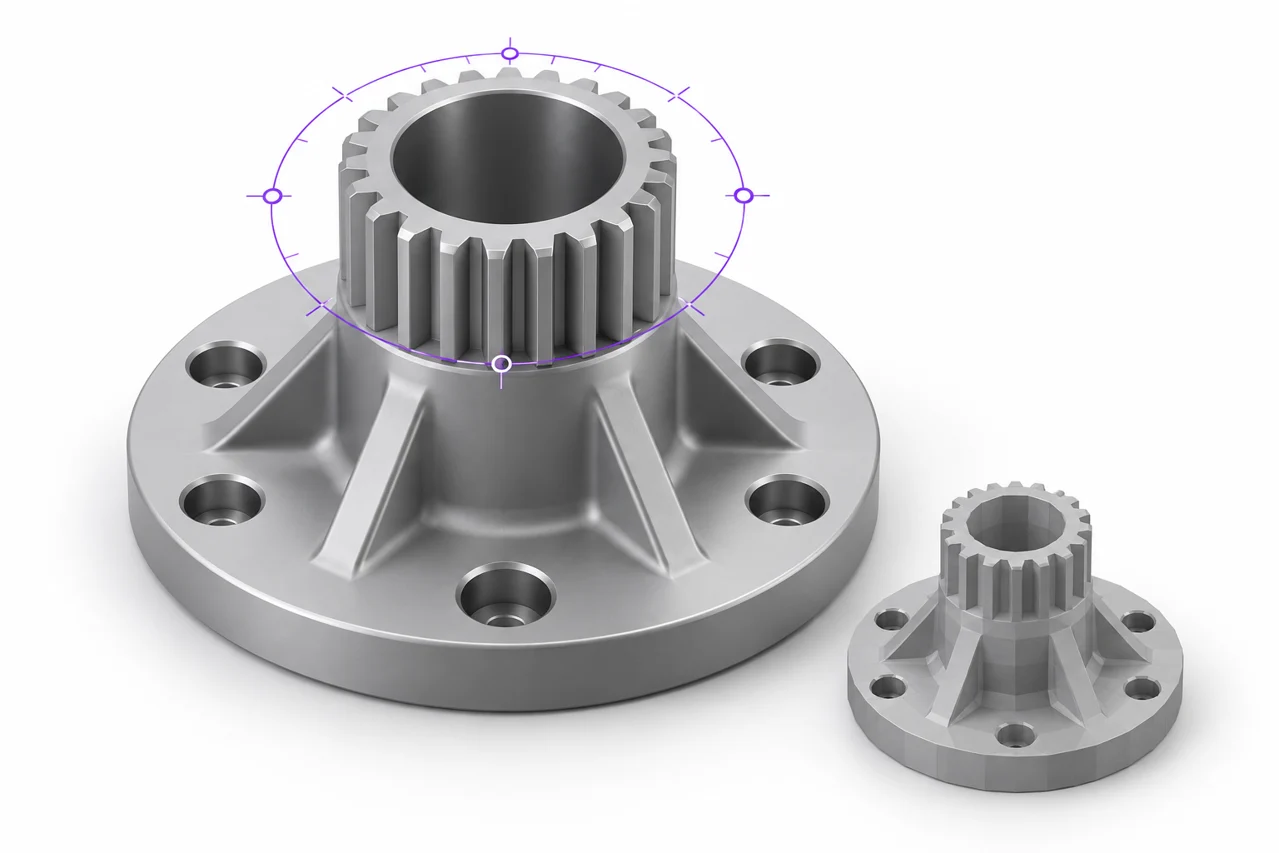
Ilustrație editorială generată de AI, nu o captură de ecran a unui rezultat de conversie.
Un fişier SLDPRT este un document de bază al SolidWorks. Acesta poate conține caracteristici de proiectare, schițe, configurații și alte informații specifice aplicației. Un STL conține o suprafață tesselată. Calea de încredere de la unul la altul este să deschideți partea într-un mediu compatibil SolidWorks, să alegeți configurația prevăzută și să exportați geometria cu setările corespunzătoare de scară și tessellare.
Dacă aveți nevoie, de asemenea, o sursă portabilă CAD, exportă PASUL înainte de a crea STL. Convertorul STEP-to-STL poate să tesseleze un fișier PASS susținut în browser-ul tău. Nu interpretează direct istoria familiei SolidWorks. Acest ghid explică modul în care se prepară sursa, alege detalii utile de export și verifica rezultatul fără a confunda un fișier scrie cu succes cu o verificare completă de fabricație. ↗ Convertor step-to-STL
Deschideți partea corectă și configurația
Începeți cu o versiune compatibilă a cererii de autorizare sau cu un flux de lucru autorizat care poate citi documentul corect. Formatele native pot fi schimbate între versiunile de software, iar o extensie a fișierului singur nu stabilește compatibilitatea. Dacă nu puteți deschide partea în mod fiabil, cereți autorului său pentru un export STEP sau STL mai degrabă decât redenumit fișierul.
Alegeți configurația destinată fabricării. Diferite configuraţii pot suprima caracteristicile, modifica dimensiunile sau includ geometrie alternativă. Numele de fișier corect aspect nu garantează că configurația activă este cea de care aveți nevoie. Comparați măsurătorile-cheie și caracteristicile vizibile cu cerințele de desen sau de proiectare înainte de export.
Reconstrucţi modelul şi inspectaţi orice problemă raportată. O referință nerezolvată sau o caracteristică eșuată poate afecta organismul final. Nu presupuneți că ultima formă afișată a viewportului demonstrează că modelul este curent. Lucrul dintr-o stare salvată, evaluată care reflectă proiectul preconizat și păstrează o evidență a configurației alese.
Decide care sunt organismele care aparțin exportului
Un document parţial poate conţine mai multe corpuri. Unele organisme pot fi ajutoare pentru construcții, forme alternative sau componente destinate fabricării separate. Inspectaţi lista de cadavre şi domeniul de aplicare al exportului cu atenţie. Inclusiv fiecare corp vizibil sau disponibil poate produce un STL cu geometrie neașteptată suprapuse sau deconectate.
Dacă mai multe corpuri ar trebui să formeze un obiect solid, să ia în considerare dacă acestea sunt efectiv combinate în design. Contactul vizual nu este acelaşi cu un solid continuu. Dacă sunt piese fabricate separate, exportul lor independent poate face ca plasarea și planificarea proceselor să fie mai clare. Păstrați o referință de asamblare atunci când poziția relativă contează.
Verificați geometria ascunsă și suprimată, precum și geometria vizibilă. Comportamentul de export poate depinde de comanda aleasă și opțiuni. Redeschiderea independentă a producției este modalitatea practică de confirmare a celor incluse. Un fișier care conține corpul dorit plus un solid de referință neobservat poate provoca confuzie mai târziu în feliator.
Setează unități și verifică o dimensiune cunoscută
Documentul CAD are un context unitar, în timp ce schimbul STL nu oferă o declarație unitară standardizată de încredere. Alegeţi unităţile de export prevăzute şi verificaţi dimensiunile numerice ale destinaţiei. Pentru fluxurile tipice de lucru printate, coordonatele de dimensiuni milimetrice sunt convenabile, dar important este coerența cu importatorul și configurarea producției.
Se utilizează o măsurătoare cunoscută, cum ar fi lățimea totală, diametrul găurii sau distanța dintre centrele de montare. Comparați-l după exportare și importare STL. Un model montat automat în ecran nu dezvăluie dimensiunea sa fizică. Chiar și o mare nepotrivire la scară poate fi ascunsă prin înscenare aparat de fotografiat.
Dacă exportaţi PASUL ca intermediar, inspectaţi şi rezultatul acestei randări. PASUL poate comunica unităţi, iar fluxul de lucru CAD al browser-ului foloseşte milimetri pentru a obţine rezultate. Documentul sursă, exportul de STEP și STL final ar trebui să convină asupra măsurătorilor preconizate. Nu adăugați un factor de scală manual decât dacă ați identificat o neconcordanță specifică.
Alege tesselation bazat pe geometrie
Tessellation apropie suprafeţele CAD cu triunghiuri. Setări mai fine creează o aproximare mai apropiată, dar poate crește dimensiunea fișierului și costul de procesare. Toleranța utilă depinde de curbura părții, dimensiunile fizice și procesul prevăzut. Un suport plat larg și un obiect decorativ curbat mic nu au nevoie neapărat de aceeași densitate a ochiurilor.
Inspectaţi limitele curbate în care faţada va fi vizibilă sau importantă din punct de vedere dimensional. Cilindrii, fileurile și siluetele rotunjite dezvăluie adesea un export grosier mai întâi. Fețele plane nu beneficiază de subdiviziuni arbitrare în același mod. Scopul este o reprezentare suficient de precisă a suprafeţei, nu numărul maxim posibil de triunghiuri.
Păstrați setările numerice în context. O toleranţă mică în raport cu capacitatea practică a imprimantei poate produce un fişier greu, cu puţin folos. În schimb, o zonă de împerechere cu un strat gros poate modifica vizibil o mică gaură sau o regiune de împerechere curbată. Comparați un export reprezentativ și măsurați caracteristici importante înainte de standardizarea setarea pentru un întreg proiect.
Utilizați PASUL atunci când aveți nevoie de un punct de control suplimentar CAD
PASUL este util atunci când doriți să schimbați geometria CAD susținută înainte de tessellare. Salvați-l alături de partea nativă atunci când colaborarea sau un flux de lucru de conversie separat necesită. Nu păstrează neapărat istoria completă a SolidWorks, dar poate avea o suprafață mai adecvată sau o reprezentare solidă decât un STL deja tessellated.
Încărcați un fișier PASS susținut pentru a PASUL către STL , alegeți o toleranță liniară adecvată și inspectați plasa generată. Implicit este destinat ca punct de plecare practic, nu ca o specificație de fabricație universală. Pentru piese neobișnuit de complexe, un proces mai aspru poate ajuta la evaluarea modelului înainte de a solicita o plasă mai fină. ↗ PASUL către STL
Citiţi ghidul de tesulare PAS pentru mai multe detalii despre toleranţă şi verificarea suprafeţei. Menţineţi sursa PAS dacă este posibil să aveţi nevoie de o altă teslăţie mai târziu. Editarea unui STL grosier nu poate recupera în mod fiabil suprafețele curbe exacte pe care o sursă CAD mai bună le conține deja. ↗ Ghid de tesulare a treptelor
Inspectează caracteristicile subţiri şi geometria internă
Coastele mici, pereții îngusti și gravurile superficiale pot fi caracteristici CAD valabile în timp ce sunt încă dificil de fabricat cu procesul ales. Exportul cu succes nu stabileşte că vor supravieţui felierii sau tipăririi. Verificați dimensiunea lor fizică și verificați modul în care feliatorul le reprezintă în previzualizare strat.
Cariile interne merită o atenţie separată. O suprafaţă exterioară închisă poate conţine canale sau goluri care necesită un sprijin special sau acces la curăţare. Confirmă că plasa exportată păstrează aceste regiuni și că procesul prevăzut le poate produce. O vedere exterioară umbrită nu poate arăta fiecare caracteristică internă.
Pentru o parte funcțională, se distinge clearance-ul geometric de alocația pentru procese. Modelul CAD poate defini dimensiunile nominale, în timp ce rezultatul tipărit depinde de material, orientare și calibrare. Utilizați piese reprezentative de încercare atunci când se potrivesc probleme. Nu compensaţi o problemă de fabricaţie necunoscută prin schimbarea repetată a baremei de export fără a înţelege cauza.
Verificați STI în afara aplicației sursă
Deschideți STL în spectator STL și comparați-l cu sursa. Verificați dimensiunile generale, siluetele curbate, deschiderile și numărul de corp. Rotiți modelul pentru a inspecta dedesubtul și orice regiuni care au fost ascunse în punctul de lucru original. Cadru de cablu poate ajuta la dezvăluirea dacă tessellation este neașteptat de grosier sau dens. ↗ Vizualizator STL
Apoi importaţi-l în secţionarul destinaţiei şi inspectaţi straturile. Caută caracteristici subţiri lipsă, regiuni solide nedorite, componente detaşate şi plasarea neobişnuită în primul rând. Interpretarea feliator este parte a fluxului de lucru de fabricație propriu, astfel încât merită propria verificare chiar și atunci când plasa apare corect într-un vizualizator general.
Dacă descoperi o problemă de design, întoarce-te la partea nativă acolo unde este posibil. O schimbare parametrică este, de obicei, mai ușor de documentat și de reprodus decât o editare manuală a unei ochiuri triunghiulare dense. Ghidul de editare a STL explică atunci când sunt utile editări ale ochiurilor de plasă și când reconstrucția sau modificările la nivelul sursei sunt mai adecvate. ↗ Ghid de editare STL
Păstrați o evidență clară a revizuirii exportate
Salvați partea nativă, configurația selectată, exportul portabil CAD și plasa finală cu identificatori de revizuire consistenți. Acest lucru împiedică o veche STL să fie confundată cu cel mai recent design. Dacă modificarea afectează fitnessul sau fabricarea, include o scurtă descriere a caracteristicii modificate și măsurarea care confirmă aceasta.
Atunci când partajați doar STL, explicați că fișierul este o plasă și nu include schițe editabile sau istoria caracteristicilor. Atunci când partajați, de asemenea, PAS, identificați ce fișier a fost folosit pentru a genera plasa. Un destinatar poate retesesella revizuirea corectă dacă procesul lor necesită un alt nivel de detaliu.
Pentru exporturile repetabile, înregistraţi setările de alegere a unităţii şi tesselation în notele proiectului. Aceste detalii sunt deosebit de utile atunci când mai multe persoane generează fișiere de fabricație din aceeași familie de piese. O verificare măsurată a unei caracteristici cunoscute rămâne necesară, dar o configurare documentată reduce variaţiile evitabile între exporturi.
Testați prima interfață critică
Dacă o parte mare conține o suprafață importantă de prindere, gaură sau montare, se ia în considerare producerea unei secțiuni mici de încercare la scara finală. Utilizați materialul și orientarea avută în vedere, astfel încât rezultatul să reflecte procesul real. Acest lucru poate dezvălui probleme de potrivire înainte de o imprimare completă, în timp ce sursa CAD conservată face simplu pentru a ajusta caracteristica relevantă și regenerează plasa.
Cele mai fiabile fluxuri de lucru SLDPRT-to-STL păstrează de proiectare, tesselation și verificări de fabricație distincte. Deschideţi configuraţia corectă, selectaţi corpurile avute în vedere, verificaţi unităţile, alegeţi detalii utile şi inspectaţi independent ieşirea. Acest proces produce o plasă a cărei origine și limitări sunt clare, menținând în același timp documentul nativ necesar pentru schimbări viitoare.