
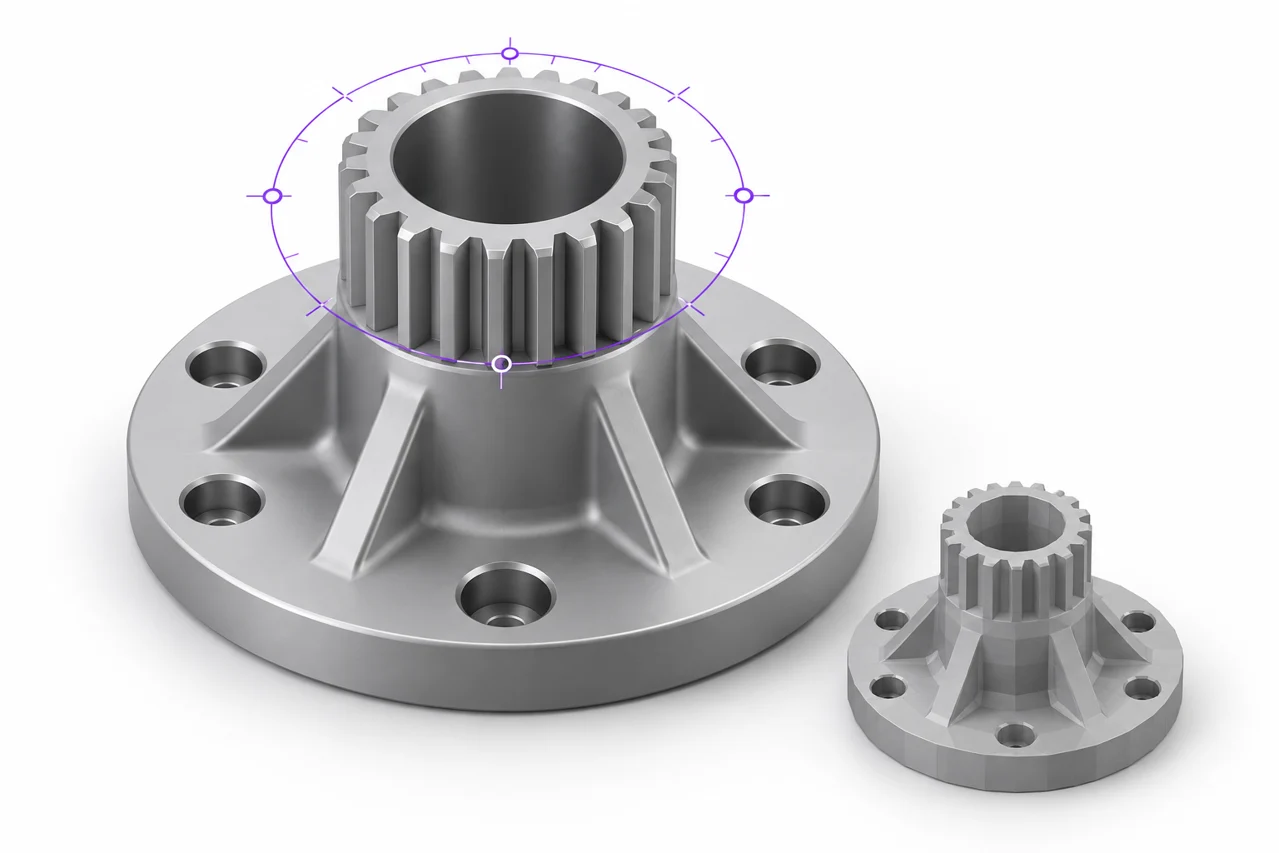
AI-genererad redaktionell illustration, inte en skärmdump av ett omvandlingsresultat.
En SLDPRT-fil är ett inbyggt SolidWorks deldokument. Den kan innehålla designfunktioner, skisser, konfigurationer och annan applikationsspecifik information. En STL innehåller en tessellerad yta. Den pålitliga vägen från en till den andra är att öppna delen i en kompatibel SolidWorks miljö, välja den avsedda konfigurationen och exportera geometrin med lämplig skala och tessellationsinställningar.
Om du också behöver en bärbar CAD-källa, exportera STEP innan du skapar STL. STEP-to-STL-omvandlaren kan tessellate en stödd STEP-fil i din webbläsare. Det tolkar inte direkt den infödda SolidWorks-funktionshistorien. Denna guide förklarar hur man förbereder källan, väljer användbar export detalj och verifiera resultatet utan att förvirra en framgångsrik fil skriv med en komplett tillverkningskontroll. ↗ STEP-to-STL-omvandlare
Öppna rätt del och konfiguration
Börja med en kompatibel version av författarprogrammet eller ett auktoriserat arbetsflöde som kan läsa dokumentet korrekt. Native format kan ändras mellan programvaruversioner, och en filändelse ensam inte skapa kompatibilitet. Om du inte kan öppna delen på ett tillförlitligt sätt, fråga dess författare om en STEP- eller STL-export i stället för att byta filen.
Välj konfigurationen avsedd för tillverkning. Olika konfigurationer kan undertrycka funktioner, ändra dimensioner eller inkludera alternativ geometri. Det korrekta filnamnet garanterar inte att den aktiva konfigurationen är den du behöver. Jämför viktiga mätningar och synliga funktioner med ritnings- eller designkraven innan du exporterar.
Bygg modellen och inspektera eventuella rapporterade problem. En olöst referens eller misslyckad funktion kan påverka den slutliga kroppen. Anta inte att sökportens sista utställda form visar att modellen är aktuell. Arbeta från ett sparat, utvärderat tillstånd som återspeglar den avsedda designen och hålla en rekord av den valda konfigurationen.
Bestäm vilka organ som tillhör exporten
Ett deldokument kan innehålla mer än en kropp. Vissa organ kan vara bygghjälpmedel, alternativa former eller komponenter avsedda för separat tillverkning. Inspektera karossistan och exportområdet noggrant. Inklusive varje synlig eller tillgänglig kropp kan producera en STL med oväntad överlappning eller kopplad geometri.
Om flera kroppar ska bilda ett fast objekt, överväga om de faktiskt kombineras i designen. Visuell kontakt är inte densamma som en kontinuerlig fast. Om de är separata tillverkade delar kan exportera dem självständigt göra placering och processplanering tydligare. Bevara en sammansättningsreferens när relativa positioner ärenden.
Kontrollera dold och undertryckt geometri samt synlig geometri. Exportbeteende kan bero på valt kommando och alternativ. Att öppna utgången självständigt är det praktiska sättet att bekräfta vad som inkluderades. En fil som innehåller den avsedda kroppen plus en obemärkt referens fast kan orsaka förvirring senare i slicern.
Ställ in enheter och verifiera en känd dimension
CAD-dokumentet har ett enhetskontext, medan STL-utbyte inte ger en pålitlig standardiserad enhetsdeklaration. Välj de avsedda exportenheterna och kontrollera de numeriska dimensionerna i destinationen. För typiska tryckningsarbetsflöden är millimeterstora koordinater bekväma, men den viktiga punkten är konsistens med importören och tillverkningsinställningen.
Använd en känd mätning som övergripande bredd, en håldiameter eller avståndet mellan monteringscentra. Jämför det efter export och import av STL. En modell som automatiskt monteras in i betraktaren avslöjar inte sin fysiska storlek. Även en storskalig missmatchning kan döljas genom kameraramning.
Om du exporterar STEP som mellanhand, inspektera resultatet av den handoffen också. STEP kan kommunicera enheter, och webbläsaren CAD arbetsflöde använder millimeter för sin produktion. Källadokumentet, STEP-export och slutlig STL bör komma överens om de avsedda mätningarna. Lägg inte till en manuell skalafaktor om du inte har identifierat en viss felmatch.
Välj tessellation baserat på geometri
Tessellation approximerar CAD-ytor med trianglar. Finare inställningar skapar en närmare approximation men kan öka filstorlek och bearbetningskostnad. Den användbara toleransen beror på delens krökning, fysiska dimensioner och avsedd process. En bred platt fäste och ett litet krökt dekorativt objekt behöver inte nödvändigtvis samma nätdensitet.
Inspektera böjda gränser där ansiktet kommer att vara synligt eller dimensionellt viktigt. Cylindrar, fyllnader och rundade silhuetter avslöjar ofta en grov export först. Planariska ansikten gynnas inte av godtycklig underavdelning på samma sätt. Målet är en tillräckligt exakt ytrepresentation, inte det maximala antalet trianglar.
Håll numeriska inställningar i sammanhanget. En tolerans som är liten i förhållande till skrivarens praktiska förmåga kan producera en tung fil med liten användbar fördel. Omvänt kan en grov inställning synbart förändra ett litet hål eller böjd parningsregion. Jämför en representativ export och mät viktiga funktioner innan du standardiserar inställningen för ett helt projekt.
Använd STEP när du behöver en extra CAD-kontrollpunkt
STEP är användbart när du vill byta stödd CAD geometri innan tessellation. Spara den tillsammans med den inhemska delen när samarbete eller ett separat omvandlingsarbete kräver det. Det bevarar inte nödvändigtvis hela SolidWorks-funktionshistorien, men det kan bära en mer lämplig yta eller solid representation än en redan tessellated STL.
Ladda upp en stödd STEP-fil till STEP till STL, välj en lämplig linjär tolerans och inspektera det genererade mesh. Standarden är avsedd som en praktisk utgångspunkt, inte en universell tillverkningsspecifikation. För ovanligt komplexa delar kan en grovare försök hjälpa till att bedöma modellen innan du begär ett finare nät. ↗ Steg till STL
Läs STEP tessellation guide för mer detaljerad information om tolerans och ytkontroller. Behåll STEG-källan om du kan behöva en annan tessellation senare. Redigera en grov STL kan inte tillförlitligt återställa de exakta krökta ytorna som en bättre CAD-källa redan innehåller. ↗ STEP Tessellation Guide
Inspektera tunna funktioner och intern geometri
Små revben, smala väggar och grundgraveringar kan vara giltiga CAD-funktioner samtidigt som det fortfarande är svårt att tillverka med den valda processen. Att exportera dem framgångsrikt innebär inte att de kommer att överleva skivning eller tryckning. Kontrollera deras fysiska storlek och inspektera hur slicern representerar dem i lagerförhandsgranskningen.
Interna håligheter förtjänar separat uppmärksamhet. En sluten yta kan innehålla kanaler eller tomrum som kräver särskilt stöd eller rengöringsåtkomst. Bekräfta att det exporterade nätet bevarar dessa regioner och att den avsedda processen kan producera dem. En skuggad extern syn kan inte visa varje intern funktion.
För en funktionell del, skilja geometrisk clearance från processpenning. CAD-modellen kan definiera nominella dimensioner, medan det tryckta resultatet beror på material, orientering och kalibrering. Använd representativa teststycken när det passar frågor. Kompensera inte för en okänd tillverkningsfråga genom att upprepade gånger ändra exportskalan utan att förstå orsaken.
Kontrollera STL utanför källansökan
Öppna STL i STL-tittaren och jämför den med källan. Kontrollera övergripande dimensioner, krökta silhuetter, öppningar och kroppsräkning. Rotera modellen för att inspektera undersidan och alla regioner som var dolda i den ursprungliga arbetsvyn. Wireframe kan hjälpa till att avslöja om tessellationen är oväntat grov eller tät. ↗ STL Viewer
Importera sedan den till destinationsskiktet och inspektskikten. Leta efter saknade tunna funktioner, oavsiktliga solida regioner, fristående komponenter och ovanlig förstklassig placering. Skivarens tolkning är en del av det faktiska tillverkningsflödet, så det förtjänar sin egen kontroll även när mesh verkar korrekt i en allmän tittare.
Om du upptäcker ett designproblem, återgå till den inhemska delen där det är möjligt. En parametrisk förändring är oftast lättare att dokumentera och reproducera än en manuell redigering av ett tätt triangelnät. STL-redigeringsguiden förklarar när mesh-redigeringar är användbara och när rekonstruktion eller källnivåförändringar är mer lämpliga. ↗ STL redigeringsguide
Håll en tydlig rekord över den exporterade revideringen
Spara den inhemska delen, vald konfiguration, portabel CAD-export och slutnät med konsekventa revisionsidentifierare. Detta förhindrar att en gammal STL misstar sig för den senaste designen. Om förändringen påverkar passform eller tillverkning, inkludera en kort beskrivning av den ändrade funktionen och mätningen som bekräftar den.
När du delar endast STL, förklara att filen är ett nät och inte innehåller redigerbara skisser eller funktionshistorik. När du delar STEP också, identifiera vilken fil som användes för att generera mesh. En mottagare kan sedan retessellate rätt revidering om processen kräver en annan detaljnivå.
För repeterbar export, registrera enhetsval och tessellationsinställningar i projektnoterna. Dessa detaljer är särskilt användbara när flera personer genererar tillverkningsfiler från samma familj av delar. En mätt kontroll på en känd funktion är fortfarande nödvändig, men en dokumenterad inställning minskar undvikbar variation mellan exporten.
Testa det kritiska gränssnittet först
Om en stor del innehåller en viktig snap, hål eller monteringsyta, överväga att producera ett litet testavsnitt i slutskalan. Använd det avsedda materialet och orienteringen så att resultatet återspeglar den faktiska processen. Detta kan avslöja passande problem innan ett fullt tryck, medan den bevarade CAD-källan gör det enkelt att justera relevant funktion och regenerera mesh.
Det mest tillförlitliga SLDPRT-to-STL arbetsflöde håller designberedning, tessellation och tillverkningskontroller distinkta. Öppna rätt konfiguration, välj de avsedda organen, verifiera enheter, välj användbar detalj och inspektera utgången självständigt. Denna process producerar ett nät vars ursprung och begränsningar är tydliga, samtidigt som det behåller det inhemska dokumentet som behövs för framtida förändringar.