
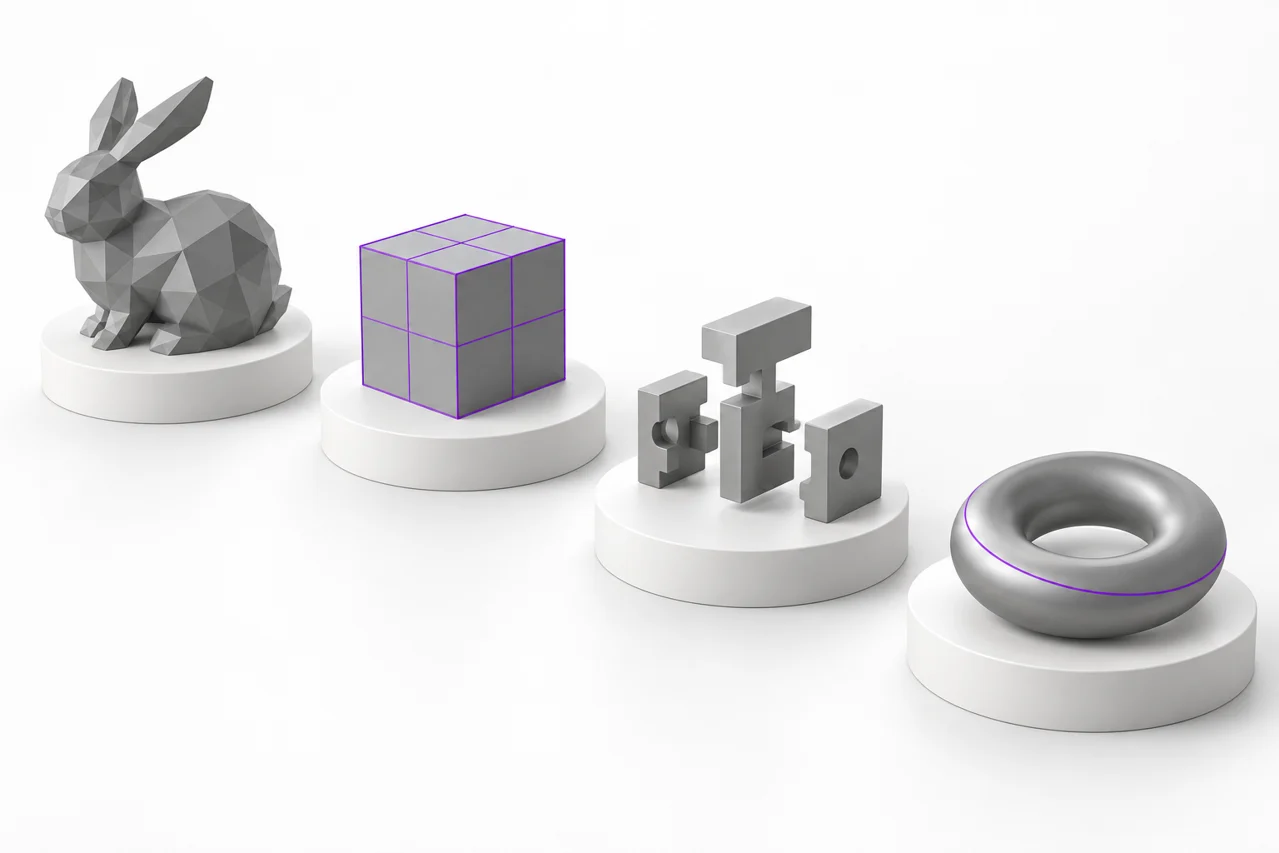
Ilustrație editorială generată de AI, nu o captură de ecran a unui rezultat de conversie.
STL, OBJ, 3MF și STEP pot descrie toate lucrările tridimensionale, dar nu păstrează aceleași informații. Alegerea unei conversii începe cu înțelegerea dacă aveți nevoie de triunghiuri, unități, materiale, plasarea de asamblare sau geometria ingineriei editabile. Acest ghid explică diferențele prin fluxuri practice de lucru.
Începe cu geometria, apoi gândeşte-te la container.
O extensie de fișier vă spune ceva despre modul în care sunt stocate datele, dar nu și dacă un anumit model este potrivit pentru tipărire sau editare. O plasă reprezintă o suprafaţă cu vertice şi feţe. O reprezentare CAD poate descrie suprafeţele analitice şi relaţiile lor mai precis. Ambalajul fie un fel de date într-un fișier nou nu îl repara automat, adăugați detalii lipsă sau recreați istoricul original al proiectului. Întrebarea cea mai utilă este ce trebuie să facă următoarea aplicație cu modelul.
Directorul nostru de convertor separă instrumentele de imagine, uneltele de plasă, și import CAD. Imaginile creează o nouă geometrie dintr-o siluetă sau o imagine de inaltime. Convertoarele de plasă traduc geometria existentă a suprafeţei. PASUL de conversie tessellates CAD suprafete in triunghiuri. Acestea sunt operațiuni diferite cu pierderi diferite. Dacă scopul dumneavoastră este pur și simplu de a inspecta un STL, utilizați vizualizator STL mai degrabă decât convertirea în mod inutil și introducerea unui alt fișier intermediar în fluxul de lucru. ↗ directorul de conversie ↗ Vizualizator STL
STL: o suprafață triunghiulară larg susținută
Standard STL stochează triunghiuri prin coordonate vertex și normali. Nu codifică în mod fiabil un sistem unitar, definiții materiale, texturi, nume de obiecte sau un arbore caracteristic CAD. Binary STL este compactă în raport cu reprezentarea textului și este o opțiune comună de schimb pentru tipărirea 3D. O previzualizare FTL gri este o alegere de vizualizare, nu un material încorporat în fișier. Configurația ta de feliator și imprimantă determină modul în care este fabricată geometria și care filament sau rășină este utilizat.
Întrucât formatul nu stabileşte o convenţie unităţi de încredere, scara importurilor merită atenţie. Fişierele noastre generate de imagine folosesc coordonate de dimensiuni milimetrice, în timp ce conversia STL-to-OBJ păstrează coordonatele numerice existente. Dacă un fișier apare de 25,4 ori prea mare sau prea mic într-o altă aplicație, poate fi implicată o ipoteză inch-versus-milimetru. Nu corectați acest lucru prin conversia repetată a aceluiași fișier. Verificați dimensiunea de proiectare originală și setările unității de aplicare a aplicației receptoare, apoi aplicați o corecție deliberată la scară, dacă este necesar.
Ce un STL nu vă poate spune
O plasă poate avea goluri, suprafeţe suprapuse, feţe inversate sau cochilii deconectate. Extensia nu certifică faptul că este solidă. Chiar şi o suprafaţă închisă poate conţine detalii prea mici pentru configurarea dumneavoastră de imprimare. Un vizualizator vă ajută să inspectaţi modelul, iar un feliat arată căi de unelte propuse, dar nici o observaţie nu trebuie înlocuită cu declaraţia că fişierul este FTL. Se tratează validitatea geometrică, scala fizică și adecvarea printului ca controale separate.
OBJ: geometrie flexibilă a poligonului cu companioni opţionali
OBJ este un format bazat pe text care poate descrie vertice, fețe poligon, normali și coordonate textura. Informaţiile materiale trăiesc în mod obişnuit într-un fişier MTL companion, cu texturi de imagine stocate separat. Acest lucru face ca OBJ să fie util în modelarea și vizualizarea fluxurilor de lucru, dar înseamnă și un OBJ copiat de la sine poate ajunge fără aspectul său. Un convertor care primește doar plasa nu poate reconstitui imaginile lipsă de textură sau deduce sarcinile materiale prevăzute din forma obiectului.
OBJ la convertorul STL extrage fețele de plasă și scrie triunghiuri la STL binar. Culorile, referinţele materiale, coordonatele texturii şi resursele externe nu sunt transferate. Acest lucru este adecvat atunci când următorul pas necesită geometrie printată mai degrabă decât prezentarea vizuală originală. Verificați dacă sursa conține fețe: un fișier realizat numai din puncte sau linii nu oferă o suprafață completă pentru ca acest instrument să fie exportat. Inspectaţi STL rezultat înainte de a continua la feliator dumneavoastră. ↗ Convertor OBJ la STL
Conversia STL înapoi la OBJ
Instrumentul STL la OBJ scrie geometria triunghiului în formă de OBJ. Nu inversează pierderea anterioară a materialelor sau nu recuperează suprafețe netede ale CAD. Puteţi găsi rezultatul mai uşor de importat într-o aplicaţie de modelare, dar rămâne o plasă triunghi. Coordonatele numerice originale sunt păstrate. Dacă cererea de import interpretează aceste numere folosind unități diferite, corectați configurația de import în loc să presupuneți că conversia a ghicit scala dorită. ↗ STL la instrumentul OBJ
3MF: un pachet cu unități și informații de construcție
Un fișier 3MF este un pachet mai degrabă decât o singură listă triunghiulară cu text simplu. Descrierea modelului său poate include unități explicite, obiecte cu ochiuri de plasă, relații componente și plasarea de construcții. În funcție de aplicație și extensii, pachetul poate conține și materiale, texturi sau informații de fabricație. Acest lucru îl face util pentru schimbul de proiecte mai bogate de tipărire, dar înseamnă și că traducerea în STL poate arunca informațiile de care aveți încă nevoie. Păstrați întotdeauna pachetul sursă ca un original separat.
3MF nostru la convertorul STL suporta obiecte de bază plasă, componente transforma, și construi elemente. Conversia unităților sursă suportate la coordonate de ieșire de dimensiuni milimetrice și combină geometria de construcție într-o suprafață STL. Acesta scade culori, materiale, texturi, și setările specifice feliator. Pachetele care declară prelungirile nesusţinute necesare sunt respinse în loc să fie prezentate ca convertiri pe deplin fidele. Dacă se întâmplă acest lucru, exportați un cod de plasă de bază 3MF sau o STIL simplă din aplicația care a creat proiectul. ↗ Convertor 3MF la STL
Plasarea și multiple piese de materie
O construcţie 3MF poate plasa mai multe cazuri de un obiect în poziţii diferite. Pentru a păstra acest aranjament este necesară aplicarea componentelor și a transformărilor de construcție. Citirea primei resurse de plasă ar pierde aspectul. După conversie, inspectaţi întreaga cutie de legare şi toate părţile aşteptate, nu numai primul obiect vizibil. Un ansamblu care a fost destinat unei plăci mari de construcţie poate fi încă prea mare pentru imprimantă, chiar dacă fiecare componentă pare mică atunci când este examinată separat.
PASUL: Schimb CAD înainte de tesselation
PASUL are în mod obișnuit geometrie tehnică potrivită schimbului CAD. Conversia ei la STL implică apropierea suprafeţelor cu triunghiuri, un proces numit tessellation. Regiunile plate pot avea nevoie de relativ puţine triunghiuri, în timp ce suprafeţele curbate au nevoie de suficiente segmente pentru a-şi reprezenta forma la toleranţa selectată. Producţia poate fi convenabilă pentru imprimarea sau aplicarea ochiurilor, dar nu mai conţine aceeaşi reprezentare analitică a suprafeţei. Păstrați sursa PAS dacă modificările viitoare pot necesita instrumente CAD.
Instrumentul STEP to STL utilizează un motor de import OpenCascade încărcat cu browser și produce coordonate ale ochiurilor de milimetri. Începe cu o toleranţă liniară de tessellare de 0,05 mm. O toleranţă mai mică poate creşte detaliile şi mărimea fişierului; o valoare mai mare poate reduce procesarea pentru modele mari. Acest parametru controlează apropierea suprafeței, nu precizia imprimantei. Un export extrem de fin nu poate depăși limitările mecanice, materiale sau feliere în alte părți ale fluxului de lucru. ↗ PASUL către instrumentul STL
De ce PASUL nu este acelaşi ca istoria designului editabil
Un import STEP poate conține suprafețe utile CAD fără a păstra arborele caracteristic exact din aplicația originală de proiectare. Constrangerile de schita, operatiunile numite si relatiile parametrice pot fi absente. De asemenea, transformarea unui STL cu faţă într-un container PAS nu ar crea automat un solid curat, complet editabil cu logica originală de construcţie. Acest site nu oferă un instrument de reconstrucție STL-to-STEP. Alegeți un flux de lucru adecvat pentru remodelarea CAD atunci când intenția de proiectare editabilă este cerința reală.
Alege convertirea care se potrivește cu următorul pas
Pentru un feliator care acceptă fișierul curent corect, conversie poate fi inutil. Păstrați un proiect 3MF atunci când aveți nevoie de configurația sa specifică imprimantei în aplicația care l-a creat. Utilizați STL atunci când fluxul de lucru primitor vrea geometrie numai și ați verificat scala. Utilizați OBJ atunci când o aplicație de modelare are nevoie de reprezentarea ochiurilor. Utilizați PASUL ca sursă reținut atunci când informațiile de suprafață CAD contează. Cel mai mic număr de transformări deliberate face, de obicei, fluxul de lucru mai ușor de verificat.
Dacă începeți de la opere de artă mai degrabă decât un model existent, utilizați PNG pentru STL , JPG pentru STL , sau SVG pentru STL . Aceste instrumente creează o extrudare siluetă sau o eliberare de conținut bidimensional. Acestea nu sunt înlocuitori pentru traducerea de fișiere CAD. Citiţi tutorialul transparent de contur pentru litere şi logo-uri, sau ghidul de inaltime atunci când luminozitatea imaginii ar trebui să devină înălţime. ↗ PNG la STL ↗ JPG către STL ↗ SVG către STL ↗ tutorial transparent contur ↗ ghid de inaltime
Utilizați o rutină de verificare repetabilă
Înainte de conversie, notați dimensiunile prevăzute, numărul de părți vizibile și orice informații privind aspectul sau asamblarea care contează. După conversie, încărcați rezultatul independent și comparați aceste fapte. Verificați o măsurătoare cunoscută în loc să judecați scara după dimensiunea modelului de pe ecran. Rotiți în jurul întregii suprafețe, inspectați găuri și pereți subțiri și căutați componente care lipsesc neașteptat. Dacă aparenţele dispar în timpul unui export numai geometric, decideţi dacă această pierdere este acceptabilă mai degrabă decât să o trataţi ca pe o surpriză ascunsă.
Apoi deschide modelul din aplicație care va utiliza de fapt. Pentru imprimare, inspectaţi straturile tăiate şi verificaţi dacă patul se potriveste. Pentru editarea ochiurilor de plasă, verificați dacă părțile separate și orientarea față se comportă conform așteptărilor. Pentru un model de origine CAD, se compară o caracteristică curbată cu sursa pentru a vedea dacă tesselation este vizibil grosier. Aceste controale sunt mai informative decât compararea numai a dimensiunilor fișierelor, deoarece diferite containere pot reprezenta geometrie similară cu depozitare foarte diferită.
Păstrați originalele și documentele importante de alegere
Nu utilizaţi niciodată fişierul convertit ca singura copie rămasă a unei surse complexe. Păstrează OBJ și texturile sale companion, proiectul original 3MF sau modelul PASS. Înregistrați ruta de conversie, unitățile selectate la import și orice modificări ale toleranței. În cazul în care, mai târziu, se constată că există probleme, aceste note separă o decizie de export de o ipoteză de import a unei cereri. De asemenea, numele de fișiere clare reduc riscul de a imprima un model învechit după mai multe runde de conversie și editare.
Libraria de modele gratuite oferă plase originale simple pentru practicarea descărcărilor și a controalelor vizualizatorului. Începeţi cu o mică formă familiară înainte de a încerca un ansamblu mare. Odată ce înțelegeți ce păstrează fiecare format, convertirea devine o predare controlată între aplicații, mai degrabă decât o încercare de a îmbunătăți un model prin schimbarea extinderii sale. Formatul corect este cel care păstrează informațiile de care aveți nevoie în următorul pas. ↗ biblioteca de modele gratuite