
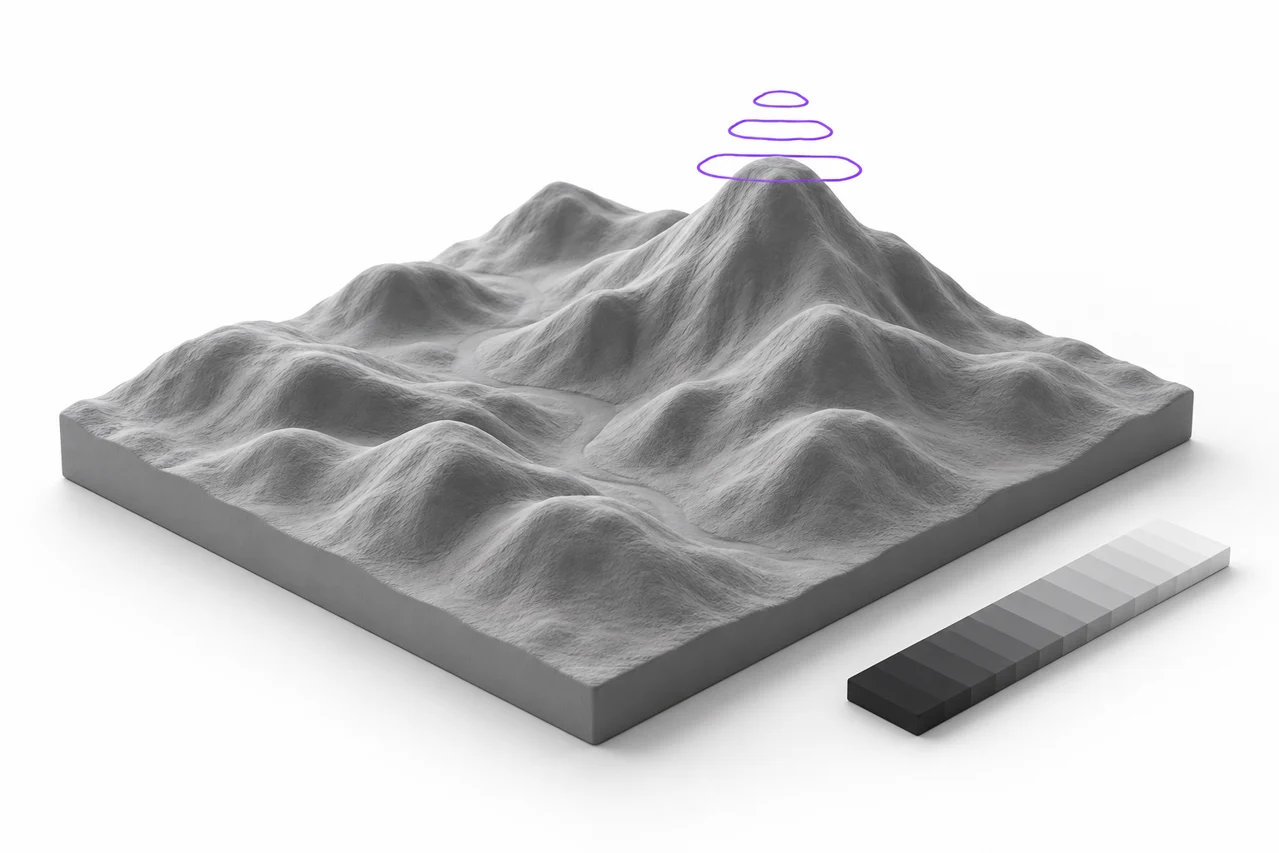
Ilustrație editorială generată de AI, nu o captură de ecran a unui rezultat de conversie.
O hartă de înălţime gri descrie o suprafaţă cu lumină şi umbră. Conversia sa la STL este simplă, dar producerea unei reliefuri utile depinde de scară, contrast, eșantionare, și relația dintre suprafața ridicată și baza acesteia. Iată un flux practic de lucru pentru a face aceste alegeri.
Ce o inaltime poate si nu poate descrie
O inaltime atribuie o inaltime fiecarei pozitii orizontale. Ea poate descrie terenul de rulare, o relief decorativ, sau un model pictat intenționat ridicat. Nu poate descrie o suprafaţă care se pliază sub ea în aceeaşi poziţie, cum ar fi partea inferioară a mânerului. Convertorul construiește diferitele suprafețe superioare, adaugă pereți laterali și închide partea de jos. Rezultatul este o uşurare solidă, nu o interpretare completă a unui obiect fotografiat. Această distincție explică multe dezamăgiri care altfel arată ca erori de conversie.
Pe imagine pentru a STL instrument , selectați relief inaltimemap atunci când luminozitatea ar trebui să controleze adâncimea. Extrudarea outline este mai bună atunci când doriți o grosime uniformă după un logo. Modurile împărtășesc o zonă de încărcare, dar răspund la diferite întrebări de proiectare. Dacă principala ta preocupare este eliminarea pătrat în jurul unui caracter transparent, începe cu ghidul transparent PNG în loc de a încerca să forțeze o relief fotografic în forma unei litere curate. ↗ imagine la STL instrument ↗ Ghid transparent PNG
Harta de luminozitate la inaltime in mod deliberat
Stii care sfarsit al scalei este ridicat
Maparea noastră implicită ridică pixeli negri şi ţine pixelii lumină mai aproape de bază. Inversează acea relaţie. Nici o direcție nu este universal corectă: se poate potrivi cu un logo negru pe hârtie albă, în timp ce cealaltă se potrivește cu o imagine de teren convențională a căror elevații cele mai înalte sunt albe. Înainte de a se angaja într-un proiect complex, încercaţi un mic gradient cu un capăt întunecat şi un capăt de lumină. Rotiți previzualizarea rezultată și confirmați că direcția se potrivește cu suprafața dorită.
Adâncimea de ajutorare este variația verticală disponibilă, nu neapărat înălțimea maximă finală vizibilă în fiecare model. O imagine care conține doar tonuri de midgray va utiliza numai o parte din gama disponibilă. De exemplu, o imagine aproape uniformă nu se dezvoltă brusc vârfurile de înălţime maximă doar pentru că aţi ales o adâncime mare. Baza adaugă grosimea sub această suprafață variabilă. Împreună, valorile imaginii prelevate, adâncimea selectată și baza determină înălțimea limită finală raportată de privitor.
Contrastul schimbă forma
Creşterea contrastului împinge mai mulţi pixeli spre extremele de înălţime. Acest lucru poate face ca detaliile superficiale să fie mai ușor de văzut, dar creează și tranziții mai abrupte. Reducerea contrastului produce schimbări mai uşoare şi poate ajuta imaginile zgomotoase. Tratează contrastul ca o decizie de geometrie, nu doar o ajustare a fotografiei cosmetice. Două imagini care arată la fel de atractive pe ecran pot produce suprafețe imprimate foarte diferite. Salvați originalul și faceți o versiune separată de inaltimemap astfel încât să puteți compara ambele fără a pierde sursa.
Alegeți o imagine sursă utilă
Opera de arta creata cu scop gri este cea mai previzibila intrare. Acesta exprimă direct care zone ar trebui să fie mai mari sau mai mici. Fotografii obișnuite se amestecă mai multe efecte: formă reală, direcție ușoară, reflecții, umbre, culoare, textură, și uneori artefacte de compresie. O umbră întunecată lângă un punct luminos se poate transforma într-o creastă ascuţită, chiar dacă obiectul fotografiat era neted. Convertorul urmează luminozitatea, deoarece aceasta este informația disponibilă; nu știe ce zone întunecate reprezintă adâncimea și care reprezintă iluminatul.
Pentru o relief inspirat de fotografie, reduce fundaluri distragere, înmoaie textura nedorită, și ia în considerare pictura relațiile înălțime explicit. Evitați presupunând că convertirea automată va recunoaște o față sau se separă subiectul său de scena. O imagine curată, cu contrast moderat este un experiment mai util decât o fotografie întreaga ocupat. Dacă sursa este JPEG, utilizați JPG pentru a convertor STL; dacă aveți nevoie de margini transparente în formă, utilizați PNG pentru a STL. ↗ Convertor JPG la STL ↗ PNG la STL
Setați dimensiunile fizice înainte de a urmări detalii fine
Lățimea controlează dimensiunea orizontală a producției detectate în milimetri. Înălțimea urmează proporțiile eșantionate. Alegerea scalei fizice potrivite contează devreme, deoarece imprimanta unei caracteristici depinde de dimensiunea reală a acesteia, nu de cât de mare arată pe monitorul dumneavoastră. O creastă îngustă poate fi evidentă într-o previzualizare zoomed și încă să fie prea mică pentru o anumită configurare a imprimantei. Comparați detaliul dorit cu lățimile și înălțimile de strat pe care intenționați să le utilizați în feliator.
Pentru un prim proces, o lățime moderată și o ușurare superficială fac schimbările mai ușor de interpretat. Păstrează adâncimea modestă în raport cu amprenta generală. Creşterea adâncimii exagerează atât caracteristicile utile cât şi zgomotul nedorit. De asemenea, poate crea ziduri abrupte în cazul în care pixelii din apropiere diferă puternic. O distanţă mai mare de înălţime nu recuperează informaţiile lipsă. Dacă o imagine este neclară, adâncimea crescândă creează de obicei geometrie mai înceţoşată. Îmbunătățește sursa mai întâi, apoi alege cantitatea de adâncime care se potrivește scopului său vizual.
Oferă ajutor o bază de sprijin
Baza solidă oferă materiale continue sub suprafața variabilă. Modul nostru de ajutorare necesită o grosime de bază non-zero astfel încât partea de jos se închide chiar și în cazul în care înălțimea atinge valoarea cea mai mică. Implicit este de 1 mm. Dacă acest lucru este suficient pentru o imprimare fizică depinde de amprente, materiale, manipulare și setările imprimantei. O placă flexibilă lată și un mic jeton rigid au nevoi diferite. Trataţi implicit ca un punct de pornire editabil şi inspectaţi structura feliată înainte de a face o imprimare mare.
Alege detalii cu un buget de eșantionare în minte
Setarea de înaltă utilizare 512 probe de-a lungul celei mai lungi imagini margine. Alte dimensiuni sunt scalate proporţional. Mai multe probe pot păstra variații mai mici, dar ele cresc, de asemenea, numărul de triunghiuri, timpul de procesare, utilizarea memoriei, și dimensiunea STL. O relief dreptunghiular are nevoie atât de un vârf cât și un fund plus pereții perimetrului său. Prin urmare, dublarea eșantionului orizontal și vertical crește numărul triunghiului principal de suprafață cu aproximativ patru ori, nu de două ori. Acest lucru contează în special pe telefoane și laptop-uri mai vechi.
Utilizați detalii mai mici pentru a explora aspectul general, apoi utilizați detalii înalte pentru exportul final. Dacă sursa conține doar forme netede largi, eșantioanele suplimentare nu pot îmbunătăți în mod vizibil rezultatul. Dacă conţine multe caracteristici ascuţite mici, detalii mai mari vor reproduce mai multe dintre ele, inclusiv defecte. Mărimea fișierului nu este un scor de calitate. O plasă mai mică care capturează forma prevăzută poate fi mai utilă decât o plasă uriaşă care conţine zgomot de sursă şi variaţii imperceptibile.
Înțelegeți netezirea fără a aștepta un instrument de reparații
Opțiunea de netezire se referă la probele de strălucire din prim-plan din apropiere înainte de construirea suprafeței de înălțime. Poate reduce piroanele izolate şi poate îndulci tranziţiile cauzate de zgomot. Nu reproiectează silueta, automat rotunjind fiecare margine sau garantează un model printabil. O limită de contrast puternică rămâne o schimbare reală a înălțimii chiar și după o trecere locală de netezire. Pentru caracteristicile importante ascuţite, comparaţi exporturile netezite şi nefumătoare la aceleaşi dimensiuni, în loc să presupuneţi că unul este întotdeauna superior.
Când un mic detaliu ridicat dispare sub netezire, există mai degrabă un compromis decât un eșec misterios. Aceeaşi operaţiune care elimină fluctuaţiile nedorite le poate îndulci şi pe cele dorite. Măreşte lăţimea acelei funcţii în înălţime, reduce zgomotul selectiv într-un editor sau opreşte netezirea. Păstrați tranziții de înălțime largă în sursă ori de câte ori este posibil. Aceasta oferă, de obicei, mai mult control decât bazându-se pe o singură opțiune globală pentru a distinge ameliorarea semnificativă a boabelor fotografice.
Păstrați un dreptunghi sau păstrați o limită în formă
O fotografie complet opacă produce în mod normal o reliefare dreptunghiulară în modul automat. Un PNG cu o transparență reală poate produce o relief în formă a cărui frontieră urmează prim-planul opac. Zona transparentă nu trebuie să devină un plan alb solid. Puteți alege, de asemenea, un dreptunghi complet în mod deliberat atunci când doriți o placă. Selecţia de fundal şi cartografierea înălţimii sunt decizii separate: unul spune unde există material, în timp ce celălalt spune cât de mare ar trebui să fie suprafaţa sa superioară.
Elimină-alb și elimină-negru moduri selectați materialul folosind culoarea imaginii. Ele pot fi utile pentru lucrări de artă simple, dar ele pot elimina, de asemenea, detalii colorate în mod similar în interiorul subiectului. Dacă o regiune luminoasă devine neaşteptat o gaură, examinaţi modul de fundal înainte de a schimba adâncimea. Pentru o relief continuu cu văi luminoase, păstrați acea regiune ca prim-plan și lăsați cartografierea de înălțime să-i controleze înălțimea. Ghidul de pregătire a conturului explică mai detaliat diferența dintre pixeli transparenți și pixeli opaci albi. ↗ ghid de pregătire contur
Citiți previzualizarea ca geometrie
Modelul foloseşte un material neutru de vizualizare gri, astfel încât umbrele să ajute la dezvăluirea formei suprafeţei. Gri nu indică un anumit filament sau o culoare stocată în STL. Rotiți pentru a inspecta partea inferioară, partea înaltă, și dedesubt. Utilizați fir cadru pentru a vedea structura triunghiului, dar reveni la vizualizarea normală umbrită pentru a judeca aspectul general. O previzualizare poate face ca o usoara relief sa para dramatic sub lumina directionala, deci cititi si dimensiunile raportate in loc sa judecati inaltimea doar dupa umbra.
Descărcaţi fişierul şi redeschideţi-l în vizualizator STL pentru a inspecta geometria exportată. Apoi încărcați-l într-un feliator și verificați mai multe straturi. Confirmă că baza este prezentă, amprenta se potrivește zonei de construcție prevăzute, iar caracteristicile înguste generează căi de unelte reale. Generarea de plase și pregătirea imprimantei sunt etape diferite. O suprafaţă poate fi închisă matematic şi totuşi conţine detalii pe care materialul curent şi configuraţia imprimantei nu le pot reproduce în mod util. ↗ Vizualizator STL
O modalitate controlată de a compara setările
Schimbă o variabilă la un moment dat. Începeți cu o lățime fixă, bază, și nivelul de detaliu. Exportă o versiune superficială și una mai adâncă, apoi compară-le în aceeași orientare vizualizator. Următoarea comparare a netezirii pe și off. În cele din urmă, testul inversare dacă direcția de înălțime este incertă. Această abordare permite identificarea motivelor pentru care s-a îmbunătățit un model. Schimbarea adâncimii, contrastului, a scării şi a desfacerii fundalului împreună face dificilă cunoaşterea deciziei care a creat un rezultat mai bun sau mai rău.
Utilizați nume de fișiere care înregistrează setările și păstrează harta de înălțime originală. Puteți practica cu relief decorativ în colecția noastră de modele gratuite înainte de a pregăti un design original. Dacă o aplicație de modelare are nevoie de un alt format de plasă, utilizați STL pentru a OBJ. Comparaţia noastră de format explică de ce acea conversie păstrează triunghiurile, dar nu restabileşte o caracteristică CAD editabilă. Un flux de lucru reproductibil al surselor și al setărilor rămâne cea mai bună modalitate de a face schimbări substanțiale. ↗ colectarea gratuită a modelelor ↗ STL către OBJ ↗ comparare format
Înainte de a apela la ajutor terminat
Verificați lățimea minimă a caracteristicilor, înălțimea totală, grosimea bazei și orientarea preconizată pentru ultima dată. Se face o mică imprimare de testare atunci când proiectul este necunoscut sau detaliul este critic. Un test poate dezvălui dacă aveţi nevoie de contrast mai puternic, o amprentă mai largă sau de o gamă mai puţin agresivă de înălţime. Păstrați fișierul de conversie și proiectul feliat împreună, astfel încât un experiment de succes poate fi repetat. Pregătirea atentă este mai valoroasă decât o rezoluţie în creştere repetată fără a verifica ce are nevoie obiectul fizic.