
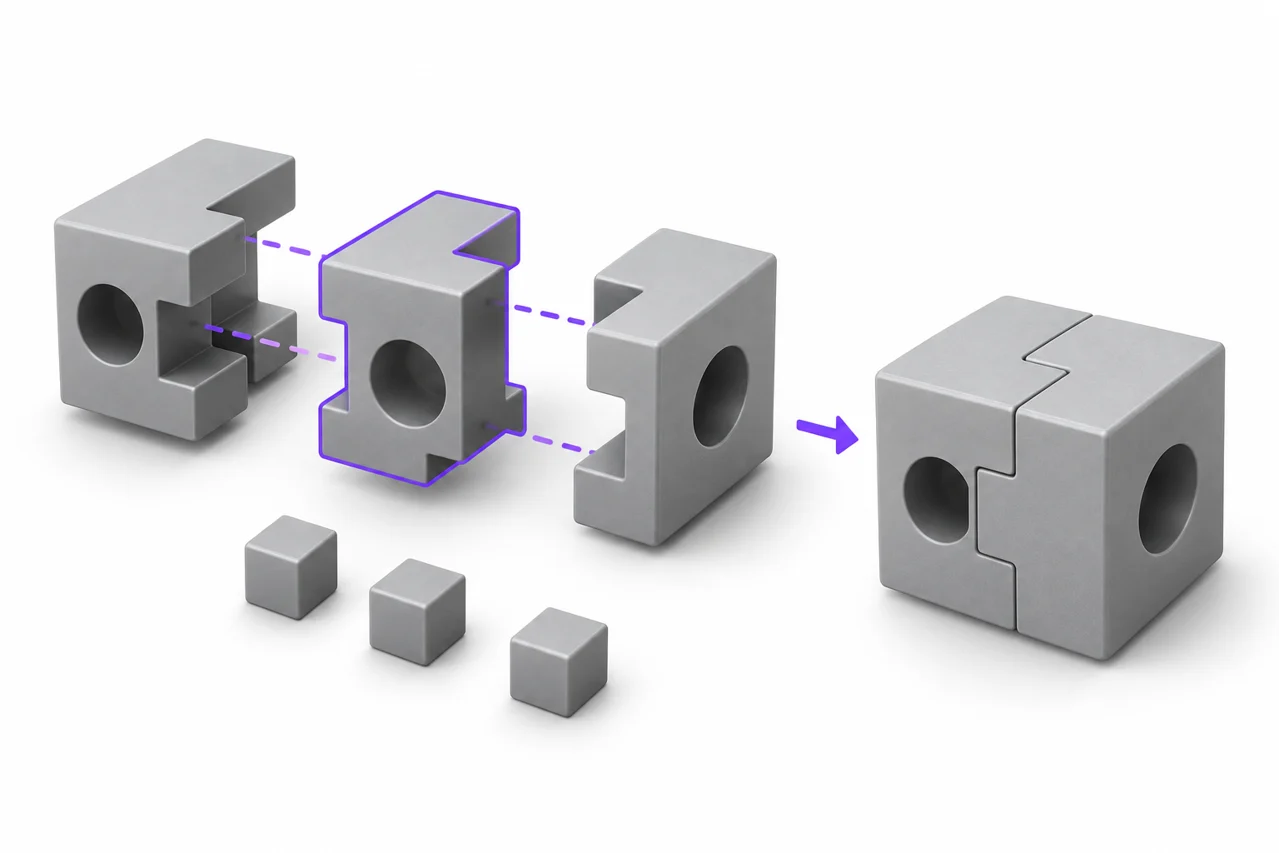
Ilustrație editorială generată de AI, nu o captură de ecran a unui rezultat de conversie.
Conversia 3MF la STL este utilă atunci când un flux de lucru al imprimantei, o aplicație mai veche sau un destinatar are nevoie de o plasă simplă triunghi. Întrebarea importantă nu este dacă noul fișier se deschide. Este dacă plasa exportată reprezintă obiectele avute în vedere la dimensiunea prevăzută. Un pachet 3MF poate conține informații pe care un STL standard nu le poate transporta, astfel încât o conversie fiabilă include opțiuni deliberate cu privire la geometrie, plasare și informațiile pe care le lăsați în urmă.
Decide dacă este nevoie de STL
Începeți prin verificarea aplicației care va primi fișierul. Dacă acceptă corect 3MF-ul original, convertirea nu poate oferi nici un beneficiu practic. Păstrarea pachetului poate păstra contextul util și evita o altă interpretare a conținutului său. Dacă cererea de primire solicită în mod specific STL, o conversie este rezonabilă. De asemenea, este posibil să aveţi nevoie de o copie a geometriei numai pentru a inspecta o suprafaţă independentă de un proiect de feliere sau pentru a partaja un singur model fără a distribui întreaga configurare a proiectului.
Utilizați convertorul 3MF pentru a STL pentru geometria de bază a clădirii. Menţineţi 3MF original alături de rezultat, în loc să-l înlocuiţi. Dați fișierele nume distincte, cum ar fi suport-original.3mf și suport-geometrie.stl. Acest lucru face posibilă revenirea la sursă atunci când mai târziu aveți nevoie de definiții ale componentelor sau descoperiți că o aplicație din aval a interpretat scara diferit. ↗ Convertor 3MF la STL
Înțelegeți ce conține pachetul
Un fișier 3MF este un pachet mai degrabă decât o listă de triunghiuri. Datele de bază ale modelului pot descrie obiectele, unitățile, componentele și o construcție care conține cazuri ale acestor obiecte. Resursele sau extinderile suplimentare pot descrie materiale și alte caracteristici. Un feliat poate salva, de asemenea, informații specifice proiectului. Prin urmare, două fișiere care se termină în .3mf pot servi diferite scopuri practice chiar și atunci când ambele conțin geometrie tipăribilă.
Această distincție explică de ce schimbarea extensiei numelui fișierului la .stl nu funcționează. Datele interne trebuie citite și rescrise. De asemenea, se explică de ce un convertor care se ocupă de o plasă centrală poate respinge un proiect care necesită o prelungire nesusținută. Este preferabilă o respingere clară pentru a reduce în tăcere o parte necesară a modelului. Dacă o întâlniți, deschideți sursa din aplicația care a creat-o și exportați un pachet geometric simplu sau un STL direct.
Verificaţi unităţile înainte de a inspecta detalii mici
Core 3MF declară o unitate pentru coordonate. Standard STL nu oferă un câmp unitar fiabil, astfel încât aplicația de primire trebuie să interpreteze coordonatele numerice în conformitate cu convenția sa de import. Fluxul nostru de lucru 3MF transformă unităţile declarate în coordonate de dimensiuni milimetrice. Pentru o parte care se preconizează că are o lățime de 40 mm, STL rezultată ar trebui să măsoare aproximativ 40 de unități în cazul în care sunt importate ca milimetri.
Foloseşte o dimensiune pe care o cunoşti deja. Diametrul găurii, lățimea totală sau distanța dintre două puncte de montare vă oferă o referință utilă. Privind la un model pe o previzualizare montata automat nu este o verificare a scalei: un obiect de un milimetru si un obiect de un metru pot ocupa aceeasi zona pe ecran. Citiți valorile dimensiunii și comparați-le cu desenul sursei sau aplicația originală.
Recunoaşteţi o eroare sistematică la scară
Dacă fiecare dimensiune este greșită de același factor, investigați unitățile înainte de a reconstrui geometria. Un factor de 25,4 indică adesea o interpretare inch . Un factor de 1000 poate apărea între metri și milimetri. Nu redimensionaţi în mod repetat exporturile până când ceva nu pare în regulă. Înregistrați unitatea sursă, convenția de coordonare exportată și setarea importurilor cererii primite, apoi corectați etapa unică responsabilă pentru neconcordanța.
Păstrați componentele și plasarea de construcții
Un pachet poate refolosi un obiect prin mai multe componente sau poate construi cazuri. Fiecare instanță poate avea o transformare care își schimbă poziția, orientarea sau scara. Citind doar primul obiect de plasă ar fi dor de această structură. Un export geometric trebuie să evalueze construcția preconizată și să aplice transformarile relevante. Altfel, un ansamblu se poate prăbuşi spre origine, pierde părţi repetate sau obţine proporţii incorecte.
După conversie, numărați piesele preconizate. Dacă un proiect conține două mânere de potrivire și un suport central, verificați dacă toate cele trei sunt prezente. Rotiți previzualizarea și comparați plasarea relativă a acestora. Un singur STL poate conține mai multe coji deconectate; punerea mai multor componente într-un singur fișier nu le face conectate fizic. Decideţi în feliator dacă aceste cochilii trebuie să rămână împreună, separate sau să fie imprimate la momente diferite.
Să ştii ce informaţii dispar.
Standard STL reprezintă geometria triunghiului. Nu păstrează întregul sistem material, imagini textura, setări de fabricație sau istoricul proiectului de aplicație găsit în fișiere mai bogate. O previzualizare gri este, prin urmare, normal pentru acest flux de lucru. Aceasta nu înseamnă că culorile sursă au fost transformate în material gri într-un pachet de altfel, conştient de culoare. Previzualizarea pur și simplu utilizează un material de afișare neutru pentru suprafața exportată.
Dacă separarea culorilor este centrală pentru imprimare, păstrați un flux de lucru color-capabil. Nu presupuneți că conversia unui 3MF multicolor în STL va păstra ce extruder ar trebui să imprime fiecare regiune. De asemenea, în cererea originală de tăiere trebuie să se verifice pictura suport, preferinţele cusăturii şi profilele imprimantei. Pentru comparaţii mai largi, citiţi ghidul nostru pentru STL, OBJ, 3MF şi PASUL. ↗ ghidul pentru STL, OBJ, 3MF și PAS
O secvenţă practică de conversie
În primul rând, deschideți pachetul original în aplicația sursă și confirmați că reprezintă versiunea pe care intenționați să o partajați. Eliminați elementele de construcție fără legătură atunci când este necesar. Observați dimensiunile importante, numărul de piese destinate și orice informație pe care știți că STL nu o poate reține. Salvează o copie neatinsă înainte de a schimba setările proiectului sau de a elimina resursele.
Apoi, selectați pachetul în convertor și așteptați pentru procesare pentru a termina. Revizuiţi orice avertisment în format în loc să-l trataţi ca pe un inconvenient temporar. Dacă conversia reuşeşte, rotiţi previzualizarea şi verificaţi limitele afişate. Descărcați STIL folosind un nume care înregistrează scopul său sau revizuirea. În sfârșit, deschideți fișierul descărcat în vizualizator STL sau aplicația care primește acest mesaj. Verificarea real salvate de fișiere capturi greșeli pe care o inspecție a sursei singur nu poate dezvălui. ↗ Vizualizator STL
Probleme de conversie separate față de problemele de sursă
O caracteristică lipsă în STL exportate poate avea mai multe cauze. Acesta poate lipsi de la construcția activă a pachetului, nesusținută de calea de import sau reprezentată ca informație care nu este geometria ochiului de plasă obișnuită. Comparați fișierele originale și convertite într-o orientare consecventă. Identificați o caracteristică lipsă specifică, mai degrabă decât să descrieți întregul model ca fiind rupt. Acest lucru face probleme mult mai productiv.
O margine deschisă sau o autointersecţie poate exista deja în plasa sursă. Conversia nu o repară neapărat. Dacă același defect apare în ambele fișiere, modificați sau reparați geometria sursei și exportați din nou. Dacă doar noul fișier are defectul, rețineți un mic exemplu reproductibil și rețineți setările convertorului. Evitaţi să judecaţi imprimanta numai din umbră netedă: redarea vizuală poate ascunde golurile care contează în timpul tăierii.
Când fișierul se deschide, dar pare gol
Verificați dacă pachetul conține elemente de construcție printabile, nu numai resurse. Apoi inspectaţi zoom şi coordonaţi limitele. Un obiect minuscul plasat departe de origine poate fi greu de văzut în unele aplicații. Încearcă să izolezi partea dorită din aplicaţia sursă şi să o exporti singură. În cazul în care un importator raportează extinderile necesare nesusținute, browserele de comutare nu vor adăuga sprijin pentru aceste extinderi; exportă în schimb o reprezentare compatibilă.
Inspectează straturile tăiate înainte de a utiliza ieșirea
O suprafaţă impermeabilă este doar o parte a unui flux de lucru imprimat. Deschideţi STL în feliator cu un model corect de convenţie şi profil de imprimantă. Inspectaţi primul strat, pereţi subţiri, supraîntăriri şi orice carii interioare. Confirmă că piesele mici nu au dispărut deoarece sunt mai înguste decât lățimea extruziunii alese sau pentru că două suprafețe se suprapun într-un mod ambiguu.
Pentru un ansamblu, verificați clearance-urile între componentele mobile. Aceste clearance-uri aparțin geometriei, în timp ce adecvarea unui clearance ales depinde de imprimantă și proces. Cresterea detaliilor de plasă nu va crea clearance-ul care nu a fost proiectat. Dacă problema este mecanică, întoarceți-vă la dimensiunile sursei. Dacă problema se confruntă cu o suprafață curbată, investigați modul în care a fost creat plasa înainte de salvarea pachetului 3MF.
Gestionați pachete mari sensibil
Un pachet comprimat poate fi mult mai mare atunci când este extins. Textele, copii multiple ale geometriei și ale resurselor specifice fiecărei aplicații pot contribui la cerințele de prelucrare. Instrumentul local impune limite de intrare și de pachet extins, iar un dispozitiv poate rămâne fără memorie practică înainte ca o scenă deosebit de complexă să se termine. Un export mai mic, numai geometrie, poate fi o intrare de depanare mai bună decât un proiect de producție întreg.
Nu eliminați resursele din structura ZIP prin presupuneri. Referințele între fișierele de pachete pot deveni invalide. În schimb, utilizați opțiunile de export ale aplicației sursă pentru a selecta obiectele avute în vedere și omiteți informațiile care nu sunt necesare pentru STL. Dacă o plasă este excesiv de densă, simplificați-o într-un instrument care vă permite să comparați rezultatul cu forma originală. Mărimea fișierului nu este o măsură de precizie geometrică.
Păstrați o înregistrare de predare utilă
Atunci când trimiteți STIL altcuiva, includeți unitățile vizate și cel puțin o dimensiune de referință. Menționați dacă conține un singur obiect sau mai multe coji deconectate și precizează că materialele sau setările feliatoare nu sunt incluse. O scurtă notă, cum ar fi
Menținerea originalului 3MF, a STL convertit și a informațiilor necesare pentru reproducerea exportului. Dacă mai târziu trebuie să împachetați un STL exclusiv geometrie cu unități de milimetri explicite, consultați ghidul STL la 3MF. Această conversie inversă poate organiza geometria existentă, dar nu poate restabili culorile sau informațiile proiectului eliminate mai devreme. Alegeți fiecare conversie pentru o anumită necesitate de predare și verificați necesitatea în cererea de primire. ↗ Ghid STL la 3MF