
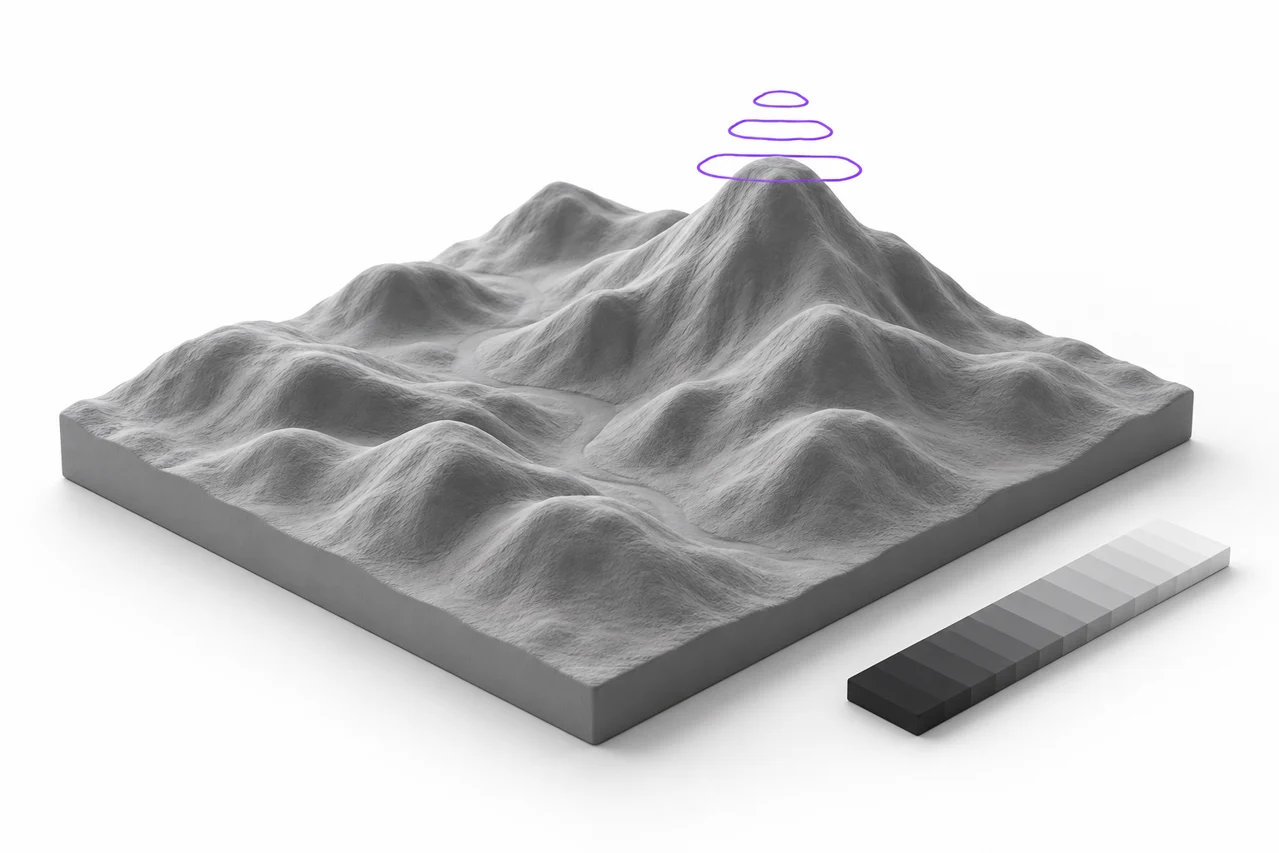
AI-generierte redaktionelle Illustration, kein Screenshot eines Conversion-Ergebnisses.
Eine Graustufen-Höhenkarte beschreibt eine Oberfläche mit Licht und Schatten. Die Umwandlung in STL ist einfach, aber die Herstellung eines nützlichen Reliefs hängt vom Maßstab, Kontrast, Probenahme und der Beziehung zwischen der erhöhten Oberfläche und ihrer Basis ab. Hier ist ein praktischer Workflow, um diese Entscheidungen zu treffen.
Was eine Höhenkarte beschreiben kann und was nicht
Eine Höhenkarte weist jeder horizontalen Position eine Höhe zu. Es kann rollendes Gelände, ein dekoratives Relief oder ein absichtlich gemaltes erhabenes Muster beschreiben. Es kann nicht eine Oberfläche beschreiben, die unter sich an der gleichen Position klappt, wie die Unterseite eines Griffs. Der Konverter baut die variierende Oberseite, fügt Seitenwände hinzu und schließt den Boden. Das Ergebnis ist eher eine solide Erleichterung als eine vollständige Interpretation eines fotografierten Objekts. Diese Unterscheidung erklärt viele Enttäuschungen, die sonst wie Umwandlungsfehler aussehen.
Wählen Sie auf dem Bild zu STL-Werkzeug die Höhenkarte, wenn die Helligkeit die Tiefe steuern soll. Die Extrusion ist besser, wenn Sie eine einheitliche Dicke nach einem Logo wünschen. Die Modi teilen sich einen Upload-Bereich, beantworten aber unterschiedliche Designfragen. Wenn Ihr Hauptanliegen darin besteht, das Quadrat um einen transparenten Charakter zu entfernen, beginnen Sie mit der transparenten PNG-Anleitung, anstatt zu versuchen, ein fotografisches Relief in die Form eines sauberen Buchstabens zu zwingen. ↗ Bild zu STL Tool ↗ transparente PNG-Führung
Map Helligkeit zur Höhe absichtlich
Wissen, welches Ende der Skala angehoben wird
Unser Standard-Mapping erhöht dunkle Pixel und hält helle Pixel näher an der Basis. Invert schaltet diese Beziehung um. Keine der beiden Richtungen ist universell korrekt: Einer passt zu einem schwarzen Logo auf weißem Papier, während der andere zu einem herkömmlichen Geländebild passt, dessen höchste Erhebungen weiß sind. Bevor Sie sich auf ein komplexes Design festlegen, versuchen Sie einen kleinen Verlauf mit einem dunklen Ende und einem hellen Ende. Drehen Sie die resultierende Vorschau und bestätigen Sie, dass die Richtung Ihrer beabsichtigten Oberfläche entspricht.
Relieftiefe ist die verfügbare vertikale Variation, nicht unbedingt die endgültige maximale Höhe, die in jedem Modell sichtbar ist. Ein Bild, das nur mittelgraue Töne enthält, verwendet nur einen Teil des verfügbaren Bereichs. Zum Beispiel entwickelt ein nahezu einheitliches Bild nicht plötzlich Spitzen in voller Höhe, nur weil Sie eine große Tiefe gewählt haben. Die Basis fügt Dicke unterhalb dieser variablen Oberfläche hinzu. Zusammen bestimmen die abgetasteten Bildwerte, die ausgewählte Tiefe und die Basis die vom Betrachter gemeldete endgültige Begrenzungshöhe.
Kontrast verändert die Form
Zunehmender Kontrast drückt mehr Pixel in Richtung der Extreme des Höhenbereichs. Das kann flache Details leichter zu sehen machen, aber es schafft auch steilere Übergänge. Die Verringerung des Kontrastes führt zu sanfteren Veränderungen und kann laute Bilder unterstützen. Behandeln Sie Kontrast als eine geometrische Entscheidung, nicht nur eine kosmetische Fotoanpassung. Zwei Bilder, die auf dem Bildschirm gleichermaßen attraktiv aussehen, können sehr unterschiedliche bedruckbare Oberflächen erzeugen. Speichern sie das original und erstellen sie eine separate heightmap-version, so dass sie beide vergleichen können, ohne die quelle zu verlieren.
Wählen Sie ein nützliches Quellbild
Zweckgemäße Graustufen-Kunst ist der vorhersehbarste Input. Es drückt direkt aus, welche Bereiche höher oder niedriger sein sollten. Gewöhnliche Fotografien mischen mehrere Effekte: reale Form, Lichtrichtung, Reflexionen, Schatten, Farbe, Textur und manchmal Kompressionsartefakte. Ein dunkler Schatten neben einem hellen Highlight kann sich in einen scharfen Kamm verwandeln, auch wenn das fotografierte Objekt glatt war. Der Konverter folgt der Helligkeit, weil dies die verfügbaren Informationen sind; er weiß nicht, welche dunklen Bereiche die Tiefe und welche die Beleuchtung darstellen.
Für eine fotoinspirierte Erleichterung reduzieren Sie störende Hintergründe, erweichen Sie unerwünschte Textur und ziehen Sie in Betracht, die Höhenverhältnisse explizit zu malen. Vermeiden Sie die Annahme, dass die automatische Konvertierung ein Gesicht erkennt oder sein Motiv von der Szene trennt. Ein sauberes, beschnittenes Bild mit mäßigem Kontrast ist ein nützlicheres Experiment als ein ganzes beschäftigtes Foto. Wenn die Quelle JPEG ist, verwenden Sie den JPG zu STL-Konverter ; Wenn Sie transparente geformte Kanten benötigen, verwenden Sie PNG zu STL . ↗ JPG-zu-STL-Konverter ↗ PNG bis STL
Setzen Sie physische Dimensionen, bevor Sie feine Details jagen
Die Breite steuert die horizontale Größe der erfassten Ausgabe in Millimetern. Die Höhe entspricht den beprobten Proportionen. Die Wahl der richtigen physischen Skala ist frühzeitig wichtig, da die Druckbarkeit eines Features von seiner tatsächlichen Größe abhängt und nicht davon, wie groß es auf Ihrem Monitor aussieht. Ein schmaler Grat kann in einer Zoomvorschau offensichtlich sein und für ein bestimmtes Drucker-Setup dennoch zu klein sein. Vergleichen Sie Ihre beabsichtigten Details mit den Linienbreiten und Schichthöhen, die Sie tatsächlich im Slicer verwenden möchten.
Für einen ersten Versuch erleichtern eine mäßige Breite und ein flaches Relief die Interpretation von Änderungen. Halten Sie die Tiefe im Verhältnis zum Gesamtfußabdruck bescheiden. Zunehmende Tiefe übertreibt sowohl nützliche Eigenschaften als auch unerwünschte Geräusche. Es kann auch steile Wände erzeugen, wo sich nahe gelegene Pixel stark unterscheiden. Ein größerer Höhenbereich stellt keine fehlenden Informationen wieder her. Wenn ein Bild verschwommen ist, erzeugt eine zunehmende Tiefe normalerweise eine größere verschwommene Geometrie. Verbessern Sie zuerst die Quelle und wählen Sie dann die Tiefe, die ihrem visuellen Zweck entspricht.
Geben Sie dem Relief eine tragende Basis
Die feste Basis liefert kontinuierliches Material unterhalb der variierenden Oberfläche. Unser Reliefmodus erfordert eine Basisdicke von ungleich Null, so dass der Boden schließt, auch wenn die Höhenkarte ihren niedrigsten Wert erreicht. Die Vorgabe ist 1 mm. Ob dies für einen physischen Druck ausreicht, hängt von der Grundfläche, dem Material, der Handhabung und den Druckereinstellungen ab. Eine breite flexible Plakette und ein kleines starres Token haben unterschiedliche Bedürfnisse. Behandeln Sie den Standard als editierbaren Ausgangspunkt und inspizieren Sie die geschnittene Struktur, bevor Sie einen großen Druck erstellen.
Wählen Sie Details mit einem Stichprobenbudget im Hinterkopf
Die hohe Einstellung verwendet 512 Samples entlang des längsten Bildrandes. Andere Dimensionen sind proportional skaliert. Mehr Samples können kleinere Variationen beibehalten, aber sie erhöhen auch die Anzahl der Dreiecke, die Verarbeitungszeit, den Speicherverbrauch und die STL-Größe. Ein rechteckiges Relief benötigt sowohl eine Oberseite als auch eine Unterseite sowie seine Umfangswände. Die Verdoppelung der horizontalen und vertikalen Abtastung erhöht daher die Anzahl der Hauptflächendreiecke um etwa das Vierfache, nicht zweimal. Dies gilt insbesondere für Telefone und ältere Laptops.
Verwenden Sie geringere Details, um das Gesamtbild zu erkunden, und verwenden Sie dann hohe Details für den endgültigen Export. Wenn die Quelle nur breite glatte Formen enthält, können die zusätzlichen Proben das Ergebnis nicht sichtbar verbessern. Wenn es viele scharfe kleine Merkmale enthält, werden höhere Details mehr von ihnen reproduzieren, einschließlich Defekten. Die Dateigröße ist kein Qualitätsfaktor. Ein kleineres Netz, das die beabsichtigte Form sauber einfängt, kann nützlicher sein als ein riesiges Netz, das Quellenrauschen und unmerkliche Variationen enthält.
Glättung verstehen, ohne ein Reparaturwerkzeug zu erwarten
Die Glättungsoption mittelt die Helligkeitsproben in der Nähe des Vordergrunds, bevor die Höhenfläche konstruiert wird. Es kann isolierte Spikes reduzieren und Übergänge, die durch Lärm verursacht werden, abschwächen. Es gestaltet die Silhouette nicht neu, rundet automatisch jede Kante oder garantiert ein druckbares Modell. Eine starke Kontrastgrenze bleibt auch nach einem lokalen Glättungspass eine echte Höhenänderung. Vergleichen Sie für wichtige scharfe Merkmale die geglätteten und ungeglätteten Exporte in den gleichen Dimensionen, anstatt davon auszugehen, dass man immer überlegen ist.
Wenn ein winziges erhabenes Detail unter Glättung verschwindet, gibt es eher einen Kompromiss als ein mysteriöses Versagen. Derselbe Vorgang, der unerwünschte Schwankungen beseitigt, kann auch die gewünschten mildern. Erhöhen Sie die Breite dieser Funktion in der Höhenkarte, reduzieren Sie das Rauschen selektiv in einem Editor oder schalten Sie das Glätten aus. Halten Sie breite Höhenübergänge in der Quelle, wann immer möglich. Dies gibt normalerweise mehr Kontrolle, als sich auf eine einzige globale Option zu verlassen, um sinnvolles Relief von fotografischem Getreide zu unterscheiden.
Halten Sie ein Rechteck oder bewahren Sie eine geformte Grenze
Eine völlig undurchsichtige Fotografie erzeugt normalerweise ein rechteckiges Relief im automatischen Modus. Ein PNG mit echter Transparenz kann ein geformtes Relief erzeugen, dessen Grenze dem undurchsichtigen Vordergrund folgt. Der transparente Bereich muss nicht zu einer festen weißen Ebene werden. Sie können auch ein vollständiges Rechteck absichtlich wählen, wenn Sie eine Plaque wünschen. Hintergrundauswahl und Höhenkartierung sind getrennte Entscheidungen: Eine sagt, wo Material vorhanden ist, während die andere sagt, wie hoch seine obere Oberfläche sein sollte.
Entfernen-Weiß und entfernen-Schwarz Modi wählen Sie Material mit Bildfarbe. Sie können für einfache Kunstwerke nützlich sein, aber sie können auch ähnlich farbige Details innerhalb des Motivs entfernen. Wenn eine helle Region unerwartet zu einem Loch wird, untersuchen Sie den Hintergrundmodus, bevor Sie die Tiefe ändern. Für ein kontinuierliches Relief mit hellen Tälern behalten Sie diese Region als Vordergrund und lassen Sie die Höhenkarte ihre Höhe kontrollieren. Die Anleitung zur Erstellung von Umrissen erklärt den Unterschied zwischen transparenten Pixeln und opaken weißen Pixeln detaillierter. ↗ Übersicht zur Vorbereitung des Leitfadens
Lesen Sie die Vorschau als Geometrie
Das Modell verwendet ein neutrales graues Betrachtungsmaterial, so dass Schatten dazu beitragen, die Oberflächenform zu erkennen. Grau zeigt kein bestimmtes Filament oder eine Farbe an, die in der STL gespeichert ist. Drehen, um die niedrige Seite, die hohe Seite und die Unterseite zu inspizieren. Verwenden Sie Wireframe, um die Dreiecksstruktur zu sehen, aber kehren Sie zur normalen schattierten Ansicht zurück, um das Gesamtbild zu beurteilen. Eine Vorschau kann eine leichte Erleichterung unter gerichteter Beleuchtung dramatisch aussehen lassen, also lesen Sie auch die gemeldeten Dimensionen, anstatt die Höhe nur durch Schatten zu beurteilen.
Laden Sie die Datei herunter und öffnen Sie sie im STL-Viewer erneut, um die exportierte Geometrie zu überprüfen. Dann laden Sie es in einen Slicer und überprüfen Sie mehrere Schichten. Bestätigen Sie, dass die Basis vorhanden ist, der Fußabdruck passt zum vorgesehenen Baubereich und schmale Merkmale erzeugen tatsächliche Werkzeugpfade. Maschenerzeugung und Druckervorbereitung sind unterschiedliche Phasen. Eine Oberfläche kann mathematisch geschlossen werden, enthält aber dennoch Details, die Ihr aktuelles Material und Ihre Druckerkonfiguration nicht sinnvoll reproduzieren können. ↗ STL-Viewer
Eine kontrollierte Art, Einstellungen zu vergleichen
Ändern Sie eine Variable zu einer Zeit. Beginnen Sie mit einer festen Breite, Basis und Detailebene. Exportieren Sie eine flache und eine tiefere Version und vergleichen Sie sie dann in der gleichen Viewer-Orientierung. Als nächstes vergleichen Sie das Ein- und Ausschalten. Testen Sie schließlich die Umkehrung, wenn die Höhenrichtung unsicher ist. Dieser Ansatz macht es möglich zu erkennen, warum ein Modell verbessert. Die Veränderung von Tiefe, Kontrast, Skala und Hintergrundentfernung zusammen macht es schwierig zu wissen, welche Entscheidung ein besseres oder schlechteres Ergebnis erzeugt hat.
Verwenden Sie Dateinamen, die die Einstellungen aufzeichnen und die ursprüngliche Höhenkarte beibehalten. Sie können mit dem dekorativen Relief in unserer kostenlosen Modellkollektion üben, bevor Sie ein originelles Design vorbereiten. Wenn eine Modellierungsanwendung ein anderes Mesh-Format benötigt, verwenden Sie STL to OBJ . Unser Formatvergleich erklärt, warum diese Konvertierung Dreiecke bewahrt, aber keine editierbare CAD-Feature-Historie wiederherstellt. Ein reproduzierbarer Source-and-Settings-Workflow bleibt der beste Weg, um wesentliche Änderungen vorzunehmen. ↗ Kostenlose Modellsammlung ↗ STL bis OBJ ↗ Formatvergleich
Bevor die Erleichterung beendet wurde
Überprüfen Sie die minimale Merkmalsbreite, Gesamthöhe, Basisdicke und beabsichtigte Ausrichtung ein letztes Mal. Machen Sie einen kleinen Testdruck, wenn das Design unbekannt ist oder das Detail kritisch ist. Ein Test kann zeigen, ob Sie einen stärkeren Kontrast, einen breiteren Fußabdruck oder einen weniger aggressiven Höhenbereich benötigen. Halten Sie die Konvertierungsdatei und das Slicer-Projekt zusammen, damit ein erfolgreiches Experiment wiederholt werden kann. Eine durchdachte Vorbereitung ist wertvoller als die wiederholte Erhöhung der Auflösung, ohne zu überprüfen, was das physische Objekt benötigt.