
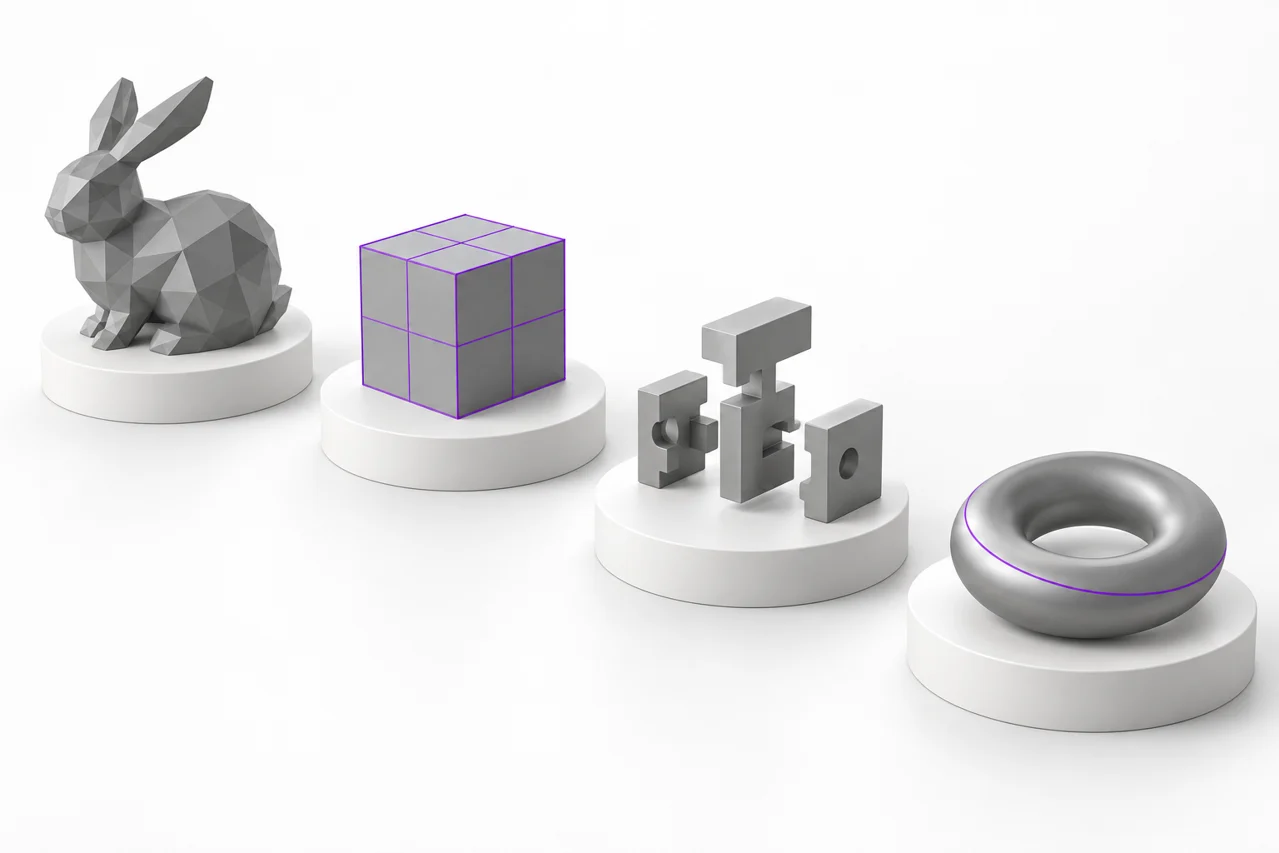
AI-generierte redaktionelle Illustration, kein Screenshot eines Conversion-Ergebnisses.
STL, OBJ, 3MF und STEP können alle dreidimensionale Arbeit beschreiben, aber sie bewahren nicht die gleichen Informationen. Die Wahl einer Konvertierung beginnt mit dem Verständnis, ob Sie Dreiecke, Einheiten, Materialien, Montageplatzierung oder editierbare Engineering-Geometrie benötigen. Dieser Leitfaden erklärt die Unterschiede durch praktische Workflows.
Beginnen Sie mit der Geometrie und denken Sie dann an den Container
Eine Dateierweiterung sagt Ihnen etwas darüber, wie Daten gespeichert werden, aber nicht, ob ein bestimmtes Modell zum Drucken oder Bearbeiten geeignet ist. Ein Netz stellt eine Oberfläche mit Eckpunkten und Gesichtern dar. Eine CAD-Darstellung kann analytische Oberflächen und deren Zusammenhänge genauer beschreiben. Das Verpacken einer der beiden Arten von Daten in einer neuen Datei repariert sie nicht automatisch, fügt fehlende Details hinzu oder erstellt die ursprüngliche Designhistorie neu. Die nützlichste Frage ist, was Ihre nächste Anwendung mit dem Modell tun muss.
Unser Konverterverzeichnis trennt Bildwerkzeuge, Mesh-Tools und CAD-Import. Bilder erzeugen neue Geometrie aus einer Silhouette oder Höhenkarte. Mesh-Konverter übersetzen bestehende Oberflächengeometrie. Die STEP-Konvertierung versetzt CAD-Oberflächen in Dreiecke. Dies sind verschiedene Operationen mit unterschiedlichen Verlusten. Wenn Ihr Ziel einfach darin besteht, eine STL zu inspizieren, verwenden Sie den STL-Viewer, anstatt ihn unnötig zu konvertieren und eine weitere Zwischendatei in den Workflow einzuführen. ↗ Konverterverzeichnis ↗ STL-Viewer
STL: eine weithin unterstützte Dreiecksfläche
Standard STL speichert Dreiecke durch Vertex-Koordinaten und Normalen. Es kodiert nicht zuverlässig ein Einheitensystem, Materialdefinitionen, Texturen, Objektnamen oder einen CAD-Feature-Baum. Binary STL ist kompakt in Bezug auf seine Textdarstellung und ist eine gemeinsame Austauschwahl für den 3D-Druck. Eine graue STL-Vorschau ist eine Visualisierungsauswahl, kein in die Datei eingebettetes Material. Ihre Slicer- und Druckerkonfiguration bestimmt, wie die Geometrie hergestellt wird und welches Filament oder Harz verwendet wird.
Da das Format keine zuverlässige Einheitskonvention festlegt, verdient die Importskala Aufmerksamkeit. Unsere bildgenerierten Dateien verwenden millimetergroße Koordinaten, während die STL-zu-OBJ-Konvertierung bestehende numerische Koordinaten beibehält. Wenn eine Datei in einer anderen Anwendung 25,4 mal zu groß oder zu klein erscheint, kann es zu einer Zoll-gegen-Millimeter-Annahme kommen. Korrigieren Sie dies nicht, indem Sie wiederholt dieselbe Datei konvertieren. Überprüfen Sie die ursprüngliche Entwurfsgröße und die Einheiteneinstellungen der empfangenden Anwendung und wenden Sie bei Bedarf eine absichtliche Skalenkorrektur an.
Was ein STL Ihnen nicht sagen kann
Eine Masche kann Lücken, überlappende Flächen, umgekehrte Flächen oder getrennte Schalen aufweisen. Die Erweiterung allein bescheinigt nicht, dass es sich um einen Feststoff handelt. Sogar eine geschlossene Oberfläche kann Details enthalten, die für Ihr Drucksetup zu klein sind. Ein Viewer hilft Ihnen, das Modell zu inspizieren, und ein Slicer zeigt die vorgeschlagenen Werkzeugpfade an, aber keine der beiden Beobachtungen sollte durch die Aussage ersetzt werden, dass es sich bei der Datei um STL handelt. Behandeln Sie die geometrische Gültigkeit, den physikalischen Maßstab und die Druckeignung als separate Prüfungen.
OBJ: flexible Polygongeometrie mit optionalen Begleitern
OBJ ist ein textbasiertes Format, das Eckpunkte, Polygongesichter, Normalen und Texturkoordinaten beschreiben kann. Materialinformationen leben üblicherweise in einer Companion MTL-Datei, wobei Bildtexturen separat gespeichert werden. Dies macht OBJ nützlich bei der Modellierung und Visualisierung von Workflows, bedeutet aber auch, dass ein selbst kopiertes OBJ ohne sein Aussehen ankommen kann. Ein Konverter, der nur das Netz empfängt, kann fehlende Texturbilder nicht rekonstruieren oder die beabsichtigten Materialzuordnungen aus der Form des Objekts ableiten.
Der OBJ-zu-STL-Konverter extrahiert Mesh-Gesichter und schreibt Dreiecke in binäre STL. Farben, Materialreferenzen, Texturkoordinaten und externe Ressourcen werden nicht übertragen. Dies ist angebracht, wenn der nächste Schritt eine druckbare Geometrie anstelle der ursprünglichen visuellen Präsentation benötigt. Überprüfen Sie, ob die Quelle Gesichter enthält: Eine Datei, die nur aus Punkten oder Linien erstellt wurde, bietet keine vollständige Oberfläche für dieses Tool zum Exportieren. Überprüfen Sie die resultierende STL, bevor Sie mit Ihrem Slicer fortfahren. ↗ OBJ-zu-STL-Konverter
Umwandlung von STL zurück in OBJ
Das Tool STL to OBJ schreibt die Dreiecksgeometrie in OBJ-Form. Es kehrt den früheren Verlust von Materialien nicht um oder erholt glatte CAD-Oberflächen. Sie können das Ergebnis leichter in eine Modellierungsanwendung importieren, aber es bleibt ein Dreiecksnetz. Die ursprünglichen numerischen Koordinaten bleiben erhalten. Wenn die importierende Anwendung diese Zahlen mit verschiedenen Einheiten interpretiert, korrigieren Sie die Importkonfiguration, anstatt anzunehmen, dass die Konvertierung Ihre beabsichtigte Skala erraten hat. ↗ STL zu OBJ Tool
3MF: ein Paket mit Einheiten und Build-Informationen
Eine 3MF-Datei ist eher ein Paket als eine einzelne Dreiecksliste im Klartext. Die Modellbeschreibung kann explizite Einheiten, Mesh-Objekte, Komponentenbeziehungen und Build-Platzierung enthalten. Je nach Anwendung und Erweiterungen kann das Paket auch Materialien, Texturen oder Herstellungsinformationen enthalten. Das macht es nützlich für den Austausch von reicheren Druckprojekten, aber es bedeutet auch, dass die Übersetzung in STL Informationen verwerfen kann, die Sie möglicherweise noch benötigen. Bewahren Sie das Quellpaket immer als separates Original auf.
Unser 3MF-zu-STL-Konverter unterstützt Core-Mesh-Objekte, Komponententransformationen und Build-Items. Es konvertiert unterstützte Quelleinheiten in millimetergroße Ausgabekoordinaten und kombiniert die Build-Geometrie zu einer STL-Oberfläche. Es lässt Farben, Materialien, Texturen und Slicer-spezifische Einstellungen fallen. Pakete, die erforderliche nicht unterstützte Erweiterungen erklären, werden abgelehnt, anstatt als vollständig treue Konvertierungen präsentiert zu werden. Wenn dies geschieht, exportieren Sie ein Core Mesh 3MF oder ein einfaches STL aus der Anwendung, die das Projekt erstellt hat. ↗ 3MF-zu-STL-Konverter
Platzierung und mehrere Teile Materie
Ein 3MF-Build kann mehrere Instanzen eines Objekts an verschiedenen Positionen platzieren. Die Anwendung der Komponente und Build-Transformationen ist notwendig, um diese Anordnung zu erhalten. Einfach das Lesen der ersten Mesh-Ressource würde das Layout verlieren. Überprüfen Sie nach dem Umbau die gesamte Begrenzungsbox und alle erwarteten Teile, nicht nur das erste sichtbare Objekt. Eine Baugruppe, die für eine große Bauplatte vorgesehen war, ist möglicherweise immer noch zu groß für Ihren Drucker, auch wenn jede Komponente bei getrennter Prüfung klein erscheint.
SCHRITT: CAD-Austausch vor Tessellation
STEP trägt üblicherweise eine technische Geometrie, die für den CAD-Austausch geeignet ist. Die Umwandlung in STL beinhaltet die Approximation von Oberflächen mit Dreiecken, ein Prozess, der als Tessellation bezeichnet wird. Flache Bereiche benötigen möglicherweise relativ wenige Dreiecke, während gekrümmte Oberflächen genügend Segmente benötigen, um ihre Form bei der gewählten Toleranz darzustellen. Die Ausgabe kann bequem für Druck- oder Mesh-Anwendungen sein, enthält aber nicht mehr die gleiche analytische Oberflächendarstellung. Behalten Sie die STEP-Quelle, wenn zukünftige Änderungen CAD-Tools erfordern.
Das STEP to STL-Tool verwendet eine browsergeladene OpenCascade-Import-Engine und erzeugt millimetergroße Mesh-Koordinaten. Es beginnt mit einer linearen Tessellationstoleranz von 0,05 mm. Eine kleinere Toleranz kann die Detail- und Dateigröße erhöhen; ein größerer Wert kann die Verarbeitung für große Modelle reduzieren. Dieser Parameter steuert die Oberflächenannäherung, nicht die Genauigkeit Ihres Druckers. Ein extrem feiner Export kann mechanische, materielle oder Schneidebeschränkungen an anderer Stelle im Workflow nicht überwinden. ↗ STEP zum STL-Tool
Warum STEP nicht dasselbe ist wie editierbare Design-Geschichte
Ein STEP-Import kann nützliche CAD-Oberflächen enthalten, ohne den genauen Merkmalsbaum aus der ursprünglichen Designanwendung zu erhalten. Skizzenbeschränkungen, benannte Operationen und parametrische Beziehungen können fehlen. Ebenso würde die Umwandlung eines facettierten STL in einen STEP-Container nicht automatisch einen sauberen, vollständig editierbaren Feststoff mit der ursprünglichen Konstruktionslogik erzeugen. Diese Website bietet kein STL-to-STEP-Rekonstruktionstool an. Wählen Sie einen geeigneten CAD-Remodeling-Workflow, wenn editierbare Designabsicht die eigentliche Anforderung ist.
Wählen Sie die Konvertierung, die Ihrem nächsten Schritt entspricht
Für einen Slicer, der Ihre aktuelle Datei korrekt akzeptiert, kann eine Konvertierung unnötig sein. Behalten Sie ein 3MF-Projekt bei, wenn Sie dessen druckerspezifische Konfiguration in der Anwendung benötigen, die es erstellt hat. Verwenden Sie STL, wenn der empfangende Workflow nur Geometrie wünscht und Sie den Maßstab überprüft haben. Verwenden Sie OBJ, wenn eine Modellierungsanwendung diese Darstellung des Mesh benötigt. Verwenden Sie STEP als zurückgehaltene Quelle, wenn CAD-Oberflächeninformationen wichtig sind. Die kleinste Anzahl von bewussten Transformationen erleichtert in der Regel die Überprüfung des Workflows.
Wenn Sie mit Kunstwerk und nicht mit einem vorhandenen Modell beginnen, verwenden Sie PNG to STL , JPG to STL oder SVG to STL . Diese Werkzeuge erzeugen eine Silhouette Extrusion oder Relief von zweidimensionalen Inhalt. Sie sind kein Ersatz für die CAD-Dateiübersetzung. Lesen Sie das transparente Gliederungs-Tutorial für Buchstaben und Logos oder die Höhenkarte, wenn die Bildhelligkeit zur Höhe werden soll. ↗ PNG bis STL ↗ JPG bis STL ↗ SVG bis STL ↗ Transparente Gliederung Tutorial ↗ Höhenkartenführung
Verwenden Sie eine wiederholbare Verifizierungsroutine
Notieren Sie sich vor der Konvertierung die beabsichtigten Abmessungen, die Anzahl der sichtbaren Teile und alle wichtigen Erscheinungsbild- oder Montageinformationen. Laden Sie nach der Konvertierung das Ergebnis unabhängig und vergleichen Sie diese Fakten. Überprüfen Sie eine bekannte Messung, anstatt die Skala nach der Größe des Modells auf dem Bildschirm zu beurteilen. Drehen Sie sich um die gesamte Oberfläche, untersuchen Sie Löcher und dünne Wände und suchen Sie nach unerwartet fehlenden Komponenten. Wenn das Aussehen während eines reinen Geometrieexports verschwunden ist, entscheiden Sie, ob dieser Verlust akzeptabel ist, anstatt ihn als versteckte Überraschung zu behandeln.
Als nächstes öffnen Sie das Modell in der Anwendung, die es tatsächlich verwenden wird. Prüfen Sie zum Drucken geschnittene Schichten und überprüfen Sie die Passform. Überprüfen Sie für die Mesh-Bearbeitung, ob sich einzelne Teile und Gesichtsausrichtung wie erwartet verhalten. Vergleichen Sie für ein CAD-Ursprungsmodell eine gekrümmte Funktion mit der Quelle, um zu sehen, ob die Tessellation sichtbar grob ist. Diese Überprüfungen sind informativer als der Vergleich nur der Dateigrößen, da verschiedene Container eine ähnliche Geometrie mit sehr unterschiedlichem Speicheraufwand darstellen können.
Behalten Sie Originale und dokumentieren Sie wichtige Entscheidungen
Verwenden Sie die konvertierte Datei niemals als Ihre einzige verbleibende Kopie einer komplexen Quelle. Behalten Sie das OBJ und seine Begleittexturen, das ursprüngliche 3MF-Projekt oder das STEP-Modell bei. Notieren Sie die Konvertierungsroute, die beim Import ausgewählten Einheiten und etwaige Toleranzänderungen. Bei der späteren Fehlerbehebung trennen diese Hinweise eine Exportentscheidung von einer Anwendungsimportannahme. Klare Dateinamen verringern auch das Risiko, ein veraltetes Modell nach mehreren Konvertierungs- und Bearbeitungsrunden zu drucken.
Die kostenlose Modellbibliothek bietet einfache Original-Meshes zum Üben von Downloads und Viewer-Checks. Beginnen Sie mit einer kleinen vertrauten Form, bevor Sie eine große Versammlung versuchen. Sobald Sie verstehen, was jedes Format bewahrt, wird die Konvertierung zu einer kontrollierten Übergabe zwischen Anwendungen und nicht zu einem Versuch, ein Modell durch Ändern seiner Erweiterung zu verbessern. Das richtige Format ist dasjenige, das die Informationen behält, die Ihr nächster Schritt tatsächlich benötigt. ↗ Freie Modellbibliothek
Unterschied zwischen STL und 3MF
STL speichert eine triangulierte Oberfläche, während 3MF zusätzlich Einheiten, Komponenten und weitere Projektdaten enthalten kann. Ein Formatwechsel stellt Informationen, die in der Quelldatei fehlen, nicht wieder her.
Eine 3MF-Datei öffnen und die Geometrie prüfen
Verwenden Sie einen Slicer oder ein 3D-Programm mit Unterstützung für die benötigten 3MF-Funktionen. Wenn Sie nur die Druckgeometrie als STL brauchen, können Sie den 3MF-zu-STL-Konverter verwenden; Farben und projektspezifische Einstellungen bleiben dabei nicht erhalten.