
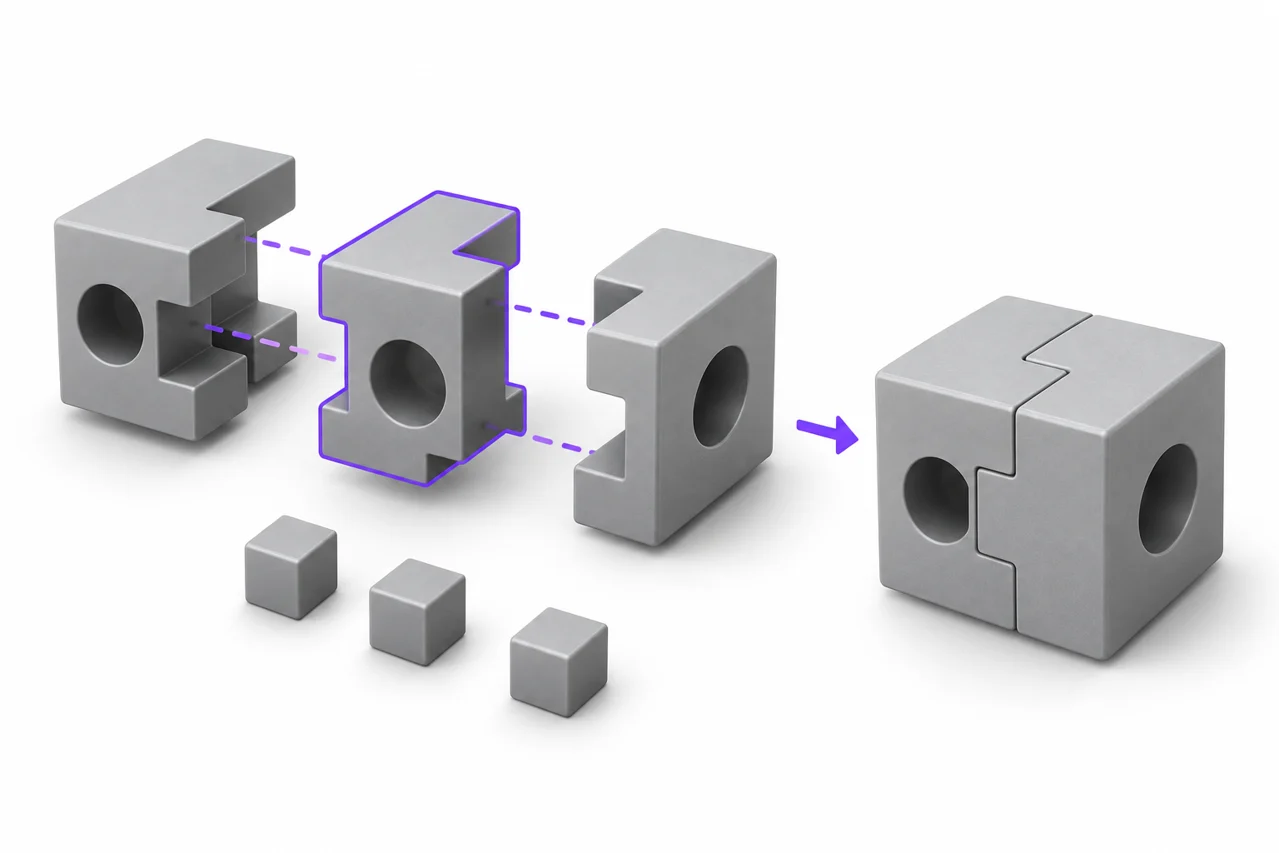
AI-generierte redaktionelle Illustration, kein Screenshot eines Conversion-Ergebnisses.
Das Konvertieren von 3MF in STL ist nützlich, wenn ein Drucker-Workflow, eine ältere Anwendung oder ein Empfänger ein einfaches Dreiecksnetz benötigt. Die wichtige Frage ist nicht, ob sich die neue Datei öffnet. Es ist, ob das exportierte Netz die beabsichtigten Objekte in der vorgesehenen Größe darstellt. Ein 3MF-Paket kann Informationen enthalten, die ein Standard-STL nicht tragen kann, so dass eine zuverlässige Konvertierung bewusste Entscheidungen über Geometrie, Platzierung und die Informationen, die Sie hinterlassen, beinhaltet.
Entscheiden Sie, ob STL tatsächlich benötigt wird
Beginnen Sie mit der Überprüfung der Anwendung, die die Datei erhalten wird. Wenn es Ihre ursprüngliche 3MF korrekt akzeptiert, bietet die Konvertierung möglicherweise keinen praktischen Nutzen. Das Aufbewahren des Pakets kann den nützlichen Kontext bewahren und eine andere Interpretation seines Inhalts vermeiden. Wenn die empfangende Anwendung STL ausdrücklich anfordert, ist eine Konvertierung sinnvoll. Möglicherweise benötigen Sie auch eine reine Geometriekopie, um eine Oberfläche unabhängig von einem Slicer-Projekt zu inspizieren oder ein einzelnes Modell freizugeben, ohne die gesamte Projektkonfiguration zu verteilen.
Verwenden Sie den 3MF-zu-STL-Konverter für unterstützte Kernaufbaugeometrie. Behalten Sie das ursprüngliche 3MF neben dem Ergebnis, anstatt es zu ersetzen. Geben Sie den Dateien unterscheidbare Namen wie Bracket-original.3mf und Bracket-geometry.stl. Dies ermöglicht es, zur Quelle zurückzukehren, wenn Sie später Komponentendefinitionen benötigen oder feststellen, dass eine nachgelagerte Anwendung anders interpretiert wird. ↗ 3MF-zu-STL-Konverter
Verstehen, was das Paket enthält
Eine 3MF-Datei ist ein Paket und nicht nur eine Liste von Dreiecken. Kernmodelldaten können Mesh-Objekte, Einheiten, Komponenten und einen Build beschreiben, der Instanzen dieser Objekte enthält. Zusätzliche Ressourcen oder Erweiterungen können Materialien und andere Funktionen beschreiben. Ein Slicer kann auch anwendungsspezifische Projektinformationen speichern. Daher können zwei Dateien, die mit .3mf enden, verschiedenen praktischen Zwecken dienen, auch wenn beide druckbare Geometrie enthalten.
Diese Unterscheidung erklärt, warum das Ändern der Dateinamenerweiterung in .stl nicht funktioniert. Die internen Daten müssen gelesen und neu geschrieben werden. Es erklärt auch, warum ein Konverter, der ein Kernnetz behandelt, ein Projekt ablehnen kann, das eine nicht unterstützte Erweiterung erfordert. Eine klare Ablehnung ist besser, als einen erforderlichen Teil des Modells stillschweigend fallen zu lassen. Wenn Sie darauf stoßen, öffnen Sie die Quelle in der Anwendung, die sie erstellt hat, und exportieren Sie ein einfacheres Geometriepaket oder eine direkte STL.
Überprüfen Sie Einheiten, bevor Sie kleine Details inspizieren
Core 3MF deklariert eine Einheit für Koordinaten. Standard STL bietet kein zuverlässiges Einheitenfeld, daher muss die empfangende Anwendung numerische Koordinaten gemäß ihrer Importkonvention interpretieren. Unser 3MF-Workflow konvertiert unterstützte deklarierte Einheiten in millimetergroße Koordinaten. Für einen Teil, der voraussichtlich 40 Millimeter breit ist, sollte die resultierende STL etwa 40 Einheiten messen, wenn sie als Millimeter importiert werden.
Verwenden Sie eine Dimension, die Sie bereits kennen. Ein Lochdurchmesser, eine Gesamtbreite oder ein Abstand zwischen zwei Befestigungspunkten gibt Ihnen eine nützliche Referenz. Das Betrachten eines Modells in einer automatisch angepassten Vorschau ist keine Maßstabsprüfung: Ein 1-Millimeter-Objekt und ein 1-Meter-Objekt können den gleichen Bereich auf dem Bildschirm einnehmen. Lesen Sie die Dimensionswerte und vergleichen Sie sie mit der Quellzeichnung oder der ursprünglichen Anwendung.
Erkennen eines systematischen Skalierungsfehlers
Wenn jede Dimension um den gleichen Faktor falsch ist, untersuchen Sie Einheiten, bevor Sie die Geometrie neu erstellen. Ein Faktor von 25,4 deutet oft auf eine Inch-Millimeter-Interpretation hin. Ein Faktor von 1.000 kann zwischen Metern und Millimetern entstehen. Reduzieren Sie die Exportgröße nicht immer wieder, bis etwas richtig aussieht. Notieren Sie die Quelleinheit, die exportierte Koordinatenkonvention und die Importeinstellung der empfangenden Anwendung und korrigieren Sie dann den einzelnen Schritt, der für die Fehlanpassung verantwortlich ist.
Bewahren Sie Komponenten und Build Placement
Ein Paket kann ein Objekt über mehrere Komponenten wiederverwenden oder Instanzen erstellen. Jede Instanz kann eine Transformation haben, die ihre Position, Orientierung oder Skala ändert. Wenn man nur das erste Mesh-Objekt liest, würde diese Struktur verfehlen. Ein Geometrieexport muss den beabsichtigten Build bewerten und die relevanten Transformationen anwenden. Andernfalls kann eine Baugruppe zum Ursprung hin zusammenbrechen, wiederholte Teile verlieren oder falsche Proportionen erwerben.
Zählen Sie nach der Konvertierung die erwarteten Stücke. Wenn ein Design zwei passende Griffe und eine zentrale Halterung enthält, vergewissern Sie sich, dass alle drei vorhanden sind. Drehen Sie die Vorschau und vergleichen Sie ihre relative Platzierung. Ein einzelnes STL kann mehrere getrennte Shells enthalten; Wenn Sie mehrere Komponenten in eine Datei einfügen, werden sie nicht physisch verbunden. Entscheiden Sie im Slicer, ob diese Schalen zusammenbleiben, getrennt oder zu unterschiedlichen Zeiten gedruckt werden sollen.
Wissen, welche Informationen verschwinden
Standard STL steht für Dreiecksgeometrie. Es bewahrt nicht das vollständige Materialsystem, Texturbilder, Fertigungseinstellungen oder Anwendungsprojekthistorie in reicheren Dateien. Eine graue Vorschau ist daher normal für diesen Workflow. Es bedeutet nicht, dass die Quellfarben in einem ansonsten farbbewussten Paket in graues Material umgewandelt wurden. Die Vorschau verwendet einfach ein neutrales Anzeigematerial für die exportierte Oberfläche.
Wenn die Farbtrennung für den Druck von zentraler Bedeutung ist, behalten Sie einen farbfähigen Workflow bei. Gehen Sie nicht davon aus, dass die Umwandlung eines mehrfarbigen 3MF in STL beibehält, welcher Extruder jede Region drucken soll. Ebenso sollten Unterstützungslackierung, Nahtpräferenzen und Druckerprofile in der ursprünglichen Schneideanwendung überprüft werden. Für breitere Vergleiche lesen Sie unseren Leitfaden zu STL, OBJ, 3MF und STEP . ↗ Leitfaden zu STL, OBJ, 3MF und STEP
Eine praktische Konversionssequenz
Öffnen Sie zunächst das Originalpaket in seiner Quellanwendung und bestätigen Sie, dass es die Version darstellt, die Sie teilen möchten. Entfernen Sie nicht verwandte Build-Elemente, wenn nötig. Beachten Sie die wichtigen Abmessungen, die Anzahl der beabsichtigten Teile und alle Informationen, von denen Sie wissen, dass STL sie nicht behalten kann. Speichern Sie eine unberührte Kopie, bevor Sie die Projekteinstellungen ändern oder Ressourcen entfernen.
Als nächstes wählen Sie das Paket im Konverter aus und warten, bis die Verarbeitung abgeschlossen ist. Überprüfen Sie jede Formatwarnung, anstatt sie als vorübergehende Unannehmlichkeiten zu behandeln. Wenn die Konvertierung erfolgreich ist, drehen Sie die Vorschau und überprüfen Sie die angezeigten Grenzen. Laden Sie die STL mit einem Namen herunter, der ihren Zweck oder ihre Überarbeitung aufzeichnet. Öffnen Sie schließlich die heruntergeladene Datei im STL-Viewer oder in Ihrer empfangenden Anwendung. Das Überprüfen der tatsächlich gespeicherten Datei fängt Fehler auf, die eine Inspektion der Quelle allein nicht enthüllen kann. ↗ STL-Viewer
Separate Umwandlungsprobleme von Quellproblemen
Ein fehlendes Feature im exportierten STL kann mehr als eine Ursache haben. Es kann im aktiven Build des Pakets fehlen, vom Importpfad nicht unterstützt oder als Information dargestellt werden, die keine gewöhnliche Maschengeometrie ist. Vergleichen Sie die ursprünglichen und konvertierten Dateien in einer konsistenten Ausrichtung. Identifizieren Sie ein bestimmtes fehlendes Merkmal, anstatt das gesamte Modell als defekt zu beschreiben. Dies macht die Fehlersuche viel produktiver.
Ein offener Rand oder Selbstschnitt kann auch bereits im Quellgitter vorhanden sein. Die Konvertierung repariert es nicht unbedingt. Wenn in beiden Dateien der gleiche Fehler auftritt, ändern oder reparieren Sie die Quellgeometrie und exportieren Sie erneut. Wenn nur die neue Datei den Defekt aufweist, behalten Sie ein kleines reproduzierbares Beispiel bei und notieren Sie sich die Konvertereinstellungen. Vermeiden Sie es, die Bedruckbarkeit ausschließlich anhand der glatten Schattierung zu beurteilen: Das visuelle Rendern kann Lücken verbergen, die beim Aufschneiden wichtig sind.
Wenn sich die Datei öffnet, aber leer aussieht
Überprüfen Sie, ob das Paket druckbare Build-Elemente enthält und nicht nur Ressourcen. Untersuchen Sie dann die Zoom- und Koordinatengrenzen. Ein winziges Objekt, das weit vom Ursprung entfernt platziert ist, kann in einigen Anwendungen schwer zu erkennen sein. Versuchen Sie, den beabsichtigten Teil in der Quellanwendung zu isolieren und ihn selbst zu exportieren. Wenn ein Importeur nicht unterstützte Erweiterungen meldet, wird der Wechsel des Browsers keine Unterstützung für diese Erweiterungen hinzufügen; exportieren Sie stattdessen eine kompatible Darstellung.
Überprüfen Sie geschnittene Schichten, bevor Sie die Ausgabe verwenden
Eine wasserdicht aussehende Oberfläche ist nur ein Teil eines druckbaren Workflows. Öffnen Sie das STL in Ihrem Slicer mit der richtigen Gerätekonvention und dem richtigen Druckerprofil. Überprüfen Sie die erste Schicht, dünne Wände, Überhänge und alle inneren Hohlräume. Bestätigen Sie, dass kleine Teile nicht verschwunden sind, weil sie schmaler als die gewählte Extrusionsbreite sind oder weil sich zwei Oberflächen mehrdeutig überlappen.
Prüfen Sie für eine Baugruppe die Abstände zwischen beweglichen Komponenten. Diese Freiräume gehören zur Geometrie, während die Eignung eines gewählten Freiraums vom Drucker und Prozess abhängt. Zunehmende Mesh-Details schaffen keinen Freiraum, der nie entworfen wurde. Wenn das Problem mechanisch passt, kehren Sie zu den Quelldimensionen zurück. Wenn das Problem auf einer gekrümmten Oberfläche auftritt, untersuchen Sie, wie das Netz erstellt wurde, bevor das 3MF-Paket gespeichert wurde.
Große Pakete sinnvoll verwalten
Ein komprimiertes Paket kann viel größer sein, wenn es erweitert wird. Texturen, mehrere Kopien der Geometrie und anwendungsspezifische Ressourcen können alle zu den Verarbeitungsanforderungen beitragen. Das lokale Tool erzwingt Eingabe- und erweiterte Paketgrenzen, und einem Gerät kann der praktische Arbeitsspeicher ausgehen, bevor eine besonders komplexe Szene abgeschlossen ist. Ein kleinerer Geometrie-Export kann eine bessere Fehlerbehebung sein als ein gesamtes Produktionsprojekt.
Entfernen Sie keine Ressourcen aus der ZIP-Struktur durch Rätselraten. Verweise zwischen Paketdateien können ungültig werden. Verwenden Sie stattdessen die Exportoptionen der Quellanwendung, um die beabsichtigten Objekte auszuwählen und Informationen wegzulassen, die für STL nicht erforderlich sind. Wenn ein Netz übermäßig dicht ist, vereinfachen Sie es in einem Werkzeug, mit dem Sie das Ergebnis mit der ursprünglichen Form vergleichen können. Die Dateigröße allein ist kein Maß für die geometrische Genauigkeit.
Halten Sie eine nützliche Handoff-Aufzeichnung
Geben Sie beim Senden der STL an eine andere Person die beabsichtigten Einheiten und mindestens eine Referenzdimension an. Erwähnen Sie, ob es ein einzelnes Objekt oder mehrere getrennte Schalen enthält, und geben Sie an, dass Materialien oder Slicer-Einstellungen nicht enthalten sind. Eine kurze Note wie "Import als Millimeter; Gesamtbreite 40 mm; drei separate Stücke" verhindert mehr Verwirrung als ein unerklärter Dateiname, der im Finale endet.
Bewahren Sie das Original 3MF, das konvertierte STL und die Informationen auf, die zur Reproduktion des Exports erforderlich sind. Wenn Sie später eine reine Geometrie-STL mit expliziten Millimetereinheiten verpacken müssen, lesen Sie die Anleitung STL zu 3MF . Diese umgekehrte Konvertierung kann vorhandene Geometrien organisieren, aber sie kann nicht Farben oder Projektinformationen wiederherstellen, die zuvor verworfen wurden. Wählen Sie jede Konvertierung für einen bestimmten Übergabebedarf aus und überprüfen Sie diesen Bedarf in der empfangenden Anwendung. ↗ STL-Führung zu 3MF