
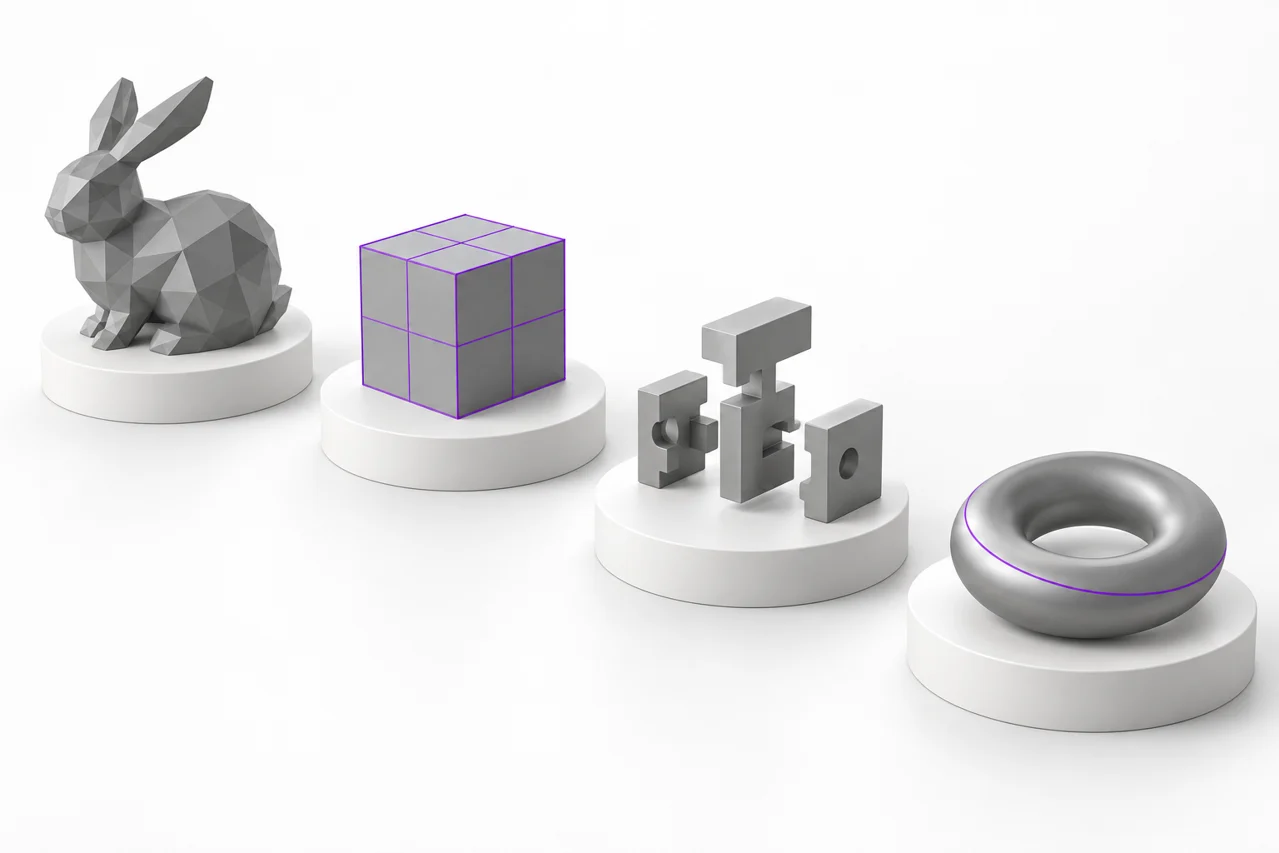
Vygenerovaná ediční ilustrace, ne screenshot výsledku konverze.
STL, OBJ, 3MF a STEP mohou popsat trojrozměrnou práci, ale neuchovávají stejné informace. Výběr konverze začíná s pochopením, zda potřebujete trojúhelníky, jednotky, materiály, montážní umístění, nebo upravitelné inženýrské geometrie. Tato příručka vysvětluje rozdíly prostřednictvím praktických pracovních toků.
Začněte geometrií, pak se zamyslete nad kontejnerem.
Prodloužení souboru vám říká něco o tom, jak jsou data uložena, ale ne o tom, zda je konkrétní model vhodný pro tisk nebo editaci. Síť představuje povrch s vrcholy a tvářemi. Charakteristika CAD může přesněji popsat analytické povrchy a jejich vztahy. Balení dat v novém souboru jej automaticky neopravuje, nepřidává chybějící detaily ani neobnovuje jeho původní historii designu. Nejužitečnější otázkou je, co vaše další aplikace potřebuje udělat s modelem.
Náš adresář převodníků odděluje obrazové nástroje, síťové nástroje a CAD import. Obrázky vytvářejí novou geometrii ze siluety nebo výškové mapy. Mesh měniče přeložit stávající geometrie povrchu. KROK konverzní tesellates CAD povrchy do trojúhelníků. Jedná se o různé operace s různými ztrátami. Pokud je vaším cílem jednoduše zkontrolovat STL, použijte prohlížeč STL, spíše než jej zbytečně převádět a zavést do pracovního toku další prostřední soubor. ↗ adresář převodníku ↗ Prohlížeč STL
STL: široce podporovaný trojúhelníkový povrch
Standardní STL ukládá trojúhelníky přes vrcholové souřadnice a normály. Nekóduje spolehlivě jednotkový systém, definice materiálu, textury, názvy objektů nebo celovečerní strom CAD. Binary STL je kompaktní vzhledem k jeho textové reprezentaci a je běžnou volbou pro 3D tisk. Šedá ukázka STL je vizualizační volba, nikoli materiál vložený do souboru. Konfigurace vašeho kráječe a tiskárny určuje, jak se geometrie vyrábí a které vlákno nebo pryskyřice se používají.
Vzhledem k tomu, že formát nezavádí spolehlivou jednotkovou úmluvu, zasluhuje si pozornost rozsah dovozu. Naše obrazové soubory používají milimetrové souřadnice velikosti, zatímco STL-to-OBJ konverze uchovává existující číselné souřadnice. Pokud se soubor objeví 25,4 krát příliš velký nebo příliš malý v jiné aplikaci, může být použit předpoklad inch- versus- milimetr. Neopravujte to opakovaným převáděním stejného souboru. Zkontrolujte původní velikost návrhu a nastavení jednotky přijímací aplikace a v případě potřeby použijte jednu záměrnou korekci stupnice.
Co ti STL nemůže říct?
Oky mohou mít mezery, překrývající se povrchy, obrácené plochy nebo odpojené skořepiny. Samotné prodloužení nepotvrzuje, že je pevné. Dokonce i uzavřený povrch může obsahovat detaily, které jsou příliš malé pro vaše nastavení tisku. Prohlížeč vám pomůže model zkontrolovat, a kráječ zobrazí navrhované cesty nástrojů, ale ani pozorování by nemělo být nahrazeno prohlášením, že soubor je STL. Zacházejte s geometrickou platností, fyzikálním měřítkem a vhodností tisku jako s oddělenými kontrolami.
OBJ: flexibilní geometrie polygonu s volitelnými společníky
OBJ je text- based formát, který může popsat vrcholy, polygonové tváře, normals, a textové souřadnice. Materiálové informace běžně žijí v souboru společník MTL, s texturou obrázku uloženou samostatně. Díky tomu je OBJ užitečný při modelování a vizualizaci pracovních toků, ale také to znamená, že OBJ zkopírovaný sám o sobě může dorazit bez svého vzhledu. Převodník, který přijímá pouze oky, nemůže rekonstruovat chybějící obrazy textury nebo vyvodit zamýšlené materiálové úkoly z tvaru objektu.
OBJ do STL převodník extrahuje síťoviny tváří a píše trojúhelníky do binárního STL. Barvy, odkazy na materiál, textové souřadnice a vnější zdroje se nepřevádějí. To je vhodné, pokud další krok potřebuje vytisknutelnou geometrii spíše než původní vizuální prezentaci. Zkontrolujte, zda zdroj obsahuje tváře: soubor vytvořený pouze z bodů nebo řádků neposkytuje kompletní povrch pro tento nástroj k exportu. Před pokračováním do kráječe zkontrolujte výslednou STL. ↗ Převodník OBJ na STL
Převod STL zpět na OBJ
STL to OBJ nástroj píše geometrie trojúhelníku ve formě OBJ. To nezvrací dřívější ztrátu materiálů nebo obnovit hladké CAD povrchy. Výsledek můžete najít snadněji importovat do modelovací aplikace, ale zůstává trojúhelníkovou sítí. Původní číselné souřadnice jsou zachovány. Pokud import aplikace interpretuje tato čísla pomocí různých jednotek, opravte konfiguraci importu spíše než za předpokladu, že konverze uhodla váš zamýšlený rozsah. ↗ STL do nástroje OBJ
3MF: balíček s jednotkami a budovat informace
Soubor 3MF je spíše balíček než jediný seznam jednoduchých textových trojúhelníků. Jeho popis modelu může zahrnovat explicitní jednotky, síťoviny objekty, komponenty vztahy, a stavět umístění. V závislosti na aplikaci a rozšíření může balení obsahovat také materiály, textury nebo výrobní informace. To je užitečné pro výměnu bohatších tiskových projektů, ale také to znamená, že překlad do STL může zahodit informace, které můžete ještě potřebovat. Vždy uchovávejte zdrojový balíček jako samostatný originál.
Náš převodník 3MF na STL podporuje hlavní síťové objekty, transformuje komponenty a staví předměty. Převádí podporované zdrojové jednotky do výstupních souřadnic v milimetrové velikosti a kombinuje geometrii konstrukce na povrch STL. Upouští barvy, materiály, textury a nastavení pro kráječe. Balíčky, které prohlašují požadované nepodporované rozšíření, se odmítají, místo aby byly prezentovány jako plně věrné konverze. Pokud k tomu dojde, vyvezte z aplikace, která projekt vytvořila, základní oka 3MF nebo prostý STL. ↗ Převodník 3MF na STL
Umístění a více částí hmoty
Stavba 3MF může umístit několik instancí jednoho objektu do různých pozic. Pro zachování tohoto uspořádání je nezbytné použít součástku a budovat transformace. Jednoduše čtení prvního síťového zdroje by ztratilo rozložení. Po konverzi zkontrolujte celý ohraničující box a všechny očekávané části, nejen první viditelný objekt. Montáž, která byla určena pro velký stavební plech, může být pro vaši tiskárnu stále příliš velká i v případě, že se každá součástka při samostatném zkoumání jeví jako malá.
KROK: CAD výměna před tessellation
STEP běžně přenáší inženýrskou geometrii vhodnou pro výměnu CAD. Převod do STL zahrnuje aproximační plochy s trojúhelníky, proces nazývaný tesselace. Ploché oblasti mohou potřebovat relativně málo trojúhelníků, zatímco zakřivené plochy potřebují dostatek segmentů, aby reprezentovaly jejich tvar při zvolené toleranci. Výstup může být vhodný pro tisk nebo síťové aplikace, ale již neobsahuje stejné analytické povrchové znázornění. Pokud budoucí změny vyžadují CAD nástroje, ponechte si zdroj STEP.
Nástroj STEP to STL používá motor pro import OpenCascade s browserem a vytváří souřadnice ok o velikosti milimetru. Začíná to lineárním tesellem 0,05 mm. Menší tolerance může zvýšit detail a velikost souboru; větší hodnota může snížit zpracování pro velké modely. Tento parametr řídí aproximaci povrchu, nikoli přesnost vaší tiskárny. Mimořádně jemný vývoz nemůže překonat mechanická, materiálová nebo krájející omezení jinde v rámci pracovního procesu. ↗ KROK K NÁSTROJI STL
Proč STEP není stejný jako editovatelná historie designu
Import STEP může obsahovat užitečné CAD povrchy, aniž by byl zachován přesný celovečerní strom z původní konstrukční aplikace. Sketch omezení, pojmenované operace, a parametrické vztahy mohou být chybějící. Stejně tak by přeměna facetované STL na nádobu STEP automaticky nevytvořila čistou, plně editovatelnou pevnou hmotu s původní stavební logikou. Tato webová stránka nenabízí nástroj pro rekonstrukci STL- to- STEP. Zvolte vhodný CAD remodelační pracovní postup, pokud je skutečným požadavkem editovatelný záměr návrhu.
Vyberte konverzi, která odpovídá vašemu dalšímu kroku
Pro kráječ, který akceptuje váš současný soubor správně, může být konverze zbytečná. Ponechat 3MF projekt, pokud potřebujete jeho printerspecifickou konfiguraci v aplikaci, která ho vytvořila. Používejte STL, když přijímací pracovní postup chce pouze geometrii a zkontrolovali jste stupnici. Použijte OBJ, pokud modelovací aplikace potřebuje tuto reprezentaci oka. Pokud jde o informace o povrchu CAD, použijte STEP jako zachovaný zdroj. Nejmenší počet záměrných transformací obvykle usnadňuje kontrolu pracovního toku.
Pokud začínáte spíše od uměleckých děl než od stávajícího modelu, použijte PNG do STL, JPG do STL, nebo SVG do STL. Tyto nástroje vytvářejí siluetu protlačování nebo úlevu od dvourozměrného obsahu. Nejsou náhražky pro CAD překlad souborů. Přečtěte si průhledný náčrtek pro písmena a loga, nebo průvodce výškovou mapou, kdy by se jas obrazu měl stát výškou. ↗ PNG do STL ↗ JPG do STL ↗ SVG do STL ↗ transparentní nákres tutorial ↗ Průvodce výškovými mapami
Použít opakovatelnou ověřovací rutinu
Před konverzí si všimněte zamýšlených rozměrů, počtu viditelných částí a jakýchkoli informací o vzhledu nebo montáži, na nichž záleží. Po konverzi načte výsledek nezávisle a porovnejte tyto skutečnosti. Zaškrtněte známé měření místo posuzování stupnice podle velikosti modelu na obrazovce. Otočit kolem celého povrchu, zkontrolovat otvory a tenké stěny, a hledat neočekávaně chybějící komponenty. Pokud vzhled zmizel během geometrie- pouze export, rozhodnout, zda tato ztráta je přijatelná spíše než zacházet s ní jako skryté překvapení.
Dále otevřete model v aplikaci, která bude skutečně používat. Pro tisk, zkontrolujte plátky vrstvy a ověřte postel fit. Pro úpravu síťoviny zkontrolujte, zda se jednotlivé části a orientace na obličej chovají podle očekávání. U modelu CAD- původu porovnejte zakřivený rys se zdrojem, abyste zjistili, zda je tesselace viditelně hrubá. Tyto kontroly jsou více informativní než porovnání pouze velikosti souborů, protože různé kontejnery mohou představovat podobnou geometrii s velmi odlišnými úložnými hlavami.
Udržet originály a dokumentovat důležité volby
Nikdy nepoužívejte konvertovaný soubor jako jedinou zbývající kopii komplexního zdroje. Ponechat OBJ a jeho společníky textury, původní 3MF projekt, nebo STEP model. Zaznamenejte převodní cestu, jednotky, které jste zvolili při importu, a případné změny tolerance. Při pozdějším řešení problémů oddělují tyto poznámky rozhodnutí o vývozu od předpokladu importu žádosti. Jasné názvy souborů také snižují riziko potisku zastaralého modelu po několika kolech konverze a úpravy.
Bezplatná modelová knihovna poskytuje jednoduché originální oka pro procvičování stahování a kontroly prohlížečů. Začněte s malým známým tvarem, než se pokusíte o velké shromáždění. Jakmile pochopíte, co každý formát zachová, konverze se stává řízeným předáním mezi aplikacemi spíše než pokusem o zlepšení modelu změnou jeho rozšíření. Správný formát je ten, který si uchovává informace, které váš další krok skutečně vyžaduje. ↗ bezplatná modelová knihovna