
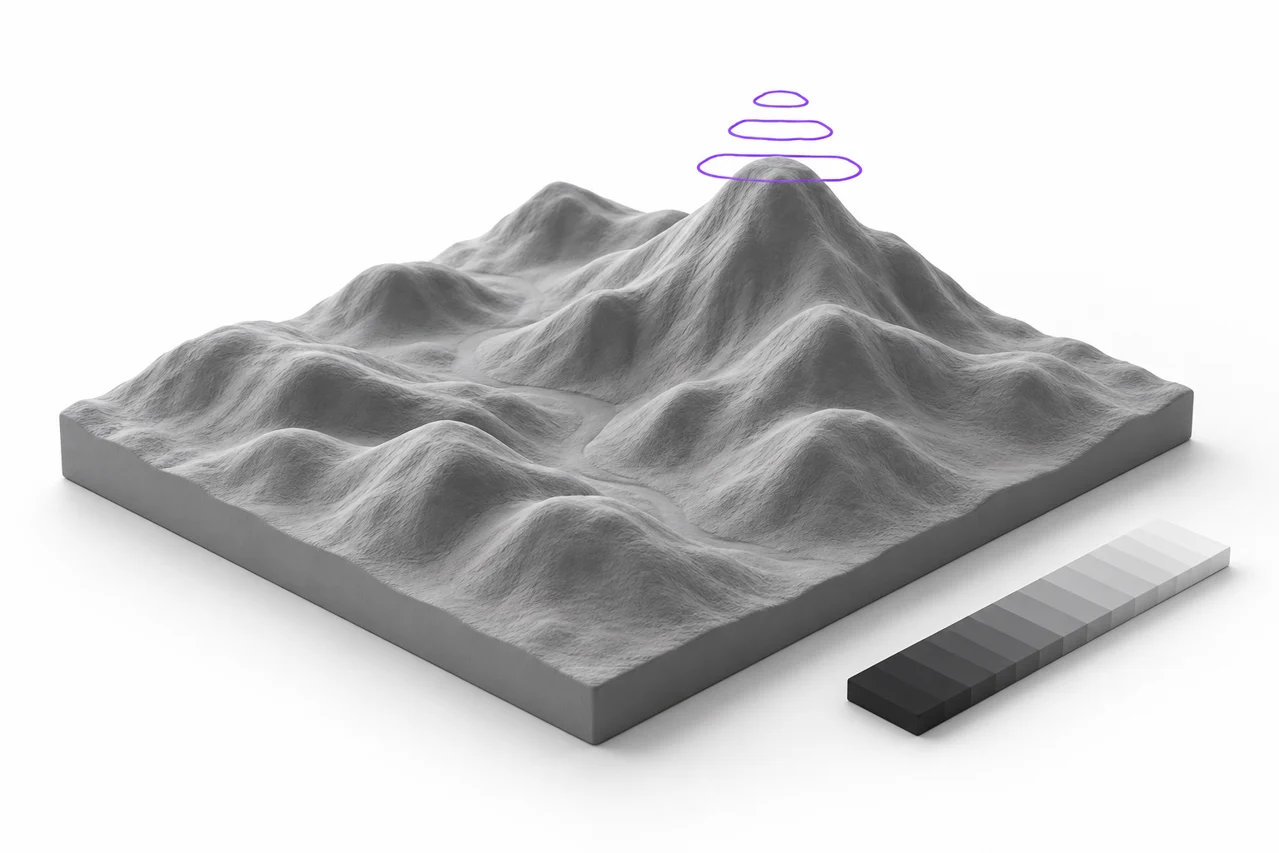
Vygenerovaná ediční ilustrace, ne screenshot výsledku konverze.
Grayscale highmap popisuje povrch se světlem a stínem. Převod na STL je přímočarý, ale tvorba užitečné úlevy závisí na rozsahu, kontrastu, odběru vzorků a vztahu mezi vyvýšeným povrchem a jeho základem. Zde je praktický pracovní postup pro tato rozhodnutí.
Co může a nemůže popsat vznešená mapa
Výšková mapa přiřazuje jednu výšku do každé horizontální polohy. Může popsat valivý terén, dekorativní reliéf nebo záměrně malovaný zvýšený vzor. Nedokáže popsat povrch, který se pod sebou překládá ve stejné poloze, jako je spodní strana rukojeti. Převodník staví různý horní povrch, přidává boční stěny a zavírá dno. Výsledkem je pevná reliéf spíše než kompletní interpretace fotografovaného objektu. Toto rozlišení vysvětluje mnoho zklamání, která jinak vypadají jako chyby konverze.
Na obrázku nástroje STL, vyberte highthmapový reliéf, když jas by měl ovládat hloubku. Povrchová extruze je lepší, když chcete jednu jednotnou tloušťku po logu. Režimy sdílejí oblast nahrávání, ale odpovídají na různé konstrukční otázky. Pokud je vaším hlavním zájmem odstranit náměstí kolem průhledného charakteru, začněte s průhledným PNG průvodcem místo toho, abyste se snažili přinutit fotografickou úlevu do tvaru čistého dopisu. ↗ obrázek do nástroje STL ↗ průhledná příručka PNG
Jas mapy do výšky záměrně
Vědět, který konec stupnice je zvýšen
Naše výchozí mapování zvyšuje tmavé pixely a udržuje světelné pixely blíže k základně. Invertní přepínání tohoto vztahu. Ani jeden směr není všeobecně správný: jeden může vyhovovat černému logu na bílém papíře, zatímco druhý může vyhovovat konvenčnímu terénnímu obrazu, jehož nejvyšší zdvihy jsou bílé. Než se zavážete složitému designu, zkuste malý gradient s tmavým koncem a lehkým koncem. Otočte výsledný náhled a potvrďte, že směr odpovídá zamýšlenému povrchu.
Relief hloubka je dostupná vertikální variace, ne nutně konečná maximální výška viditelná v každém modelu. Obraz, který obsahuje pouze midgray tóny bude používat pouze část dostupného rozsahu. Například téměř rovnoměrný obraz nevyvíjí najednou vrcholy plné výšky jen proto, že jste zvolili velkou hloubku. Základna přidává tloušťku pod tímto proměnným povrchem. Vybrané hodnoty obrázku, vybraná hloubka a základna společně určují konečnou ohraničující výšku hlášenou prohlížečem.
Kontrast mění tvar
Zvyšující se kontrast tlačí více pixelů směrem k extrémům výškového rozsahu. To může usnadňovat pohled na mělké detaily, ale také vytváří strmější přechody. Snižování kontrastu vede k mírnějším změnám a může pomoci hlučným snímkům. Zacházejte s kontrastem jako s rozhodnutím o geometrii, nejen s kosmetickými fotografiemi. Dva obrázky, které vypadají stejně atraktivní na obrazovce může produkovat velmi odlišné tisknutelné povrchy. Uložte originál a vytvořte samostatnou verzi mapy, abyste mohli porovnat obojí, aniž byste ztratili zdroj.
Zvolte užitečný zdrojový obrázek
Umělecká díla v grayscale jsou nejpředvídatelnější vstupy. Přímo vyjadřuje, které oblasti by měly být vyšší nebo nižší. Běžné fotografie míchají několik efektů: skutečný tvar, směr světla, odrazy, stíny, barvu, texturu a někdy kompresní artefakty. Temný stín vedle jasného zvýraznění se může proměnit v ostrý hřeben, i když byl fotografovaný objekt hladký. Převodník následuje jas, protože to je informace k dispozici; neví, které tmavé oblasti reprezentují hloubku a které představují osvětlení.
Pro fotoinspiraci, snížit rozptylující pozadí, změkčit nežádoucí texturu, a zvážit malování výškových vztahů explicitně. Vyhněte se předpokladu, že automatická konverze rozpozná tvář nebo oddělí objekt od místa činu. Čistý, oříznutý obraz s mírným kontrastem je užitečnější experiment než celá rušná fotografie. Pokud je zdrojem JPEG, použijte konvertor JPG na STL; pokud potřebujete průhledné tvarované hrany, použijte PNG na STL. ↗ Převodník JPG na STL ↗ PNG do STL
Nastavit fyzikální rozměry před pronásledováním jemné detaily
Šířka ovládá vodorovnou velikost zjištěného výstupu v milimetrech. Výška následuje po vzorkovaných proporcích. Volba správného fyzického měřítka brzy záleží, protože vytisknutí funkce závisí na jeho skutečné velikosti, ne na tom, jak velký to vypadá na vašem monitoru. Úzký hřeben může být zřejmý v zoomovaném náhledu a stále je příliš malý pro konkrétní nastavení tiskárny. Porovnejte zamýšlené detaily s šířkami řádků a výškami vrstev, které plánujete použít v kráječi.
Pro první pokus, střední šířka a mělká reliéf, usnadňují interpretaci změn. Udržujte hloubku mírně vzhledem k celkové stopě. Zvyšující se hloubka zvyšuje jak užitečné vlastnosti, tak nežádoucí hluk. Může také vytvářet strmé stěny, kde se v blízkosti pixely silně liší. Větší rozsah výšek neobnovuje chybějící informace. Pokud je obrázek rozmazaný, rostoucí hloubka obvykle vytváří vyšší rozmazané geometrie. Zdokonalte zdroj první, pak vyberte množství hloubky, která vyhovuje jeho vizuální účel.
Dejte té úlevě oporu.
Pevná základna poskytuje souvislý materiál pod proměnlivou plochou. Náš režim reliéfu vyžaduje nenulovou tloušťku základny tak, aby se spodní část zavřela i tam, kde se mapa výškydosáhne nejnižší hodnoty. Výchozí hodnota je 1 mm. To, zda je to dostačující pro fyzický tisk, závisí na stopě, materiálu, manipulaci a nastavení tiskárny. Široká flexibilní plaketa a malý tuhý žeton mají různé potřeby. Zacházejte s výchozí hodnotou jako s upraveným výchozím bodem a před velkým tiskem zkontrolujte řezanou strukturu.
Vyberte si detaily s ohledem na výběrový rozpočet
Vysoké nastavení využívá 512 vzorků podél nejdelšího okraje obrazu. Ostatní rozměry jsou rovnoměrně zmenšeny. Více vzorků může zachovat menší varianty, ale také zvýšit počet trojúhelníků, doba zpracování, využití paměti, a velikost STL. Obdélníková reliéf potřebuje jak horní, tak spodní plus jeho obvodové stěny. Zdvojnásobení horizontálního a vertikálního odběru vzorků proto zvyšuje počet hlavních povrchových trojúhelníků zhruba čtyřikrát, ne dvakrát. To záleží zejména na telefonech a starších noteboocích.
Použijte nižší detaily k prozkoumání celkového vzhledu, pak použijte vysoké detaily pro konečný export. Pokud zdroj obsahuje pouze široké hladké tvary, nesmějí dodatečné vzorky viditelně zlepšit výsledek. Pokud obsahuje mnoho ostrých malých funkcí, větší detail bude reprodukovat více z nich, včetně vad. Velikost souboru není kvalitní skóre. Menší oka, která zachytí zamýšlenou formu čistě, mohou být užitečnější než obrovská oka obsahující zdrojový hluk a nepostřehnutelné variace.
Porozumět vyhlazování bez očekávaného opravného nástroje
Volba vyhlazení je průměrována v blízkosti popředí vzorků jasu před stavbou výškového povrchu. Může snížit izolované hroty a změkčit přechody způsobené hlukem. Nemění siluetu, automaticky zaokrouhluje každý okraj, ani nezaručuje tisknutelný model. Silná kontrastní hranice zůstává skutečnou změnou výšky i po místním vyhlazování průsmyku. Pro důležité ostré vlastnosti, porovnat hladké a nevyhlazené vývozy ve stejných rozměrech, spíše než za předpokladu, že jeden je vždy lepší.
Když malý zvýšený detail zmizí při vyhlazování, tam je obchod spíše než záhadné selhání. Stejná operace, která odstraňuje nechtěné výkyvy, může také změkčit ty, které chtějí. Zvyšte šířku této funkce v hightmape, snižte hluk selektivně v editoru, nebo vypněte vyhlazování. Zachovat přechody široké výšky ve zdroji, kdykoli je to možné. To obvykle dává větší kontrolu než spoléhat na jedinou globální možnost rozlišit smysluplnou úlevu od fotografického zrna.
Udržujte obdélník nebo zachovejte tvarovanou hranici
Plně neprůhledná fotografie obvykle vytváří obdélníkový reliéf v automatickém režimu. PNG se skutečnou průhledností může vytvořit tvarovaný reliéf, jehož hranice následuje neprůhledné popředí. Průhledná oblast se nemusí stát pevnou bílou rovinou. Můžete si také vybrat plný obdélník záměrně, když chcete plaketu. Výběr pozadí a mapování výšky jsou samostatná rozhodnutí: jeden říká, kde existuje materiál, zatímco druhý říká, jak vysoká jeho horní povrch by měl být.
Remove- white and remove- black mode select material using image color. Mohou být užitečné pro jednoduché umělecká díla, ale mohou také odstranit podobné barevné detaily uvnitř předmětu. Pokud se z jasného regionu nečekaně stane otvor, před změnou hloubky prostudujte režim pozadí. Pro kontinuální reliéf s jasnými údolími, udržujte tuto oblast jako popředí a nechte highmap ovládat jeho výšku. Příručka pro přípravu nákresu vysvětluje rozdíl mezi průhlednými a neprůhlednými bílými pixely podrobněji. ↗ příručka pro přípravu nákresu
Přečtěte si náhled jako geometrii
Model používá neutrální šedý zobrazovací materiál tak, že stíny pomáhají odhalit tvar povrchu. Gray neuvádí konkrétní vlákno nebo barvu uloženou v STL. Otočit zkontrolovat nízké straně, vysoké straně, a spodní straně. Použijte wireframe vidět trojúhelníkovou strukturu, ale vrátit se k normálnímu stínu pohledu posoudit celkový vzhled. Náhled může způsobit, že mírná reliéf při směrovém osvětlení bude vypadat dramaticky, takže si přečtěte také hlášené rozměry, spíše než abyste soudili výšku pouze stíny.
Stáhněte si soubor a znovu jej otevřete v prohlížeči STL pro kontrolu exportované geometrie. Pak to naložte do kráječe a zkontrolujte několik vrstev. Potvrďte, že základna je přítomna, stopa odpovídá zamýšlené stavební ploše a úzké rysy generují skutečné cesty nástrojů. Výroba kovů a příprava tiskáren jsou různé fáze. Povrch může být matematicky uzavřen, ale stále obsahuje detaily, že vaše aktuální materiál a konfigurace tiskárny se nemůže úspěšně reprodukovat. ↗ Prohlížeč STL
Ovládaný způsob porovnání nastavení
Změnit jednu proměnnou najednou. Začněte s pevnou šířkou, základnou a úrovní detailu. Exportovat jednu mělkou a jednu hlubší verzi, pak je porovnat ve stejné orientaci prohlížeče. Další srovnání vyhlazování a vypínání. Konečná převrácená hodnota zkoušky, je-li směr výšky nejistý. Tento přístup umožňuje určit, proč se model zlepšil. Změna hloubky, kontrastu, rozsahu a odstranění pozadí společně ztěžuje zjištění, které rozhodnutí vytvořilo lepší nebo horší výsledek.
Používejte názvy souborů, které zaznamenávají nastavení a uchovají původní mapu výšky. Před přípravou originálního návrhu si můžete procvičovat s dekorativní úlevou v naší kolekci svobodných modelů. Pokud modelovací aplikace potřebuje jiný formát ok, použijte STL až OBJ. Naše srovnání formátu vysvětluje, proč tato konverze zachovává trojúhelníky, ale neobnovuje editovatelnou CAD historii funkcí. Reprodukovatelný zdroj a nastavení pracovních toků zůstává nejlepším způsobem, jak provést podstatné změny. ↗ bezplatná sbírka modelů ↗ STL až OBJ ↗ Srovnání formátů
Před voláním reliéf skončil
Zkontrolujte minimální šířku, celkovou výšku, tloušťku základny a zamýšlenou orientaci ještě jednou. Vytiskněte malý zkušební tisk, pokud je návrh neznámý nebo je detail kritický. Test může odhalit, zda potřebujete silnější kontrast, širší stopu, nebo méně agresivní rozsah výšky. Udržet konverzní soubor a zkrácený projekt pohromadě, aby se mohl opakovat úspěšný experiment. Intenzivní příprava je cennější než opakované zvyšování rozlišení bez kontroly, co fyzický objekt potřebuje.