
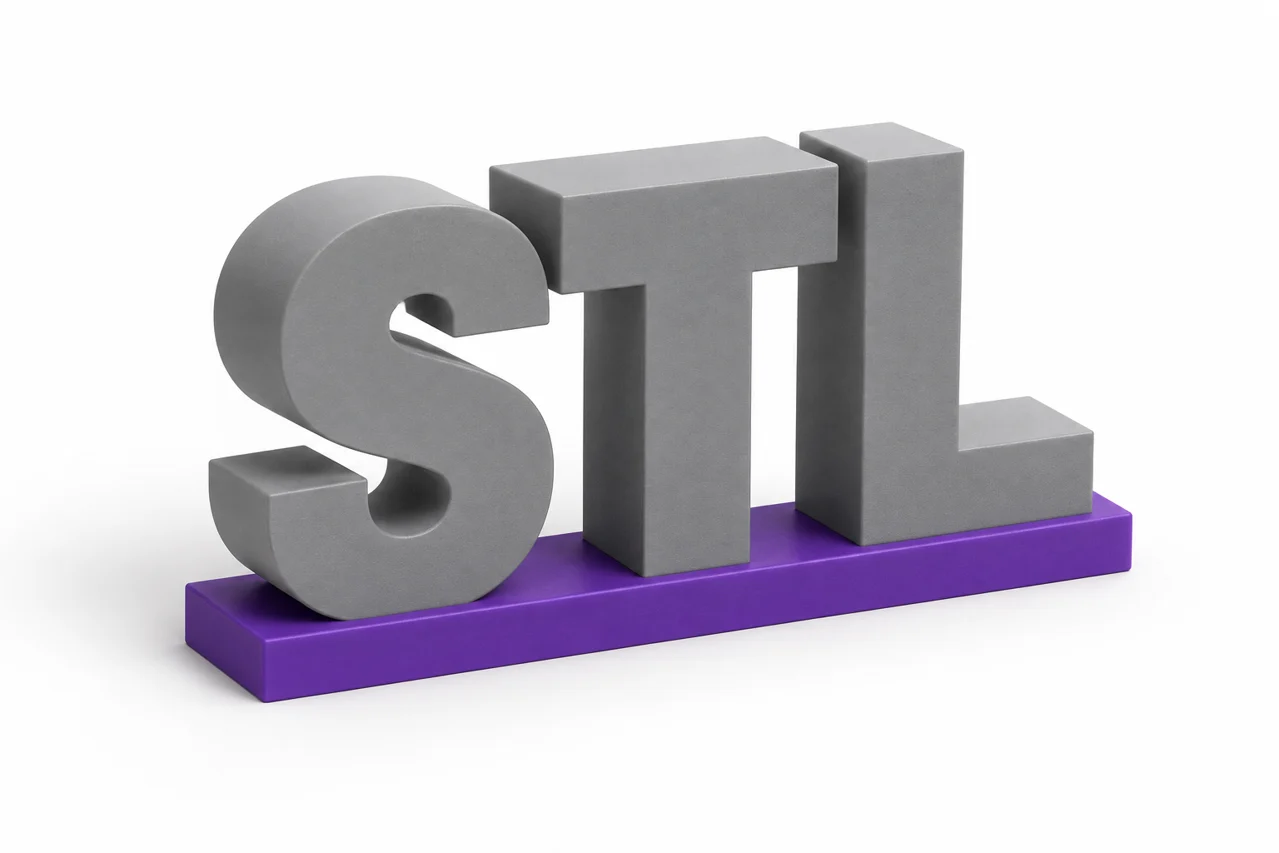
Vygenerovaná ediční ilustrace, ne screenshot výsledku konverze.
Příprava Textt- to- STL je malý konstrukční úkol, nejen změna rozšíření souboru. Tvar písmen, jejich rozestupy, jejich tělesná tloušťka a jejich vzájemné propojení ovlivňují výsledek. Slovo, které se jasně čte na obrazovce, se může stát křehkým nebo odpojeným, když se změní v malý trojrozměrný objekt.
Praktický pracovní postup je vytvořit zápis v editoru vektoru, převést text na cesty a exportovat samo-obsažené SVG. Pomocí převodníku SVG- to- STL extrudujte připravené kresby. Průhledný PNG je další možností, pokud je zdrojem rastrový umělecký dílo. Tato příručka vysvětluje, jak si vybrat zápis, připojit izolované části a ověřit výsledek, který je užitečný mimo jeho přední pohled náhled. ↗ SVG- to- STL konvertor
Nejprve vyberte zamýšlený fyzický objekt.
Rozhodněte se, zda chcete jednotlivá písmena, propojené slovo, zvýšený zápis na plaketu nebo zapuštěné zápis v jiné části. Tohle jsou různé stavby. Jednotlivá písmena mohou zůstat oddělena podle návrhu, zatímco volně stojící spojené slovo potřebuje fyzické mosty mezi jeho částmi. Plaketa poskytuje podporu, která podporuje detaily, které by jinak byly izolovány.
Zvažte, jak bude objekt zpracován nebo namontován. Značka zdi, štítek na klíče a jmenovka na tabuli zažijí různá zatížení a potřebují různé proporce. Tenký dekorativní zdvih může být přijatelný na podporované desce, ale nevhodný jako jediné spojení mezi dvěma volně stojícími písmeny. Naplánujte podpůrnou strukturu před rafinací malých typografických detailů.
Nastavte šířku cíle dříve. Stejný font může být praktický při 200 mm a příliš jemný při 30 mm. Fyzické měřítko určuje šířku zdvihu a velikost otvoru, takže by mělo vést volbu písma a rozestup. Nečekejte, až finální dovoz kráječe zjistí, že požadovaná celková velikost způsobí, že většina nápisu zmizí.
Vyberte font s vytisknutelnými funkcemi
Odvážné, jednoduché psaní se často snáze připraví než velmi tenký nebo velmi dekorativní text. Prozkoumejte nejtěsnější tahy spíše než průměrnou hmotnost zdvihu. Serify, vzkvétání a malé interiérové pulty se mohou stát omezujícími funkcemi. Písmo, které vypadá celkově těžké, může stále obsahovat jemné spojení, které se při manipulaci přeruší.
Script fonty mohou vytvářet přirozeně připojená slova, ale jejich překrývání potřebují kontrolu. Dopisy se mohou dotýkat, zatímco zůstávají oddělené cesty pouze s malým kontaktním regionem. Některé skripty také obsahují izolované tečky nebo přízvuky. Zacházejte s těmi jako s prvky návrhu, které potřebují podporu, ne jako s překvapeními, která je třeba řešit po vytvoření oka.
Zkontrolujte licenci písma pro zamýšlené použití, zejména při distribuci vzorů nebo prodejních produktů. Převod písmen do geometrie sám o sobě nezakládá povolení k komerčnímu použití fontu. Uvést záznam o zdroji a použitelné licenci spolu s projektovým projektem tak, aby budoucí opětovné použití nezáviselo na paměti.
Převést text na cesty před exportem SVG
Live SVG text závisí na tom, zda je dostupné písmo a jak ho přijímá aplikace. Převod textu na cesty ukládá písmeno obrysy přímo v uměleckém díle. Tím je tvar přenosnější a vyhýbá se nahrazení fontem. Před nastíněním si uchovejte editovatelnou textovou kopii ve Vašem projektovém projektu, protože změna textu se později stává méně příhodnou.
Samozřejmostí SVG workflow stránky přijímá podporované samoobslužné cesty a tvary spíše než živý text. Odstraňte propojené zdroje a nepodporované stylingové konstrukce a použijte explicitní výplně. Příručka pro přípravu SVG vysvětluje podporovanou strukturu uměleckého díla a to, proč lze před zpracováním stále potřebovat očistu vizuálně korektního SVG. ↗ Příručka pro přípravu SVG
Znovu otevřete vyváženou SVG, aby se potvrdilo, že obrysy zůstávají správné. Hledejte chybějící dopisy, vyplněné pulty a neočekávané výstřižky. Znak jako O nebo B obsahuje vnitřní otvory, které musí být správně zastoupeny. Provoz cesty, který mění chování vyplní, může tyto otvory proměnit v pevné oblasti i před konverzí na STL.
Plánovací tečky, akcenty a odpojená písmena
Průhledný obraz nebo SVG může obsahovat mnoho samostatných popředí ostrovů. V nastíněné extruzi se tyto ostrovy stávají samostatnými kusy. To je věrný výklad zdroje, ale nemusí odpovídat očekávání uživatele na jedno spojené slovo. Prozkoumejte tečky, stopy po přízvuku, interpunkci a mezery mezi písmeny záměrně.
Chcete-li vytvořit jeden ovládaný objekt, připojte ostrovy v uměleckém díle nebo použijte záměrnou podporu. Most by měl mít užitečnou fyzickou šířku a jasně překrývat propojené oblasti. Vlasový dotek není robustní spojení. Umístěte mosty, kde si zachovají čitelnost a místo toho, aby po modelu byly přidány libovolné tyče, jsou již husté.
Chcete-li samostatné kusy pro uspořádání na povrchu, zachovat oddělení a plánovat, jak budou umístěny. Montážní šablona nebo podpěra může pomoci udržovat prostor. Důležitým rozlišením je záměrná struktura: odpojená geometrie je užitečná, když je pro ni určena a frustrující, když se objeví pouze po tisku.
Používat transparentnost správně pro rastrový zápis
Průhledný PNG může také definovat nákresy písmen. Alfa kanál identifikuje popředí, takže prázdné pixely nemusí být obdélníkovým základem. Použijte nástroj PNG- to- STL s průhledností zachovanou a zkontrolujte zdroj pro zatoulané viditelné pixely nebo pozadí, které pouze vypadá bíle. ↗ Nástroj PNG- to- STL
Screenshot textu na bílé stránce má pozadí i v případě, že zamýšlený design nemá. Jednoduché odstranění pozadí může pracovat pro high-kontrastní umělecká díla, ale antivalifikované hrany a kompresní artefakty vyžadují péči. Pokud jde o čisté logo nebo slovní značku, je obecně jednodušší uvažovat o skutečném transparentním vývozu než o opakovaném nastavení prahové hodnoty na komprimovaném screenshotu.
Přečti si průhledný PNG průvodce, pokud výstup obsahuje nechtěné čtvercové nebo chybějící vnitřní otvory. Zkontrolujte hranice popředí i vnitřní pulty. Viditelný checkerboard namalovaný do obrazu není průhlednost; stane se obsahem obrazu, pokud není odstraněn. ↗ průhledná příručka PNG
Nastavit šířku a hloubku extruze dohromady
V načrtnutém režimu obdrží vybraný popředí jednotnou extruzní hloubku. Šířka nastavuje celkový rozsah detekovaných uměleckých děl a ostatní rozměry uvnitř roviny následují po jeho proporcích. Vyberte hloubku, která vyhovuje zamýšlené manipulační a montážní metodě. Hluboké vytlačování může být pevnější, ale také mění vzhled a čas tisku.
Šířka mění fyzikální velikost každého úzkého zdvihu a mezery. Pokud se slovo stane nečitelným při velikosti cíle, zvýšení pouze hloubky nevyřeší tenké zdvihy v rovině. Upravte hmotnost písma, zjednodušte detaily nebo zvětšete celkovou velikost. Geometrie potřebuje dostatečnou šířku, kde tiskárna položí materiál, nejen dostatečnou výšku nad postelí.
Pro zápis na podložku je třeba vzít v úvahu celkovou tloušťku a zvýšený podíl zvlášť. Záloha podporuje izolované znaky a může poskytnout prostor pro montáž otvorů. Přidáte-li takovou podporu do modelovací aplikace, vytvořte záměrný svazek, kde je určena jedna pevná látka, a zkontrolujte výsledná rozhraní.
Porozumět limitu odběru vzorků konverzi založené na snímcích
Převodní potrubí vzorky uměleckých děl na mřížce, s vysokým výchozím použitím až 512 vzorků podél nejdelšího okraje. Dokonce i SVG prochází tímto vzorkováním v aktuálním nástroji. Není to přesná ochrana každé vektorové křivky. Velmi malé detaily lze proto omezit výběrem vzorků i eventuální tiskárnou.
Připravte umělecká díla s čistými proporcemi při zamýšlené velikosti výstupu. Dlouhá řada drobných textů šíří dostupné vzorky po mnoha dopisech, přičemž v každém zdvihu zanechává méně vzorků. Krátší text, větší fyzické uspořádání nebo jiný design může být efektivnější než přidávání složitých detailů, které pracovní postup nemůže účinně reprezentovat.
Prohlédněte zakřivené okraje a úzké mezery v náhledu. Pokud mřížka vzorku viditelně omezuje kritickou vlastnost, použijte CAD nebo vektorový až pevný pracovní tok, který je schopen zachovat meze analytického nebo vysokého rozlišení. Vhodný nástroj závisí na požadovaném výsledku; převodník s obrysem prohlížeče je vhodný, ale neměl by být zaměňován za neomezený systém přesného zápisu.
Před vytištěním zkontrolujte řezané písmo
Po stahování otevřete STL v prohlížeči a vašem kráječi. Potvrďte měřítko, celkovou tloušťku a počet jednotlivých kusů. Pak zkontrolujte vrstvy kolem úzkých tahy a malé otvory. Funkce může existovat v síťovině, ale zmizí, když kráječ plánuje cesty pro nakonfigurovanou trysku a šířku extruze. ↗ prohlížeč
Prohlédněte si první vrstvu a všechny mosty mezi znaky. Volné psaní má často relativně malou kontaktní oblast, zatímco plaketa nabízí širší základnu. Zvolte orientaci a nastavení procesu podle aktuální geometrie. Naše krájející příručka vysvětluje samostatná printerspecifická rozhodnutí, která následují po vytváření síťoviny. ↗ krájející příručka
Pro velké znamení před zhotovením celého objektu vytiskněte krátký reprezentativní oddíl v konečné stupnici. Do této zkoušky se zahrne nejtenčí zdvih a připojený spoj. To poskytuje užitečnější důkazy než tisk rovnoměrně skaled- down slova, protože měřítko dolů mění samotné rozměry funkce, které se snažíte potvrdit.
Udržujte editovatelný zdroj zápisu
Uložit původní text, nastíněnou vektorovou verzi a finální STL samostatně. Pokud se text, font nebo šířka změní později, vraťte se k editovatelnému zdroji. Trojúhelníková síť je špatné místo na opravu pravopisu nebo redesign kerning. Zaznamenejte zvolené fyzikální rozměry a nastavení konverze tak, aby související značky mohly být vyráběny konzistentně.
Užitečný text- to- STL výsledek pochází z čitelných obrysů, úmyslných spojení a rozměrů odpovídajících výrobním procesům. Nejprve připravte typografii, uchovejte otvory a průhlednost, zkontrolujte vzorkovanou geometrii a ověřte nakrájené vrstvy. Tyto kroky proměňují vizuálně atraktivní slovo v jasně definovaný fyzický design.