
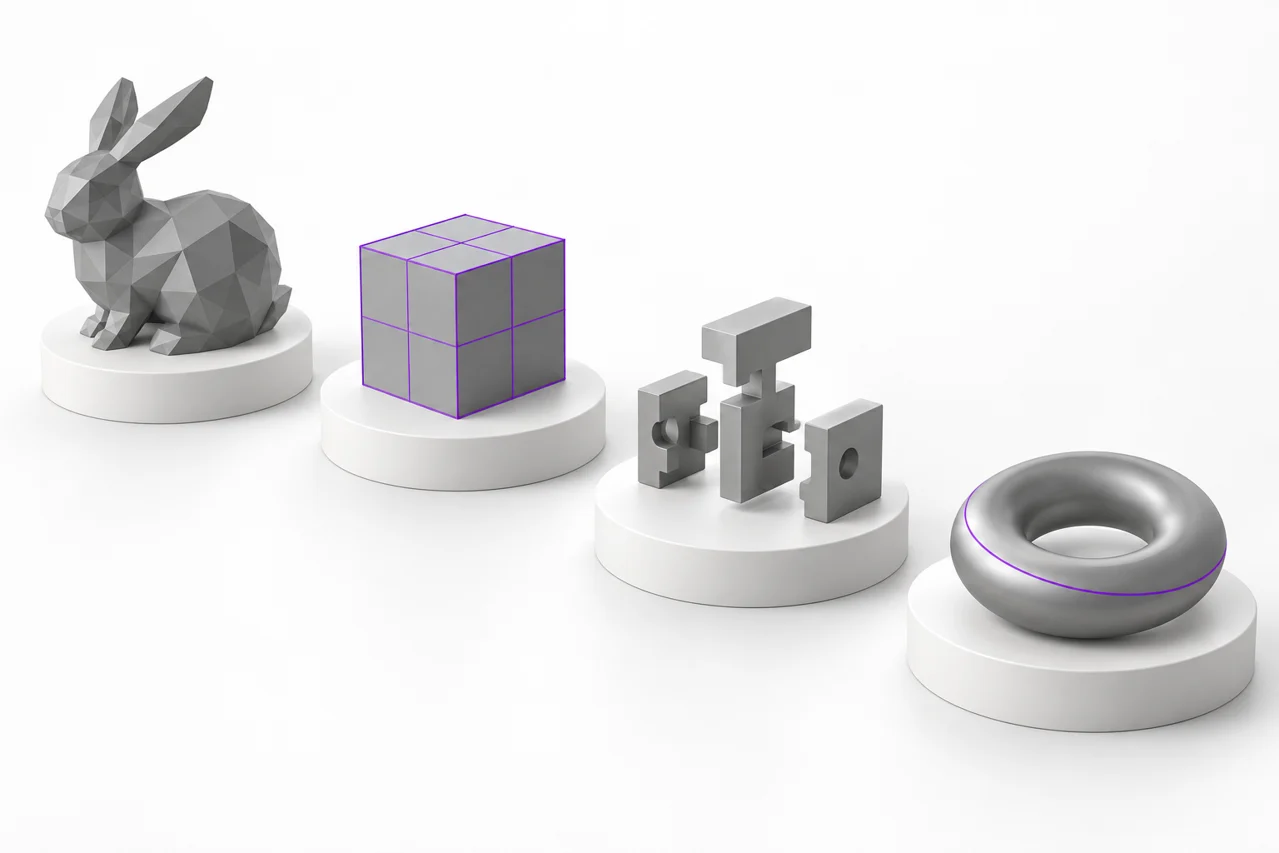
AI生成的编辑插图,不是转换结果的截图.
STL,OBJ,3MF,和STEP都可以描述三维工作,但它们并不保存相同的信息. 选择转换,首先要了解是否需要三角形,单位,材料,组装位置,或者可编辑的工程几何. 本指南通过实际工作流程来解释差异.
从几何开始,然后考虑容器
文件扩展名会告诉你一些关于数据存储的方式,但不能说某个特定的模型是否适合打印或编辑. 网状花纹代表有顶点和相貌的地表. 分析数据分析(CAD)的表述可以更准确地描述分析表面及其关系。 将数据装入新文件中,要么不会自动修复,添加缺失的细节,要么重新创建其原始设计历史. 最有用的问题是,你的下一个应用需要与模型有什么关系.
我们的转换器目录将图像工具,网格工具,和 CAD 导入分开. 图像从 silhouette 或高地图创建出新的几何. 网格转换器会翻译出现有的地表几何. STEP将 CAD 表面转换为三角形. 这些是不同的行动,损失也不同。 如果您的目标是简单的检查一个STL,请使用STL查看器而不是不必要地转换它,并将另一个中间文件引入到工作流程中. ↗ 转换器目录 ↗ STL 查看器
STL: 得到广泛支持的三角形表面
标准STL通过顶点坐标和正常存储三角. 它不可靠地编码一个单元系统,材料定义,纹理,对象名称,或CAD特征树. 二进制STL相对于其文本代表是紧凑的,是3D打印的一种常见交换选择. 灰色的STL预览是一个可视化选择,而不是嵌入在文件中的材料. 您的切片器和打印机配置决定了几何的制造方式以及使用何种丝状或树脂.
由于格式没有确立可信赖的单位公约,因此进口规模值得注意. 我们的图像生成文件使用毫米大小的坐标,而STL-to-OBJ转换则保留了已存在的数值坐标. 如果一个文件在另一个应用程序中显示的大小为25.4倍,则可能涉及一英寸与毫米的假设。 重复转换同一文件, 不纠正此操作 。 检查原设计大小和接收应用程序的单位设置,然后在必要时采用一个刻意的尺度校正.
STL怎么不能告诉你
网格可能存在漏洞,表面重叠,面部倒转,或外壳断开. 仅此延伸并不能证明它是固体。 甚至封闭的表面也可以包含对于您的打印设置来说太小的细节. 一个取景器帮助您检查模型,一个切片器显示所拟议的工具路径,但两个观察都不应该被文件是STL的语句所取代. 将几何有效性、物理尺度和打印是否适合作为单独的检查。
OBJ: 有可选伴奏的灵活多形几何
OBJ是一种以文字为基础的格式,可以描述顶点,多边形面,常态,和纹理坐标. 材料信息通常生活在一个伴生的MTL文件中,图像纹理单独存储. 这使得OBJ在模型和可视化工作流程中有用,但也意味着由自己复制的OBJ可能会在没有外观的情况下到达. 只接收网状图的转换器无法重建缺失的纹理图像,也无法从对象外形推断出预定的物质任务.
OBJ到STL转换器取出网面并写出三角形给二进制STL. 色彩,材料参考,纹理坐标,外出资源不相转移. 这在下一步需要可打印的几何而不是原始的视觉演示时是适当的. 请检查源文件是否包含面相: 仅从点或行所出文件不能为此工具提供完整的表观导出. 检查一下产生的STL,然后继续切片机。 ↗ OBJ 到 STL 转换器
将 STL 转换回 OBJ
STL到OBJ工具以OBJ形式来写出三角几何. 它不会扭转早先的材料损失或回收平滑 CAD表面。 可能发现结果更容易导入到模型应用中,但它仍然是三角网. 原数字坐标保留. 如果导入应用程序使用不同的单位解释这些数字,请更正导入配置,而不是假设转换已经猜出您想要的尺度. ↗ STL 到 OBJ 工具
3MF:一个包含单元和构建信息的包
3MF文件是一个包而不是一个单一的平正文字三角形列表. 它的模型描述可以包括显式单元,网状对象,组件关系,和构建放置. 根据应用和扩展,包件还可能包含材料,纹理,或制造信息. 这使得它对于交换更丰富的打印项目很有用,但也意味着将其翻译为STL可以丢弃你可能需要的信息. 总是将源包作为单独的正本保存.
我们的3MF到STL转换器支持核心网状对象,组件变换,并构建项目. 它将所支持的源单元转换为毫米大小的输出坐标并结合了构造几何学,形成一个STL表面. 它会降低颜色,材料,纹理,以及切片器的特定设置. 宣布需要无支持扩展的软件包被否决,而不是作为完全忠实的转换方式提出. 如果发生这种情况,则从创建项目的应用程序中导出一个核心网格 3MF 或平面 STL 。 ↗ 3MF 为 STL 转换器
安置和多部分事项
3MF构建可以将一个物体的几个实例放入不同的位置. 应用该部分并建设转型对维持这种安排是必要的。 仅仅读取第一个网格资源就会失去布局. 转换后,检查整个边框和所有预期部件,而不仅仅是第一个可见的对象. 原本是用来装一个大块的板块的组装,即使每个组件在单独检查时都显得很小,对于打印机来说仍然可能太大。
STEP: 切换前的 CAD 交换
STEP通常搭载适合CAD交换的工程几何. 将其转换为STL涉及与三角形相近的表面,这一过程称为tessellation. 平地区域可能需要相对较少的三角形,而曲面需要足够的分块来代表其形状来表示所选的容能. 输出可以方便地进行印刷或网格应用,但不再包含相同的分析表面表现. 如果未来的更改可能需要 CAD 工具, 请保留 Steep 源 。
STEP到STL工具使用浏览器加载的OpenCascade导入引擎并产生毫米大小的网格坐标. 起先为0.05毫米线性接合耐受性. 较小的可容忍度可以增加细节和文件大小;较大的值可以减少大模型的处理. 此参数控制了表面近似,而不是您的打印机的准确性 。 极精细的出口无法克服工作流程中其他部分的机械、材料或切片限制。 ↗ STEP 到 STL 工具
为什么STEP与可编辑设计历史不同
STEP导入可能包含有用的 CAD 表面而无需从原设计应用程序中保留精确的特征树. 可能没有Sketch限制,命名操作,和参数关系. 同样,将面部的STL转换为STEP容器也不会自动产生一个与原始构造逻辑相适应的可完全编辑的干净固体. 该网站不提供STL到STEP重建工具. 当可编辑设计意图是实际要求时,选择适当的CAD重塑工作流程.
选择与下一步匹配的转换
对于正确接受您当前文件的切片器,转换可能没有必要. 当创建该应用程序需要其打印机的配置时, 请保留 3MF 工程 。 当接收工作流程仅需要几何时使用 STL, 您已经检查了比例表 。 当一个模型应用需要网格的表示时使用OBJ. 当 CAD 表面信息重要时, 使用 STEP 作为保留源 。 故意转换的数量最小,通常使工作流程更容易被验证.
使用 PNG 或 STL , 或 SVG 或 STL 。 这些工具产生出从二维内容中分离出出出一团的外观或浮雕. 它们不是 CAD 文件翻译的替代物 。 读取清晰的字母和标志的大纲教程,或者图像亮度成为高度时的高度映射指南. ↗ PNG 改为 STL ↗ JPG 改为STL ↗ SVG 到 STL 软件 ↗ 透明大纲教程 ↗ 高度映射引导
使用可重复的校验程序
在转换前,要注意预定的维度,可见部分的数量,以及任何重要外观或组装信息. 转换后,独立地加载结果并比较这些事实. 检查一个已知的测量,而不是根据屏幕上的模型大小来判断尺度. 绕着整个地表旋转,检查洞和薄壁,寻找出乎意料地缺失的部件. 如果在仅以几何为主的导出中消失外观,则决定这种损失是否可以接受,而不是把它当作一个隐藏的惊喜来对待.
接下来打开应用程序中实际使用的模型. 印刷时,检查分层并验证床位是否合用. 对于网格编辑,请检查独立的部分和面相方向是否如所期望的那样表现. 对于CAD原产地模型,将曲线特征与源头相比较,看脱口秀是否明显粗糙. 这些检查比仅比较文件大小更能说明问题,因为不同的容器可以代表类似的几何,存储高空非常相差.
保留原始文件并保存重要选择
永远不要使用已转换的文件作为您唯一剩下的复杂源的副本 。 保留OBJ及其相伴纹理,原3MF项目,或STEP模型. 记录转换路径、导入时选择的单位以及任何可容忍性变化。 日后的故障排除时,这些注释将出口决定与应用程序导入假设分开. 清晰的文件名也减少了在几轮转换和编辑后打印出过时模型的风险.
免费模型库提供简单的原生 meshes来练习下载和取景器检查. 开始用一个小的熟悉的形状,然后尝试一个大型的集合. 一旦你明白每种格式所保存的东西,转换就成为应用程序之间的可控交接,而不是试图通过改变其扩展来改进模型. 正确的格式是保留您下一步实际需要的信息的格式。 ↗ 免费模式库