
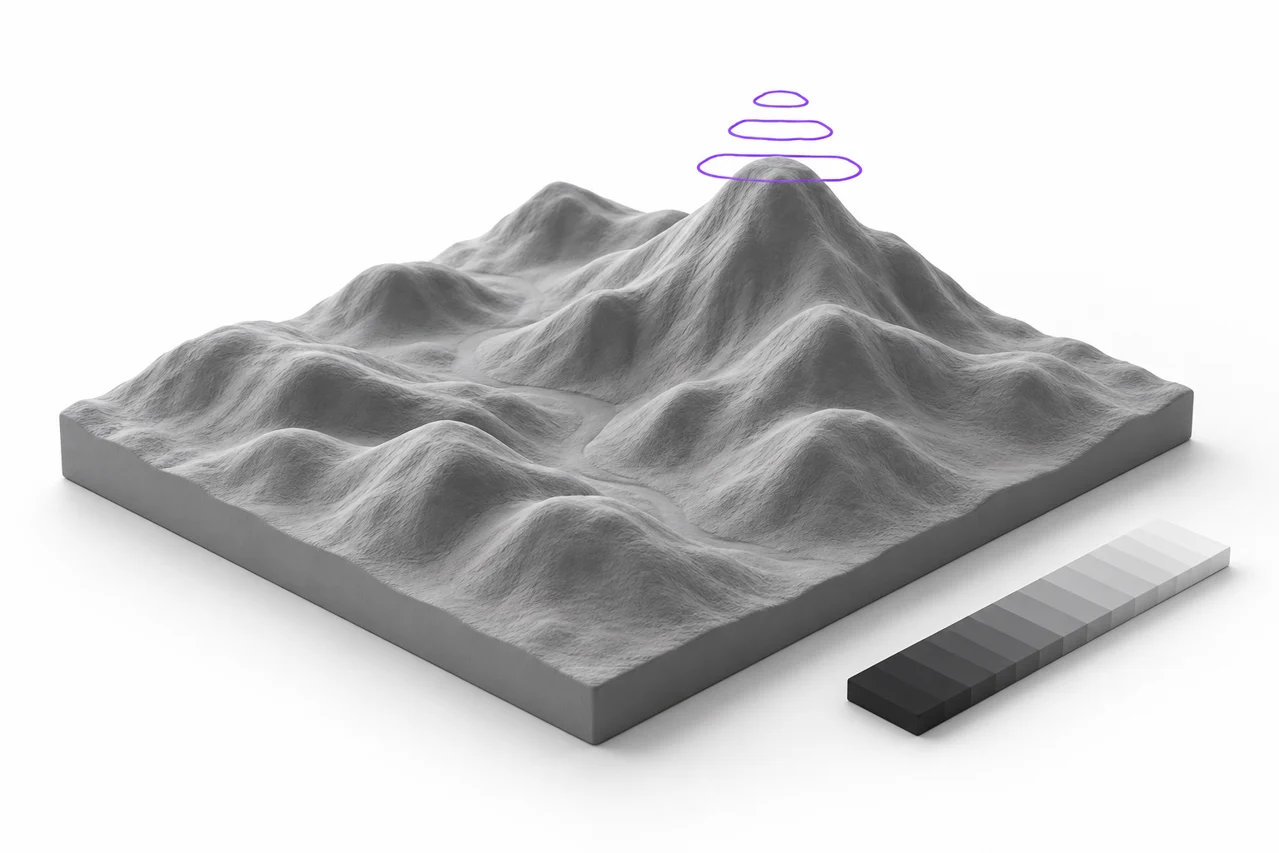
Lagra redaksjonell illustrasjon, ikkje eit skjermbilete av eit konverteringsresultat.
Eit gråskala høgdekart skildrar ei overflate med lys og skugge. Konverteringa til STL er enkelt, men å lage ein nyttig relieff avhengar av skala, kontrast, prøvetaking og forholdet mellom den løfte overflata og basen. Her er ein praktisk arbeidsstrøm for å ta desse vala.
Hva høgdekartet kan og kan ikkje skildra
Eit høgdekart tildeler ein høgde til kvar vassrett plassering. Det kan skildra rullende terreng, en dekorativ relieff, eller eit forutsett teikna mønster. Den kan ikkje skildra ei overflate som seier under seg i same posisjon, for eksempel underhandtaket. Omformaren bygger den forskjellige toppflata, legg til sideveggar og lukker botnen. Resultatet er ein fast relieff i staden for fullstendig tolking av eit fotografert objekt. Dette skiljeforklarar mange besvikingar som ellers ser ut som konverteringsfeil.
På biletet til STL-verktøyet, vel høgdekartrelieff når lysstyrken skal kontrollera djupn. Ekstrusjon av omriss er betre når du vil ha ein ensarte tykkelse etter ein logo. Modusane deler eit opplastingsområde men svarer ulike utformingsspørsmål. Dersom du ønskjer å fjerna ruta rundt eit gjennomsiktig teikn, start med den gjennomsiktige PNG-guiden i staden for å prøve å tvinga ein fotografisk relieff inn i form av ein ren bokstav. ↗ bilete til STL-verktøy ↗ Gjennomsiktig PNG-hjelpelinje
Avbild lysstyrke til høgde med formål
Vet kva for slutten av skalaen skal løftast
Standardavbildinga vår løft mørke pikslar og halder lyspikslar nærare basen. Inverter det forholdet. Ingen retning er universell rett. Ein kan passar til eit svart logo på kvitt papir, men den andre kan passar til eit konvensjonelt terrengbilete som er høgast kvit. Før du seier til ein kompleks utforming, prøv ein liten fargeovergang med mørk ende og ein lysende. Roter den førehandsvisande retninga og bekreft at retninga er i samsvar med den tilsiktede overflata.
Relieffdjupna er den tilgjengelege loddrette variasjonen, ikkje nødvendigvis den endelege høgda som er synleg i kvar modell. Eit bilete som berre inneheld midttoner vil berre bruka del av det tilgjengelege området. Eit bilete som er nesten einsfarga, utvikler ikkje plutseleg fullhøgde topp bare fordi du valde ein stor djup. Basisen legg til tykkelse under denne variabelflata. Same biletet, djupn og base bestemmer den endelege avgrensingshøgda som visaren rapporterer.
Kontrast endrar figuren
Dersom du trykker fleire pikslar i høgdeområdet, kan du trykke på. Det kan gjere det gråde detaljar lettare å sjå, men det lagar også brattere overgangar. Senkjing av kontrast kan gjere mjukere endringar og kan hjelpe til støyande bilete. Behandla kontrasten som eit geometri-beslutning, ikkje berre ein kosmetisk biletejustering. To bilete som ser like attraktive ut på skjermen kan lage svært ulike utskriftsflater. Lagra originalen og lager ei eigen versjon av høgdekartet slik at du kan samanlikna begge utan å mista kjelda.
Vel eit nytt bilete
Formålsbygd gråskalaverk er den mest forutsynleg inndata. Det uttrykker direkte kva område som skal vera høgare eller lavere. Vanlege bilete blandar fleire effektar: reell form, lysretning, refleksjonar, skygge, farge, tekstur og noen gangar komprimeringsartefakta. Ein mørk skugge ved sida av ein lys høglys kan forvandla til ein skarp stig, sjølv om det fotografierte objektet var utjamn. Omformaren følgjer lysstyrken fordi det er informasjonen som er tilgjengeleg. Den vet ikkje kva mørke område som representerer djup og kva som representerer lys.
For ein biletutvinning, reduserer avtrekkande bakgrunn, møk uønskja tekstur og i tanke på å telja uttrykkeleg høgdeforhold. Unngå å anta at automatisk omregning vil kjenne til eit ansikt eller skilja emnene frå scene. Eit rent, beskjetta bilete med moderat kontrast er eit nyttig eksperiment enn eit heilt opptatt bilete. Dersom kjelda er JPEG, bruk JPG til STL- omformaren. Dersom du treng gjennomsiktige forma kantar, bruk PNG til STL. ↗ JPG til STL-omformar ↗ PNG til STL
Set fysiske dimensjonar før du jagar fin detalj
Breidda kontrollerer den vassrette storleiken på den oppdaga utdataen i millimeter. Høgda følgjer prosesjonane i tabulatoren. Vel den rette fysiske skalaen er for tidleg fordi utskriftsfunksjonen avhengar av den reelle storleiken, ikkje av kor stor den ser ut på skjermen. Ein smal hjørne kan vera oppenleg i ein forstørra førehandsvising og likevel er for liten for ein bestemt skrivaroppsett. Samanlikn den tiltenkne detaljen med linjebreidda og lagethøgda som du faktisk planlegg å bruka i delaren.
For første prøving gjer ein moderat breidde og ein grå relieff endringar lettare å tolka. Behald djupna beskeleg i forhold til den samlede fottrykka. Djupn som er større, overstyrer både nyttige og uønskjende støy. Det kan også opprette bramme vegger der i nærleiken avstanden er sterkt. Eit større høgdeområde gjenopprettar ikkje manglande informasjon. Dersom biletet er slør, vil djupna som helst lage lysare slørare geometri. Forbetra kjelda først, og så vel kva for djup som passar synleg formål.
Gje relieff for ein støttebas
Den faste grunnlaget gir kontinuerleg material under den ulike overflata. Relieffmodusen vår krev ein basetykkelse som ikkje er null slik at botnen lukkar sjølv der høgdekartet når den laveste verdien. Standard er 1 mm. Om det er nok til å skriva ut av av eit trykk, material, handtering og skrivarinnstillingar. Ein brei fleksibel plake og eit lite stivt token har ulike behov. Behandsvis standard som eit utgangspunkt som kan redigeres og inspiser snittsstrukturen før du lagar ein stor utskrift.
Vel detaljar med ein budsjett for utjamning i huga
Høge innstillinga brukar 512 prøver langs den lengste kanten av biletet. Andre dimensjonar er proporsjonellt skalert. Fleire prøver kan bevare mindre variasjonar, men dei aukar også talet på trekantar, behandlingstid, minnebruk og STL-storleik. Rektangulær relieff treng både topp og botn pluss omkretsveggar. Døypling av det vassrette og loddrette prøvetakinga aukar derfor hovudstraiten med ca. fire gongar, ikkje to gongar. Dette er spesielt lysstyrke på telefonar og eldre datamaskiner.
Bruk lavere detaljar for å utforska den samlede utsjånaden, og bruk så høydetaljar for den endelege eksporten. Dersom kjelda inneheld berre brei utjamne former, kan det ikkje vera synleg å forbetra resultatet. Dersom det inneheld mange skarpe små funksjonar, vil høgare detaljar gjenta meir av dei, inkludert feil. Filstorleiken er ikkje ein kvalitetsresultat. Eit mindre maske som takar opp den tilsiktede formen rene kan vera mer nyttig enn eit stort maske som inneheld kjeldestøy og ugjennomsiktige variasjoner.
Forstå utjamning utan å venta eit reparasjonsverktøy
Gjennomsnittet av utjamningsvalet er like lysstyrke i nærleiken før høgdeflata vert konstruert. Det kan redusere isolerte strålar og møkka overgangar forårsaka av støy. Det utformar ikkje siluetten om, runder kvar kant automatisk, eller garanterer ein utskriftsmodell. Ein sterk kontrastgrense er ein reell endring i høgde, sjølv etter ein lokal utjamning. For viktige skarpe kjennetegn, samanlikna den utjamnade og uglatta eksporten i same dimensjonar i staden for å anta at det er alltid overlege.
Når ein liten løft detalj forsvinn under utjamning, er det ein avbrot i staden for ein mystisk feil. Same operasjon som fjernar uønskede svinga kan også møkka den ønskt. Aukar breidda på høgdekartet, reduserer støy selektivt i ein redigering eller slå av utjamning. Behald brei høgdeovergangar i kjelde når mogleg. Dette gjer vanlegvis meir kontroll enn å bruka på eitt globalt val for å skilja ut meningsfull relieff frå fotografisk korn.
Behald eit rektangel eller lagra ei forma grense
Eit fullstendig ugjennomsiktigt bilete gjer vanlegvis ein rektangulær relieff i automatisk modus. Eit PNG med sann gjennomsikt kan lage ein forma relief, som kan følgja den ugjennomsiktige forgrunnen. Det gjennomsiktige området treng ikkje å vere eit solidt kvitplan. Du kan også velja eit fullt rektangel med forsikt når du vil ha ei plate. Bakgrunnsutvalet og høgdekartet er særskilte avgjøringar. Ei sier kor materialet finst, men den andre seier høgt øvre overflata.
Fjern kvit og svart modus vel materialet med biletfarge. Dei kan vera nyttige for enkelt artist, men de kan også fjerna slik farga detaljar i emnet. Dersom eit lys område uventa vert eit holl, sjå bakgrunnsmodus før djupn er endra. For kontinuerleg relieff med lyse daler, behald området som forgrunn og la høgdekartet styra høgda. Retningslinjen forklarer differansen mellom gjennomsiktige pikslar og ugjennomsiktige kvite pikslar. ↗ linjelinjehjelpe
Les førehandsvisinga som geometri
Modellen brukar eit nøytrale gråtvisingsmateriale slik at skyggar kan visa overflaten. Grå viser ikkje nokon bestemt filament eller ein farge lagra i STL. Roter for å inspisere den låge sida, høgside og underside. Bruk linjeramme for å sjå trekantstrukturen, men gå tilbake til den vanlege rullevisinga for å dømme det same utsjånaden. Eit førehandsvising kan gjere lite relieff dramatisk under retningslys, så les også dei rapporterte dimensjonene i staden for å gje høgde berre av skyggar.
Last ned fila og opna henne på nytt i STL-visaren for å inspisera den eksporterte geometrien. Last det i ein snitt og sjekk fleire lag. Bekreft at grunnlaget er til stede, passar fottrykket på det planlagte byggeområdet, og smal funksjonar lagar verktøystiar. Generering av møn og skrivar er ulike stader. Eit overflate kan lukkast matematisk, men inneheld likevel detaljar om at det noverande materialet og skrivaren ditt ikkje kan gjentast nyttig. ↗ STL-framsynar
Ein kontrollert måte å samanlikna innstillingane
Endra ei variabel om gongen. Start med fast breidde, base og detaljnivå. Eksporter ein grå og ein djupare versjon, og samanlikna dei i same visingsorientering. Neste samanlikning med utjamning på og av. Test innversjon om høgderetningen er usikker. Denne tilnærminga gjør det mogleg å identifisera korfor ein modell forbetra. Endring av djup, kontrast, skala og bakgrunnsfjerning saman gjør det vanskeleg å vite kva for avgjøring som lagar eit betre eller verre resultat.
Bruk filnamn som ta opp innstillingane og hald det opprinnelege høgdekartet. Du kan øva med dekorasjonsrelief i vår frie modellsamling før du klarar ein opprinneleg design. Dersom eit modellprogram treng eit anna maskeformat, bruk STL til ABJ . For å forklare at konverteringa bevarar trekantar, men ikkje gjenopprettar ein CAD-historikk som kan redigeres. Ein reproduserbar kjelde- og innstillingar er den beste måten å gjera vesentleg endringar. ↗ ledig modellsamling ↗ STL til EBJ ↗ samanlikning av format
Før relieff er fullført
Sjekk minste breidde, total høgde, basetykkelse og planlagt retning ein siste gong. Lag ein liten testutskrift når utforminga er ukjent eller detaljen er kritisk. Ein test kan avslå om du treng sterkare kontrast, eit breiare fottrykk eller eit mindre aggressivt høgdeområde. Hald konverteringsfila og delingsprosjekt saman slik at eit vellukka eksperiment kan gjentast. Tenkeleg forberedelse er meir verdifull enn å auka oppløysinga gjentata utan å sjå hva det fysiske objektet treng.