
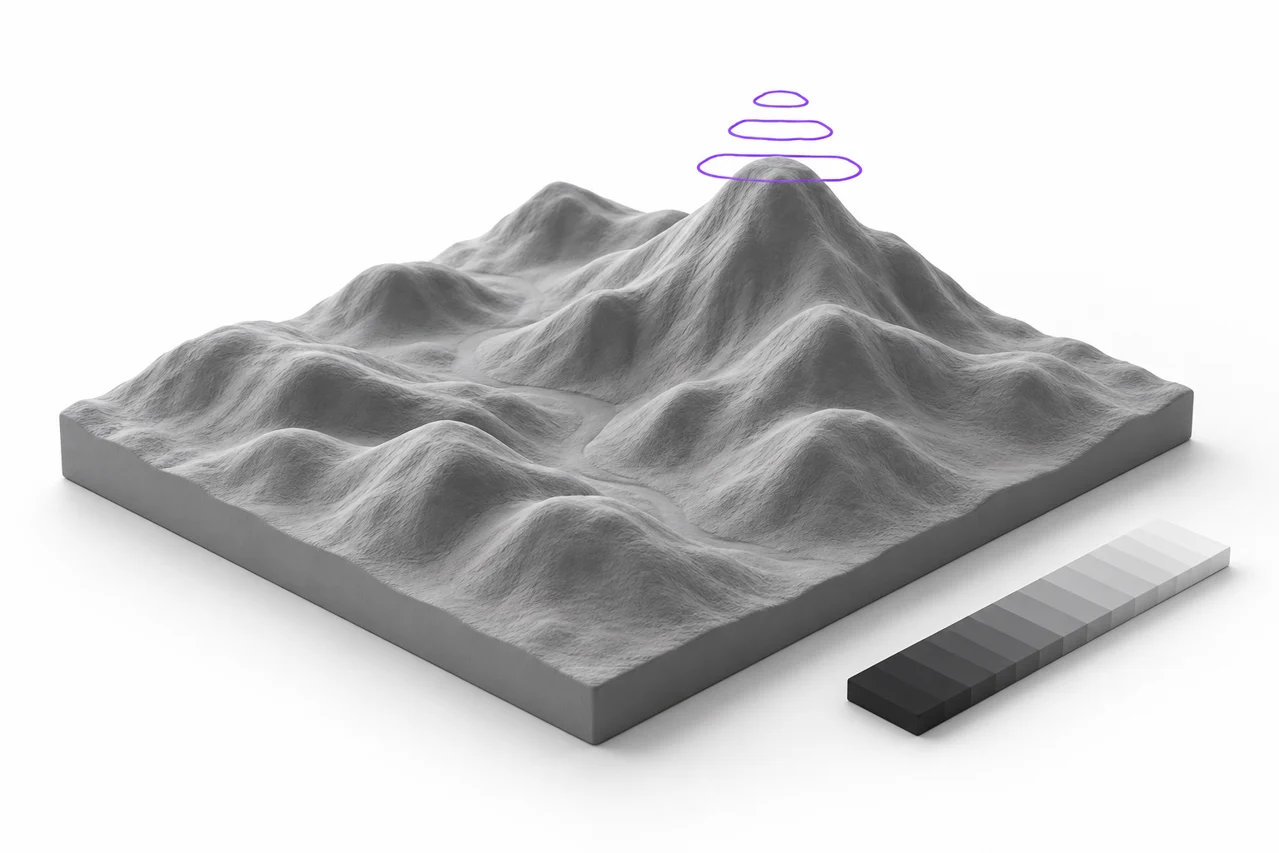
Al-tuotettu toimituksellinen kuva, ei kuvakaappaus muuntaminen tulos.
Harmaasävyinen korkeuskartta kuvaa pintaa valolla ja varjolla. Sen muuntaminen STL:ksi on yksinkertaista, mutta hyödyllisen helpotuksen tuottaminen riippuu asteikosta, kontrastista, näytteenotosta sekä kohonneen pinnan ja sen pohjan välisestä suhteesta. Tässä on käytännön työnkulku tehdä näitä valintoja.
Mitä korkeuskartta voi ja ei voi kuvailla
Korkeuskartta määrittää yhden korkeuden kullekin vaaka-asentoon. Se voi kuvata liikkuvan maaston, koristeen relievennyksen tai tarkoituksellisesti maalattu kuvio. Se ei voi kuvata pintaa, joka taittuu alleen samaan asentoon, kuten alapuolinen kahva. Muunnin rakentaa vaihtelevan yläpinnan, lisää sivuseiniä ja sulkee pohjan. Tuloksena on pikemminkin selkeä helpotus kuin täydellinen tulkinta valokuvatusta esineestä. Tämä ero selittää monia pettymyksiä, jotka muuten näyttävät muuntaminen virheitä.
STL-työkalun kuvassa valitse korkeuskartta helpotus, kun kirkkauden pitäisi hallita syvyyttä. Puristaminen on parempi, kun haluat yhden yhtenäisen paksuuden logoa seuraten. Tilat jakavat latausalueen, mutta vastaavat erilaisiin suunnittelukysymyksiin. Jos tärkein huolenaihe on poistaa neliön noin läpinäkyvä merkki, Aloita läpinäkyvä PNG opas sen sijaan yrittää pakottaa valokuvaus helpotus muotoon puhdas kirjain. ↗ kuva STL-työkaluun ↗ läpinäkyvä PNG-opas
Kartta kirkkauden korkeus tarkoituksellisesti
Tiedä kumpi pää asteikon nostetaan
Oletuskarttamme nostaa tummia pikseleitä ja pitää valopikselit lähempänä pohjaa. Invert vaihtaa sen suhteen. Kumpikaan suunta ei ole yleisesti oikea: yksi voi pukea musta logo valkoiselle paperille, kun taas toinen voi sopia perinteisen maastokuvan, jonka korkeimmat korotukset ovat valkoiset. Ennen kuin sitoudut monimutkaiseen suunnitteluun, kokeile pientä kaltevuutta, jossa on tumma pää ja valoisa pää. Kierrä tuloksena oleva esikatselu ja varmista, että suunta vastaa sinun suunniteltua pintaa.
Release syvyys on käytettävissä oleva pystysuuntainen vaihtelu, ei välttämättä lopullinen suurin korkeus näkyvissä jokaisessa mallissa. Kuva, joka sisältää vain keskiharmaa sävyjä käyttää vain osan saatavilla. Esimerkiksi lähes yhtenäinen kuva ei yhtäkkiä kehitä täysi korkeus huiput vain siksi, että valitsit suuren syvyyden. Perusta lisää paksuutta tämän muuttuvan pinnan alle. Näytteiden kuvaarvot, valittu syvyys ja pohja määrittävät yhdessä katsojan ilmoittaman lopullisen rajakorkeuden.
Kontrasti muuttaa muotoa
Lisääntyvä kontrasti työntää enemmän pikseleitä kohti äärimmille korkeusalueella. Se voi tehdä matala yksityiskohtia helpompi nähdä, mutta se myös luo jyrkempiä siirtymiä. Kontrastin alentaminen aiheuttaa lempeitä muutoksia ja voi auttaa meluisia kuvia. Kohtele kontrastia geometrian päätöksenä, ei vain kosmeettinen valokuva säätö. Kaksi yhtä houkuttelevaa kuvat näytöllä voivat tuottaa hyvin erilaisia tulostettavia pintoja. Tallenna alkuperäinen ja tee erillinen korkeuskartta versio, jotta voit vertailla molempia menettämättä lähde.
Valitse hyödyllinen lähdekuva
Tarkoituspohjainen harmaasävyinen taide on ennustettavin panos. Siinä ilmaistaan suoraan, mitkä alueet olisi asetettava korkeammalle tai alemmalle. Tavalliset valokuvat sekoittavat useita vaikutuksia: todellinen muoto, valon suunta, heijastukset, varjot, väri, rakenne, ja joskus pakkaus esineitä. Valoisan kohokohdan vieressä oleva tumma varjo voi muuttua teräväksi harjuksi, vaikka valokuvattu esine olisikin sileä. Muunnin seuraa kirkkautta, koska se on saatavilla oleva tieto; se ei tiedä, mitkä pimeät alueet edustavat syvyyttä ja mitkä edustavat valaistusta.
Jotta valokuva-inspiroitu helpotus, vähentää häiritseviä taustat, pehmentää ei-toivottu rakenne, ja harkita maalaus korkeus suhteet nimenomaisesti. Vältä olettaen, että automaattinen muuntaminen tunnistaa kasvot tai erottaa sen kohteen kohtaus. Puhdas, viilattu kuva, jossa on kohtalainen kontrasti, on hyödyllisempi kokeilu kuin koko kiireinen valokuva. Jos lähde on JPEG, käytä JPG STL muunnin; jos tarvitset läpinäkyvät muotoreunat, käytä PNG STL. ↗ JPG- ja STL-muunnin ↗ PNG kutsuu STL:ää
Aseta fyysiset mitat ennen kuin jahtaa hieno yksityiskohta
Leveys säätää havaitun ulostulon vaakasuuntaista kokoa millimetreinä. Korkeus seuraa otokseen otettuja mittasuhteita. Oikean fyysisen mittakaavan valitseminen varhaisessa vaiheessa, koska ominaisuuden tulostettavissa olo riippuu sen todellisesta koosta, ei siitä, kuinka suuri se näyttää näytössä. Kapea harjanne voi olla ilmeinen zoomatussa esikatselussa ja silti liian pieni tiettyyn tulostimen asetukset. Vertaa suunniteltua yksityiskohtaasi viipaleen leveydet ja kerroskorkeudet, joita aiot käyttää leikkurissa.
Ensimmäisessä kokeessa, kohtalainen leveys ja matala helpotus helpottavat muutosten tulkintaa. Pidä syvyys vaatimattomana suhteessa kokonaisjalanjälkeen. Syvyyden lisäämisellä liioitellaan sekä hyödyllisiä ominaisuuksia että ei-toivottua melua. Se voi myös luoda jyrkkiä seiniä, joissa lähimpänä pikselit eroavat voimakkaasti. Suurempi korkeusalue ei saa takaisin puuttuvia tietoja. Jos kuva on epäselvä, kasvava syvyys yleensä luo pidempi sumea geometria. Paranna lähde ensin, sitten valita syvyys, joka sopii sen visuaalinen tarkoitus.
Anna helpotus tukipohja
Kiinteä pohja tuottaa jatkuvaa materiaalia eri pinnan alapuolella. Meidän release-tila vaatii nonzero pohjan paksuus niin, että alapää sulkeutuu vaikka korkeuskartta saavuttaa sen alhaisimman arvon. Oletus on 1 mm. Riittääkö tämä fyysiseen tulostukseen, riippuu jalanjäljestä, materiaalista, käsittelystä ja tulostimen asetuksista. Laaja joustava plakki ja pieni jäykkä merkki ovat erilaisia tarpeita. Käsittele oletus muokattavissa lähtöpiste ja tarkista viipaloitu rakenne ennen suuren tulostamisen.
Valitse yksityiskohdat ottamalla huomioon otantabudjetti
Korkealla asetuksella käytetään 512 näytettä pisimmällä kuvareunalla. Muut mitat ovat skaalautuneet suhteessa. Lisää näytteitä voi säilyttää pienempiä vaihteluita, mutta ne myös lisätä kolmioiden määrää, käsittelyaika, muistin käyttö, ja STL koko. Suorakulmainen relief tarvitsee sekä ylä-ja pohjan sekä sen ympärys seinät. Kaksinkertaisen vaaka- ja pystyotoksen ansiosta pääpintakolmion määrä kasvaa noin neljä kertaa, ei kahdesti. Tämä on tärkeää erityisesti puhelimissa ja vanhoissa kannettavissa tietokoneissa.
Käytä alempia yksityiskohtia tarkastellakseen kokonaiskatsetta ja käyttää sitten korkeaa yksityiskohtaa lopullisessa viennissä. Jos lähde sisältää vain leveät sileät muodot, lisänäytteet eivät välttämättä paranna tulosta näkyvästi. Jos se sisältää monia teräviä pieniä ominaisuuksia, korkeampi yksityiskohtaisempi toistaa enemmän niitä, mukaan lukien vikoja. Tiedoston koko ei ole laatupiste. Pienempi silmä, joka kuvaa aiottua muotoa puhtaaksi, voi olla hyödyllisempi kuin valtava verkko, joka sisältää lähdemelua ja havaittavissa olevia vaihteluja.
Ymmärtää tasoittaminen ilman korjaustyökalua
Tasausvaihtoehto keskiarvot lähellä etualan kirkkautta näytteitä ennen rakentamista korkeuspinta. Se voi vähentää yksittäisiä piikkejä ja pehmentää melun aiheuttamia siirtymiä. Se ei suunnittele siluettia uudelleen, automaattisesti joka reunan ympäri tai takaa tulostettavaa mallia. Vahva kontrastiraja on edelleen todellinen muutos korkeudessa myös paikallisen tasoittavan sola. Tärkeiden terävien ominaisuuksien osalta vertaa sileää ja silotonta vientiä samoilla ulottuvuuksilla sen sijaan, että olettaisit olevansa aina parempi.
Kun pieni esille yksityiskohta katoaa tasoittaminen, on kompromissi pikemminkin kuin salaperäinen epäonnistuminen. Sama toimenpide, joka poistaa ei-toivottuja vaihteluja voi myös pehmentää haluttuja. Lisää tämän ominaisuuden leveys korkeuskartta, vähentää melua valikoivasti editorin, tai sammuttaa tasoittaminen. Säilytä laajat korkeuden siirrot lähteessä aina kun mahdollista. Tämä antaa yleensä enemmän valtaa kuin tukeutuu yhteen globaali vaihtoehto erottaa merkityksellinen helpotus valokuvaus viljaa.
Pidä suorakulmio tai säilytä muotoutunut raja
Täysin läpinäkymätön valokuva tuottaa yleensä suorakulmaisen helpotuksen automaattisessa tilassa. Todellinen läpinäkyvyys takaa muodostetun helpotuksen, jonka raja kulkee läpikuultavan etualan. Läpinäkyvästä alueesta ei tarvitse tulla kiinteää valkoista tasoa. Voit myös valita täyden suorakulmion tarkoituksellisesti, kun haluat plakin. Taustan valinta ja korkeuskartoitus ovat erillisiä päätöksiä: toinen kertoo, missä materiaalia on, kun taas toinen kertoo, kuinka korkea sen yläpinnan pitäisi olla.
Poista-valkoinen ja poista-musta tilat valitse materiaali käyttäen kuvan väriä. Ne voivat olla hyödyllisiä yksinkertaisissa taideteoksissa, mutta ne voivat myös poistaa samanväriset yksityiskohdat aiheesta. Jos valoisa alue tulee odottamatta reiäksi, tutki taustatilaa ennen syvyyden muuttamista. Jotta jatkuva helpotus kirkkailla laaksoilla, pitää tämä alue etualalla ja anna korkeuskartta kartoitus hallita sen korkeus. Suuntausohjeessa selitetään tarkemmin läpinäkyvien pikselien ja läpinäkymättömien valkoisten pikselien välinen ero. ↗ luonnos valmistelu-ohje
Lue esikatselu geometriana
Mallissa on neutraali harmaa katselumateriaali, joka auttaa paljastamaan pinnan muodon. Harmaa ei osoita tiettyä hehkulankaa tai väriä, joka on varastoitu STL:ään. Kierrä tarkastaa alapuoli, korkea puoli, ja alapuoli. Käytä lankakehys nähdä kolmion rakenne, mutta palata normaaliin varjostettu näkymä arvioida yleistä ulkonäköä. Esikatselu voi tehdä lievä helpotus näyttää dramaattiselta suuntavalaistuksen alla, joten myös lukea raportoidut mitat eikä arvioida korkeus vain varjoilla.
Lataa tiedosto ja avaa se uudelleen STL-katselin tarkistaa viety geometria. Lataa se sitten leikkuriin ja tarkista useita kerroksia. Vahvista, että pohja on olemassa, jalanjälki sopii suunniteltuun rakennusalueeseen ja kapeat ominaisuudet luovat todellisia työkalupolkuja. Mesh-tuotanto ja tulostimen valmistus ovat eri vaiheissa. Pinta voidaan matemaattisesti sulkea, mutta sisältää silti yksityiskohtia, joita nykyinen materiaali ja tulostimen kokoonpano ei voi toistaa hyödyllisesti. ↗ STL-katselin
Hallittu tapa vertailla asetuksia
Muuta yksi muuttuja kerrallaan. Aloita kiinteällä leveydellä, alustalla ja yksityiskohtaisella tasolla. Vie yksi matala ja yksi syvempi versio, vertaa niitä samaan katsojan suuntauksiin. Seuraavaksi vertaamme silittämistä ja pois. Testin lopuksi on tehtävä käänteistesti, jos korkeussuunta on epävarma. Tämän lähestymistavan avulla voidaan selvittää, miksi mallia on parannettu. Syvyyden, kontrastin, mittakaavan ja taustan poiston muuttaminen yhdessä vaikeuttaa sen selvittämistä, mikä päätös loi paremman tai huonomman tuloksen.
Käytä tiedostonimiä, jotka tallentavat asetukset ja pitävät alkuperäisen korkeuskartassa. Voit harjoitella koriste helpotusta meidän ilmainen malli kokoelma ennen valmistelu alkuperäinen muotoilu. Jos mallinnussovellus tarvitsee toisen verkkomuodon, käytä STL OBJ . Meidän format vertailu selittää, miksi muuntaminen säilyttää kolmiot mutta ei ennallistaa muokattavissa CAD ominaisuus historia. Uusittavissa olevat lähde- ja asetusjärjestelmät ovat edelleen paras tapa tehdä merkittäviä muutoksia. ↗ ilmainen mallikokoelma ↗ STL OBJ:lle ↗ Formaatin vertailu
Ennen kuin kutsut helpotusta päättyi
Tarkista vähimmäisominaisuuden leveys, kokonaiskorkeus, pohjan paksuus ja suunniteltu suunta viimeisen kerran. Tee pieni tulostus, kun suunnittelu ei ole tiedossa tai yksityiskohdat ovat kriittisiä. Testi voi paljastaa, tarvitaanko vahvempaa kontrastia, laajempaa jalanjälkeä vai vähemmän aggressiivista korkeusaluetta. Pidä muuntotiedosto ja leikkuriprojekti yhdessä, jotta onnistunut kokeilu voidaan toistaa. Ajatellut valmistelu on arvokkaampaa kuin toistuvasti kasvava resoluutio tarkistamatta, mitä fyysinen esine tarvitsee.