
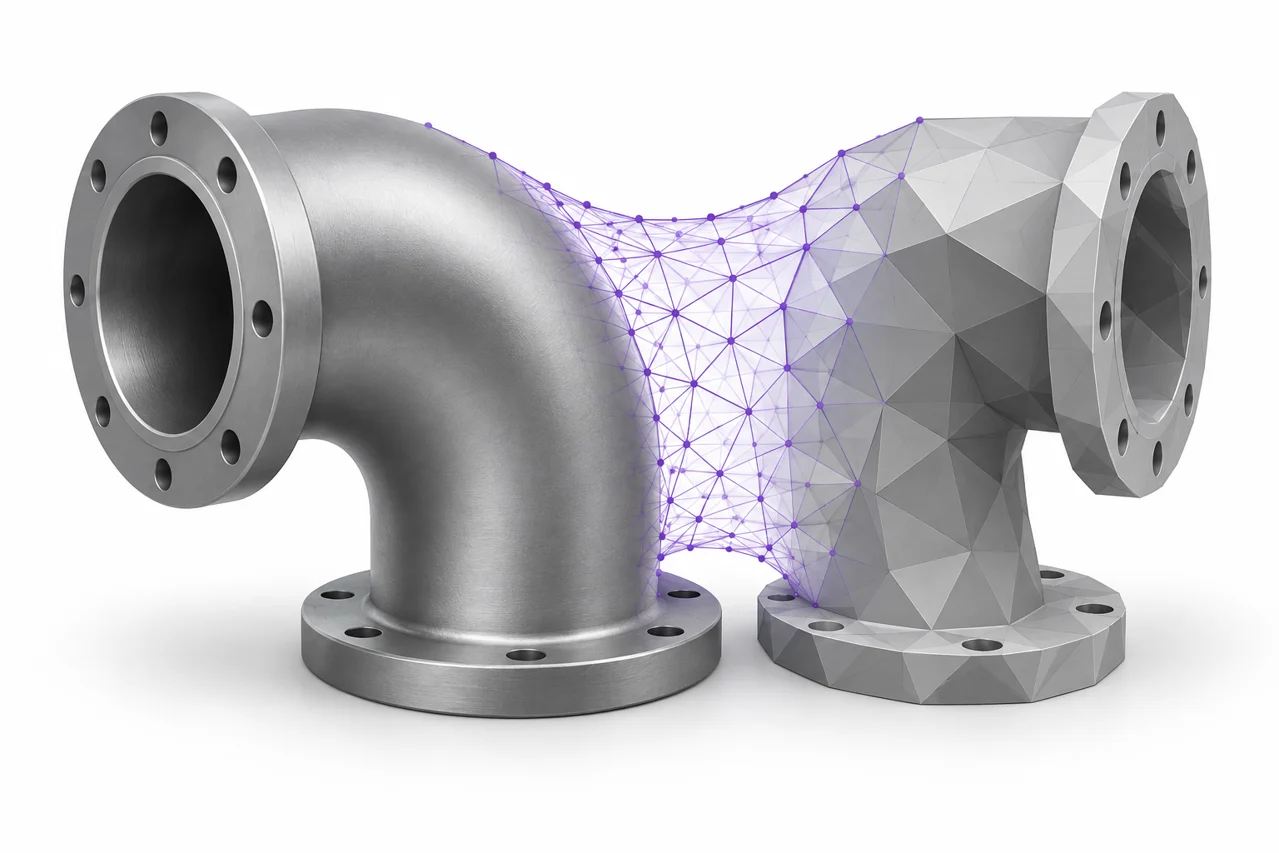
AI-generierte redaktionelle Illustration, kein Screenshot eines Conversion-Ergebnisses.
STEP zu STL-Konvertierung verwandelt CAD-Geometrie in eine Dreiecksfläche. Die Aufgabe ist einfach, wenn Sie die gewünschte Größe und das Detail kennen, auf das es ankommt, aber ein schlechter Export kann sichtbar facettierte Kurven, unnötig große Dateien oder überraschende Skalenänderungen erzeugen. In diesem Handbuch wird erläutert, wie Sie die Tessellationseinstellungen auswählen, das Ergebnis prüfen und eine Mesh-Näherung vom ursprünglichen CAD-Modell unterscheiden.
Verstehen, was sich während der Konvertierung ändert
Eine STEP-Datei kann CAD-Oberflächen und ihre Beziehungen auf eine Weise beschreiben, die sich von einem Dreiecksnetz unterscheidet. Ein Zylinder kann durch analytische Geometrie anstelle eines Rings dargestellt werden, der aus einer festen Anzahl von geraden Seiten besteht. STL erfordert Dreiecke. Während des Umbaus nähert sich eine Tessellationsmaschine den CAD-Oberflächen mit planaren Facetten an. Mehr Dreiecke können der Krümmung genauer folgen, aber sie erhöhen auch die Verarbeitungs- und Dateigröße.
Die resultierende STL behält nicht die ursprüngliche Design-Historie, Skizzen, Einschränkungen oder editierbare Feature-Baum. Selbst wenn die Oberflächenannäherung hervorragend ist, bleibt die Datei ein Mesh. Behalten Sie die STEP-Quelle, wenn Sie erwarten, einen Lochdurchmesser zu ändern, ein Filet anzupassen oder das Teil an einen anderen CAD-Workflow zu senden. Verwenden Sie den STEP to STL-Konverter, wenn Ihre nächste Anwendung eine tessellierte Geometrie benötigt. ↗ STEP zu STL-Konverter
Beginnen Sie mit den Dimensionen, die wichtig sind
Bevor Sie die Qualitätseinstellungen ändern, notieren Sie eine oder zwei Referenzdimensionen. Die Gesamtlänge ist für die Überprüfung des Maßstabs nützlich, während ein Bohrungsdurchmesser oder ein Montagelochabstand für die Überprüfung eines Funktionsmerkmals nützlich ist. Eine Vorschau passt das Objekt normalerweise an den verfügbaren Bildschirmbereich an, wodurch ein großes und ein kleines Objekt gleichermaßen prominent erscheinen. Dimensionsmessungen liefern Beweise dafür, dass visuelle Größe nicht möglich ist.
Unser STEP-Import fordert millimetergroße Ausgabekoordinaten an. Standard-stl deklariert einheiten nicht zuverlässig, so importieren sie das ergebnis als millimeter in die empfangende anwendung. Wenn diese Anwendung eine andere Konvention verwendet, ändern Sie die Importinterpretation absichtlich. Ein Fehler mit einheitlicher Größe ist normalerweise ein Problem mit Einheiten; das Hinzufügen von Dreiecken oder die Reduzierung der Tessellationstoleranz wird ihn nicht korrigieren.
Was lineare Toleranz bedeutet
Lineare Toleranz, oft als Ablenkung oder Akkordabweichung diskutiert, steuert einen Aspekt, wie eng die facettierte Näherung einer gekrümmten Oberfläche folgt. Ein kleinerer Wert fragt den Tessellator im Allgemeinen nach einer näheren Annäherung. In diesem Tool beträgt die voreingestellte lineare Auslenkung 0,05 Millimeter. Das ist ein Ausgangspunkt, keine universelle Garantie, dass jede exportierte Koordinate innerhalb einer angegebenen Fertigungstoleranz jeder Quelloberfläche liegt.
Berücksichtigen Sie die beabsichtigte Verwendung. Eine große dekorative Form kann mit einem gröberen Gitter glatt genug aussehen, während ein kleines gekrümmtes Merkmal von einer feineren Tessellation profitieren kann. Eine sehr kleine Toleranz kann die Dreieckszahl drastisch erhöhen, ohne im nächsten Schritt eine sichtbare oder nützliche Verbesserung zu erzielen. Wählen Sie die Einstellung, indem Sie die Ergebnisse auf der endgültigen Skala vergleichen, anstatt anzunehmen, dass die kleinste Zahl immer am besten ist.
Verwechseln Sie Tessellation nicht mit Druckauflösung
Maschendetails und Druckauflösung sind verwandt, aber unterschiedlich. Die Schichthöhe beeinflusst den vertikalen Schritt des Druckers. Düsendurchmesser, Extrusionsbreite und Bewegungssteuerung beeinflussen andere Teile des gedruckten Ergebnisses. Die Tessellation steuert die Eingabeoberflächen-Näherung. Eine dichte STL kann Schichtlinien nicht eliminieren, und eine feine Schichthöhe kann ein zwölfseitiges Netz nicht in einen mathematisch genauen Zylinder verwandeln.
Auch eckige Details sind wichtig
Tessellationsmotoren können neben linearen auch Winkelbegrenzungen verwenden. Das lokale STEP-Tool verwendet eine Winkelauslenkung von 0,1 Radiant. Dies nimmt an der Oberflächenprobenahme des Motors teil und ist kein benutzerseitiges Versprechen für das Ende eines physischen Drucks. Zwei CAD-Modelle mit unterschiedlicher Krümmung und Topologie können unter den gleichen Einstellungen sehr unterschiedliche Dreieckszählungen erzeugen.
Überprüfen Sie bei der Überprüfung eines kreisförmigen Merkmals die Silhouette sowie die schattierte Oberfläche. Glatte Beleuchtung kann flache Facetten verbergen, während Drahtrahmen Dreiecksstruktur offensichtlich macht. Eine Änderung, die Dreiecke nur in bereits flachen Regionen vergrößert, verbessert möglicherweise nicht die Funktion, die Ihnen wichtig ist. Vergleichen Sie einen moderaten und feinen Export und wählen Sie dann die kleinere Datei aus, wenn beide die beabsichtigten visuellen und dimensionalen Prüfungen erfüllen.
Eine zuverlässige erste Konvertierung
Öffnen Sie die STEP-Quelle in einer CAD-Anwendung, wenn Sie eine haben, und bestätigen Sie, dass sie die richtige Überarbeitung enthält. Prüfen Sie, ob der Export einen festen Körper, mehrere Körper oder eine Baugruppe umfasst. Entfernen Sie nicht verwandte Teile durch die Quellanwendung, anstatt zu erwarten, dass der Konverter errät, welche Komponente wichtig ist. Speichern Sie eine separate vereinfachte Handoff-Datei, wenn die Originalbaugruppe viele Komponenten enthält, die nicht gedruckt werden.
Laden Sie die STEP- oder STP-Datei hoch und beginnen Sie mit der standardmäßigen Feineinstellung. Die CAD-Engine wird im Browser geladen, so dass ihre erste Verwendung länger dauern kann als eine einfache Bildkonvertierung. Wenn die Verarbeitung abgeschlossen ist, überprüfen Sie die Orientierung und die Grenzen und prüfen Sie dann kleine gekrümmte Merkmale. Laden Sie das Ergebnis herunter und öffnen Sie die gespeicherte STL erneut. Behalten Sie die Einstellungen und die Quellrevision zusammen, damit Sie das Ergebnis später reproduzieren können.
Vergleichen Sie Qualitätseinstellungen mit einem kontrollierten Test
Wenn Sie unsicher sind, ob feinere Details nützlich sind, ändern Sie nur die Tessellationseinstellung. Konvertieren Sie die gleiche Quelle zweimal, geben Sie jedem Ergebnis einen beschreibenden Dateinamen und vergleichen Sie Dreieckszahlen und Silhouetten. Sehen Sie sich vor allem Löcher, Filets, abgerundete Außenkanten und flache Kurven an. Die gleichzeitige Änderung der Quellengeometrie, des Maßstabs und der Toleranz macht es schwierig, die Ursache einer Verbesserung oder eines Versagens zu identifizieren.
Überprüfen Sie für ein Funktionsteil die Geometrie in der vorgesehenen physischen Größe. Zoomen, bis einzelne Dreiecke den Bildschirm füllen, ist nützlich, um das Netz zu verstehen, kann aber Unvollkommenheiten übertreiben, die keine praktische Wirkung haben. Umgekehrt kann das Anbringen einer winzigen Bohrung in eine große Montageansicht ein Problem verbergen. Überprüfen Sie wichtige Merkmale individuell und behalten Sie den Zweck des Teils im Auge.
Baugruppen und getrennte Karosserien
Eine einzelne STEP-Datei kann mehrere Stellen enthalten. Ein STL-Export kann ihre Dreiecke in einer Datei platzieren, ohne sie zu einem einzigen Festkörper zu kombinieren. Wenn sich zwei Körper überschneiden, führt der Export nicht automatisch eine boolesche Vereinigung aus. Wenn sie getrennt sind, kann das STL mehrere getrennte Shells enthalten. Diese Ergebnisse mögen korrekt sein, aber sie sollten absichtlich sein.
Zählen Sie die Teile in der Vorschau und überprüfen Sie ihre relative Platzierung. Wenn Sie separate STL-Dateien benötigen, ist der Export einzelner Stellen aus der Quellanwendung oft klarer als der Versuch, ein kombiniertes Mesh danach zu trennen. Wenn Sie einen druckbaren Festkörper benötigen, führen Sie vor der Tessellation die entsprechende Festkörpermodellierung durch und überprüfen Sie, ob Innenflächen oder überlappende Bereiche aufgelöst wurden.
Wenn ein Feature zu fehlen scheint
Bestimmen Sie zunächst, ob das Merkmal geometrisch ist. Farbe, Oberflächenerscheinung und benannte Konstruktionsobjekte sind nicht unbedingt Teil der physikalischen Grenze, die zu einer STL wird. Ein Loch, das tatsächlich modelliert wird, sollte die Oberfläche beeinflussen, während eine lackierte Markierung nicht zu einem eingravierten Detail wird, nur weil die Datei konvertiert wird. Um ein Logo als Relief zu drucken, es vor dem Export als Geometrie zu modellieren oder zu extrudieren.
Wenn die echte Geometrie verschwindet, vergleichen Sie die STEP-Datei in einem anderen CAD-Viewer und isolieren Sie den betroffenen Körper. Sehr kleine Gesichter, ungültige Topologie oder eine nicht unterstützte Darstellung können den Import erschweren. Versuchen Sie einen frischen Export aus der Quellanwendung. Notieren Sie die genau fehlende Funktion, Quellabmessungen und Exporteinstellungen. Dies stellt einen nützlichen Diagnosefall dar, ohne dass jemand anderes das beabsichtigte Design aus einer ganzen komplexen Baugruppe ableiten muss.
Offene Oberflächen und solide Erwartungen
Nicht jede CAD-Datei beschreibt einen geschlossenen Feststoff. Ein Oberflächenmodell kann erfolgreich tessellate und noch offene Grenzen haben. Das ist für einige Visualisierungs-Workflows geeignet, aber oft ungeeignet für den gewöhnlichen Volldruck. Eine erfolgreiche Konvertierungsnachricht bedeutet, dass Geometrie erzeugt wurde; sie bescheinigt nicht, dass die Quelle ein gültiges geschlossenes Volumen war.
Überprüfen Sie das heruntergeladene Mesh in Ihrem Slicer und schauen Sie durch die Layer-Vorschau. Unerwartete Lücken, fehlende Wände oder ein leeres Interieur können ein Problem aufdecken, das bei einem schattigen Betrachter nicht offensichtlich ist. Die Reparatur eines kleinen Netzfehlers kann helfen, aber wenn die Quelle absichtlich eine offene Oberfläche war, kann die richtige Lösung darin bestehen, sie in CAD zu verdicken oder zu schließen. Das Erraten eines Caps in einem Mesh-Editor kann die beabsichtigte Form ändern.
Handle große Modelle, ohne das falsche Detail zu opfern
Große Baugruppen und sehr detaillierte gekrümmte Oberflächen können erheblichen Browserspeicher verbrauchen. Das Tool hat Eingabe-, Verarbeitungszeit- und Ausgabedreieckgrenzen. Eine Limit-Nachricht ist ein Grund, die Aufgabe zu vereinfachen, keine Anweisung, weiter auf Konvertieren zu klicken. Isolieren Sie die erforderlichen Körper, entfernen Sie irrelevante Komponenten und versuchen Sie gegebenenfalls eine weniger anspruchsvolle Toleranz.
Bewahren Sie wichtige Schnittstellen bei gleichzeitiger Vereinfachung. Ein dekoratives Schraubgewinde kann für ein Präsentationsmodell unnötig sein, während ein Fixierstift oder eine Dichtfläche für die Funktion des Teils von zentraler Bedeutung sein könnte. Vereinfachungsentscheidungen sind in der ursprünglichen CAD-Umgebung, in der die Designabsicht sichtbar ist, einfacher zu treffen. Das Reduzieren eines abgeschlossenen Meshs kann wahllos genau das Detail entfernen, das Sie behalten wollten.
Überprüfen Sie die exportierte Datei an ihrem tatsächlichen Zielort
Verwenden Sie den STL-Viewer für eine schnelle Rotations- und Dimensionsprüfung und fahren Sie dann mit der Anwendung fort, die die Datei tatsächlich verwendet. Eine Slicer-Überprüfung sollte die beabsichtigte Ausrichtung, den Maßstab, dünne Wände und die Stützanforderungen enthalten. Ein Mesh-Editing-Workflow sollte bestätigen, dass die erwarteten Shells vorhanden sind und dass keine Transformation zweimal angewendet wurde. ↗ STL-Viewer
Wenn Sie den Export teilen, geben Sie seine Koordinateneinheiten und die verwendete Toleranz an. Halten Sie den ursprünglichen SCHRITT für alle verfügbar, die CAD-Geometrie anstelle von Dreiecken benötigen. Wenn die nächste Anforderung darin besteht, das Mesh in eine CAD-Datei zurückzuverwandeln, lesen Sie zuerst die STL-zu-STEP-Anleitung: Das Einwickeln von Facetten in einem CAD-Container stellt die ursprünglichen Zylinder, Skizzen oder den Entwurfsverlauf nicht wieder her. Eine sorgfältige Vorwärtsumwandlung bewahrt eine nützliche Oberfläche, während diese Grenzen klar bleiben. ↗ STL zum STEP Guide