
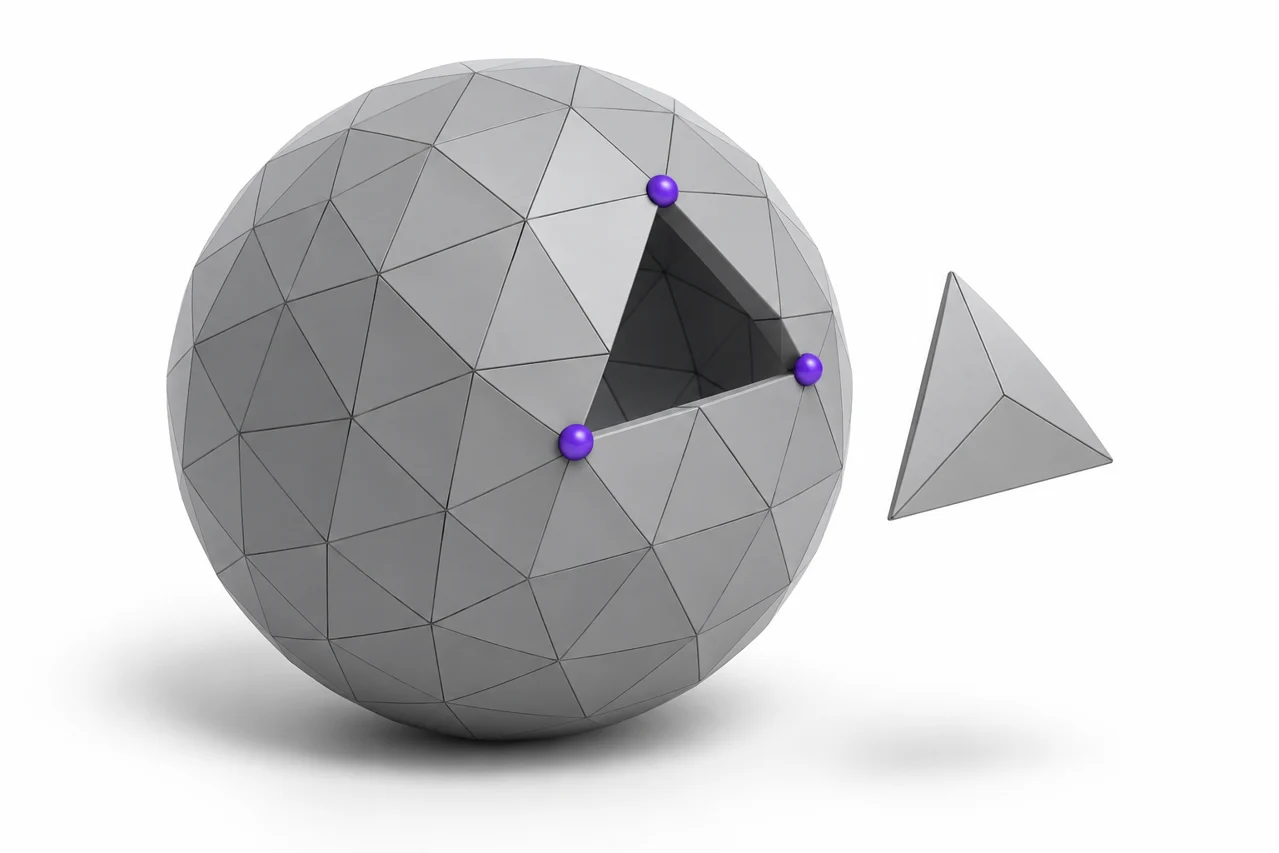
AI-generierte redaktionelle Illustration, kein Screenshot eines Conversion-Ergebnisses.
Das Bearbeiten eines STL bedeutet, mit einer Oberfläche aus Dreiecken zu arbeiten. Die Datei enthält normalerweise keine benannten Skizzen, Extrusionsmerkmale, dimensionale Einschränkungen oder die Bauhistorie des ursprünglichen Entwurfs. Das macht ihn nicht unausführbar. Dies bedeutet, dass Sie eine Methode auswählen müssen, die der Änderung entspricht: Mesh-Operationen für Oberflächenbearbeitungen oder Rekonstruktionen, wenn Sie ein dimensioniertes CAD-Modell benötigen.
Beginnen Sie mit der Entscheidung, wie Erfolg aussieht. Das Drehen eines dekorativen Objekts, das Schneiden einer flachen Basis, das Vergrößern eines Lochs und das Umgestalten einer mechanischen Baugruppe sind unterschiedliche Aufgaben. Ein geeigneter Workflow für einen kann ineffizient oder ungenau für einen anderen sein. Verwenden Sie den STL-Viewer, um die Datei zu inspizieren, dann folgen Sie den Schritten unten, um die Bearbeitung zu planen, eine Referenz zu bewahren und das Ergebnis zu überprüfen. ↗ STL-Viewer
Überprüfen Sie die Datei, bevor Sie einen Editor auswählen
Überprüfen Sie die Gesamtabmessungen, die Ausrichtung und die Anzahl der getrennten Teile. Eine Datei kann mehrere Shells enthalten, selbst wenn die schattierte Ansicht einem Objekt ähnelt. Einige Schalen sind absichtlich, wie separate Briefe oder Montagekomponenten. Andere sind Fragmente, die durch Scannen oder frühere Reparaturen hinterlassen wurden. Das Verständnis der Struktur vermeidet das versehentliche Löschen nützlicher Geometrien oder das Zusammenführen von Teilen, die unabhängig bleiben sollten.
Schauen Sie sich die Regionen genau an, die Sie ändern möchten. Ein Kreis mit niedriger Auflösung kann bereits sichtbar facettiert sein, während eine gescannte Oberfläche dichte unebene Dreiecke enthalten kann. Diese Quellen reagieren unterschiedlich auf die Bearbeitung. Eine spätere Erhöhung der Dreieckszahl stellt nicht automatisch die fehlende Krümmung eines groben Exports wieder her, und eine zu aggressive Reduzierung eines Scans kann das Detail löschen, das Sie beibehalten möchten.
Bestätigen Sie die beabsichtigten Einheiten mit einer bekannten Messung. STL-Koordinaten tragen keine zuverlässige universelle Einheitenerklärung. Wenn Sie ein Loch von 5 mm vergrößern möchten, stellen Sie zunächst sicher, dass das gesamte Modell im richtigen Maßstab interpretiert wird. Notieren Sie sich die Referenzmessung und halten Sie sie während des Exports und Reimports verfügbar.
Behalten Sie das Original und arbeiten Sie an einer Kopie
Speichern Sie eine unberührte Kopie, bevor Sie Reparaturen, Vereinfachungen oder boolesche Operationen durchführen. Einige Bearbeitungen sind destruktiv in dem praktischen Sinne, dass sie Geometrie verwerfen, die schwer zu wiederherstellen ist. Ein Reparaturwerkzeug kann ein Loch füllen, das Sie behalten möchten, oder nahe gelegene Oberflächen verschmelzen, die zu separaten Teilen gehören. Mit einer Originalreferenz können Sie die Änderung vergleichen, anstatt sich auf das Gedächtnis zu verlassen.
Verwenden Sie klare Revisionsnamen und notieren Sie, was sich geändert hat. Unterscheiden Sie beispielsweise eine Version mit nur einer flachen Basis von einer anderen mit einem größeren Montageloch. Wenn mehrere Operationen erforderlich sind, speichern Sie Checkpoints zwischen ihnen. Dies macht es einfacher, die Operation zu lokalisieren, die ein Problem verursacht hat, und nur diesen Schritt zu wiederholen.
Bewahren Sie das Projektformat der Arbeitsanwendung sowie exportierte STL-Dateien bei. Ein Projekt kann Auswahlen, Modifikatoren oder separate Objekte beibehalten, die während des Exports verschwinden. Das exportierte Mesh ist nützlich für den Austausch, enthält jedoch möglicherweise nicht die editierbare Struktur, die Sie zum Erstellen der Änderung verwendet haben. Beides reduziert unnötige wiederholte Arbeit.
Verwenden Sie Mesh-Operationen für einfache Shape Edits
Bewegen, Drehen und gleichmäßige Skalierung eines Objekts sind in der Regel direkte Mesh-Aufgaben. Ein ebener Schnitt ist ein weiteres häufiges Beispiel: Sie können eine Region unterhalb einer ausgewählten Ebene entfernen und die resultierende Grenze schließen. Diese Änderungen erfordern nicht, jedes Dreieck als analytische CAD-Oberfläche zu rekonstruieren. Ein Mesh-Editor kann direkt mit der vorhandenen Repräsentation arbeiten.
Für einen Schnitt untersuchen Sie die Kappe und die angrenzenden Oberflächen nach der Operation. Eine Ebene durch mehrere überlappende Schalen kann mehrere Grenzen erzeugen, und ein Werkzeug kann sie unterschiedlich handhaben. Bestätigen Sie, dass die neue Basis tatsächlich flach und geschlossen ist. Untersuchen Sie in einem Slicer die ersten Schichten, anstatt anzunehmen, dass eine glatt aussehende Kappe gültig ist.
Die einheitliche Skalierung verändert alle Dimensionen zusammen. Eine ungleichmäßige Skalierung kann Kreise zu Ellipsen verzerren und die Beziehungen zwischen Paarungsmerkmalen verändern. Wenn Sie nur ein größeres Loch benötigen, ist das Dehnen des gesamten Modells normalerweise die falsche Operation. Definieren Sie stattdessen die lokale Änderung, indem Sie einen geeigneten Cutter verwenden oder das betreffende Feature neu erstellen.
Verwenden Sie Boolesche Operationen mit sauberen Kreuzungen
Ein boolescher Unterschied kann ein Loch erzeugen, indem er ein Volumen von einem anderen subtrahiert. Eine Verbindung kann eine Trägerplatte mit erhabener Beschriftung kombinieren. Diese Operationen funktionieren am vorhersehbarsten, wenn die teilnehmenden Maschen geschlossen sind, konsequent ausgerichtet und sich klar schneiden. Oberflächen, die kaum die gleiche Ebene berühren oder einnehmen, können eine mehrdeutige Geometrie erzeugen.
Positionieren Sie das Schneidobjekt mit Messungen und nicht nur einer perspektivischen Ansicht. Für ein Montageloch überprüfen Sie dessen Mitte, Durchmesser und Richtung. Ziehen Sie das Messer vollständig durch den vorgesehenen Bereich, so dass keine dünne Kappe verbleibt. Nachdem Sie die Operation angewendet haben, prüfen Sie sowohl die Eingänge als auch die durch den Schnitt geschaffene Innenwand.
Eine visuelle Überlappung ist nicht unbedingt ein fusionierter Feststoff. Zwei Objekte können verbunden erscheinen, während sie sich schneidende Schalen bleiben. Wenn der nachgelagerte Prozess ein kontinuierliches Volumen erfordert, verwenden Sie eine tatsächliche Vereinigung und überprüfen Sie das Ergebnis. Diese Unterscheidung ist besonders relevant für Text und Logos, wo ein Backing Inseln visuell verbinden kann, ohne dass es zu einer erfolgreichen geometrischen Verschmelzung kommt.
Reparaturfehler ohne absichtliche Öffnungen zu löschen
Häufige Maschenfehler umfassen offene Grenzen, umgekehrte Flächen, doppelte Oberflächen und Selbstschnitte. Reparaturwerkzeuge können helfen, diese Probleme zu erkennen und zu beheben, aber eine Reparatur mit einem Klick ist keine Garantie dafür, dass das beabsichtigte Design überlebt. Das Werkzeug kann ein fehlendes Gesicht nicht immer von einem bewusst offenen Mund oder Kanal unterscheiden.
Untersuchen Sie jede reparierte Region mit dem Original. Wenn eine große Öffnung gefüllt wurde, fragen Sie, ob sie geschlossen werden sollte. Wenn mehrere Komponenten kombiniert wurden, prüfen Sie, ob ihre Trennung funktionell war. Bei einem Scan kann die automatische Bereinigung flache Gravuren oder kleine Randdetails glätten, die für den Algorithmus wie ein Rauschen aussahen.
Verwenden Sie die Schichtvorschau des Slicers als zusätzliche Überprüfung, nicht als einzige. Einige Slicer kompensieren bestimmte Mesh-Defekte während des Aufschneidens, was Probleme verbergen kann, die in der exportierten Datei verbleiben. Ein Modell, das in einer Anwendung akzeptabel druckt, kann sich in einer anderen noch anders verhalten. Speichern Sie ein sauberes Geometrieergebnis, wenn die bearbeitete Datei freigegeben wird.
Wählen Sie CAD-Rekonstruktion für dimensionsgesteuerte Änderungen
Wenn Sie eine genau lokalisierte Funktion wiederholt ändern müssen, erstellen Sie die entsprechende Geometrie in CAD neu. Verwenden Sie die STL als visuelle oder Messreferenz und definieren Sie dann Skizzen, Dimensionen und Merkmale, die die neue Designabsicht ausdrücken. Dies kann anfangs mehr Arbeit sein, aber es erzeugt ein Modell, dessen wichtige Dimensionen leichter zu kontrollieren sind.
Eine direkte Mesh-to-Solid-Konvertierung erzeugt nicht notwendigerweise ein sauberes parametrisches Modell. Es kann jedes Dreieck als separate ebene Fläche darstellen. Ein solches Ergebnis kann groß und umständlich sein, besonders wenn das Quellnetz dicht ist. Das Dateiformat kann sich ändern, während die zugrunde liegende facettierte Struktur erhalten bleibt.
Unser STL-to-STEP Guide erklärt diese Unterscheidung. STEP kann CAD-Geometrie enthalten, aber das Exportieren einer facettierten Darstellung in STEP stellt die ursprünglichen Skizzen oder glatten Oberflächen nicht automatisch wieder her. Entscheiden Sie, ob Sie einen temporären Körper für eine begrenzte Operation oder ein richtig rekonstruiertes Modell für zukünftige Designarbeiten benötigen. ↗ STL-zu-STEP-Leitfaden
Vereinfachen Sie nur, wenn der Edit davon profitiert
Die Dezimation reduziert die Anzahl der Dreiecke. Es kann die Reaktionsfähigkeit verbessern und einen schweren Scan leichter zu manipulieren machen, aber es verändert die Oberflächenannäherung. Wählen Sie eine Reduktion basierend auf sichtbaren und dimensionalen Fehlern, nicht nur eine Zieldateigröße. Ein flacher Bereich kann eine wesentliche Vereinfachung tolerieren, während ein kleines gekrümmtes Merkmal dies nicht tut.
Schützen Sie wichtige Grenzen, wo die Anwendung es erlaubt. Löcher, scharfe Kanten, Paßflächen und dünne Wände verdienen einen genauen Vergleich. Messen Sie nach der Vereinfachung die wichtigen Merkmale und betrachten Sie die Silhouette aus mehreren Richtungen. Ein Modell kann aus einem Blickwinkel ähnlich aussehen, während es auf der gegenüberliegenden Seite eine kritische Kerbe verliert.
Die Unterteilung hat den gegenteiligen numerischen Effekt, fügt jedoch inhärent keine vertrauenswürdigen Details hinzu. Das Teilen von Dreiecken erzeugt mehr Eckpunkte; das Glätten dieser Eckpunkte verändert die Form gemäß einem Algorithmus. Keine der beiden Operationen kennt die genaue ursprüngliche CAD-Oberfläche. Verwenden Sie diese Tools absichtlich für das Aussehen oder die Benutzerfreundlichkeit, nicht als Versprechen, fehlende Genauigkeit wiederherzustellen.
Exportieren und Reimportieren des bearbeiteten Ergebnisses
Exportieren Sie nach dem Bearbeiten ein neues STL und öffnen Sie es unabhängig voneinander. Prüfen Sie den Maßstab, die Ausrichtung und die geänderten Bereiche. Dies fängt Fehler bei der Objektauswahl, der Transformation von Anwendungen oder dem Exportumfang auf. Wenn die Arbeitsszene Schneider, Referenzobjekte oder versteckte Kopien enthielt, bestätigen Sie, dass sie nicht versehentlich Teil der Ausgabe wurden.
Für einen Editor, der OBJ bevorzugt, behält das STL-to-OBJ-Tool die Dreiecksgeometrie in einer anderen Darstellung bei. Lesen Sie das Workflowhandbuch STL-to-OBJ, bevor Sie davon ausgehen, dass es Materialien hinzufügt oder die Historie bearbeitet. Wenn die Arbeit abgeschlossen ist, kann OBJ zu STL die unterstützte Polygongeometrie in ein druckorientiertes Mesh-Format zurückgeben. ↗ STL-to-OBJ-Tool ↗ STL-to-OBJ Workflow Guide ↗ OBJ bis STL
Vergleichen Sie schließlich das Ergebnis mit Ihrer ursprünglichen Definition von Erfolg. Die neue Basis sollte flach sein, das Loch sollte die beabsichtigte Größe haben und die umgebende Geometrie sollte intakt bleiben. Schneiden Sie ein repräsentatives Ergebnis und überprüfen Sie die Schichten vor der Herstellung. Bei der effektiven STL-Bearbeitung geht es nicht darum, die komplizierteste Operation zu verwenden; Es geht darum, die kleinste wohlverstandene Änderung vorzunehmen und zu überprüfen, ob das exportierte Mesh es tatsächlich enthält.
Prüfsitz mit kleinem Abschnitt, wenn möglich
Für einen großen Teil mit einer kritischen Verbindung sollten Sie einen kleinen Abschnitt drucken, der die modifizierte Schnittstelle enthält. Dies kann Clearance-Probleme aufdecken, ohne das für einen vollständigen Prototyp benötigte Material zu verbrauchen. Halten Sie den Abschnitt auf der endgültigen Skala und verwenden Sie die beabsichtigte Orientierung und Prozesseinstellungen. Eine erfolgreiche lokale Anpassung validiert nicht jeden Teil des vollständigen Designs, liefert aber nützliche Beweise für die spezifische Funktion, die Sie geändert haben.
3MF bearbeiten und anschließend STL exportieren
Öffnen Sie ein 3MF-Projekt in einer Anwendung, die seine Geometrie und gegebenenfalls Druckeinstellungen unterstützt. Nach dem Bearbeiten können Sie die benötigte Geometrie als STL exportieren; dabei gehen Farben, Materialzuweisungen und projektspezifische Einstellungen verloren.