
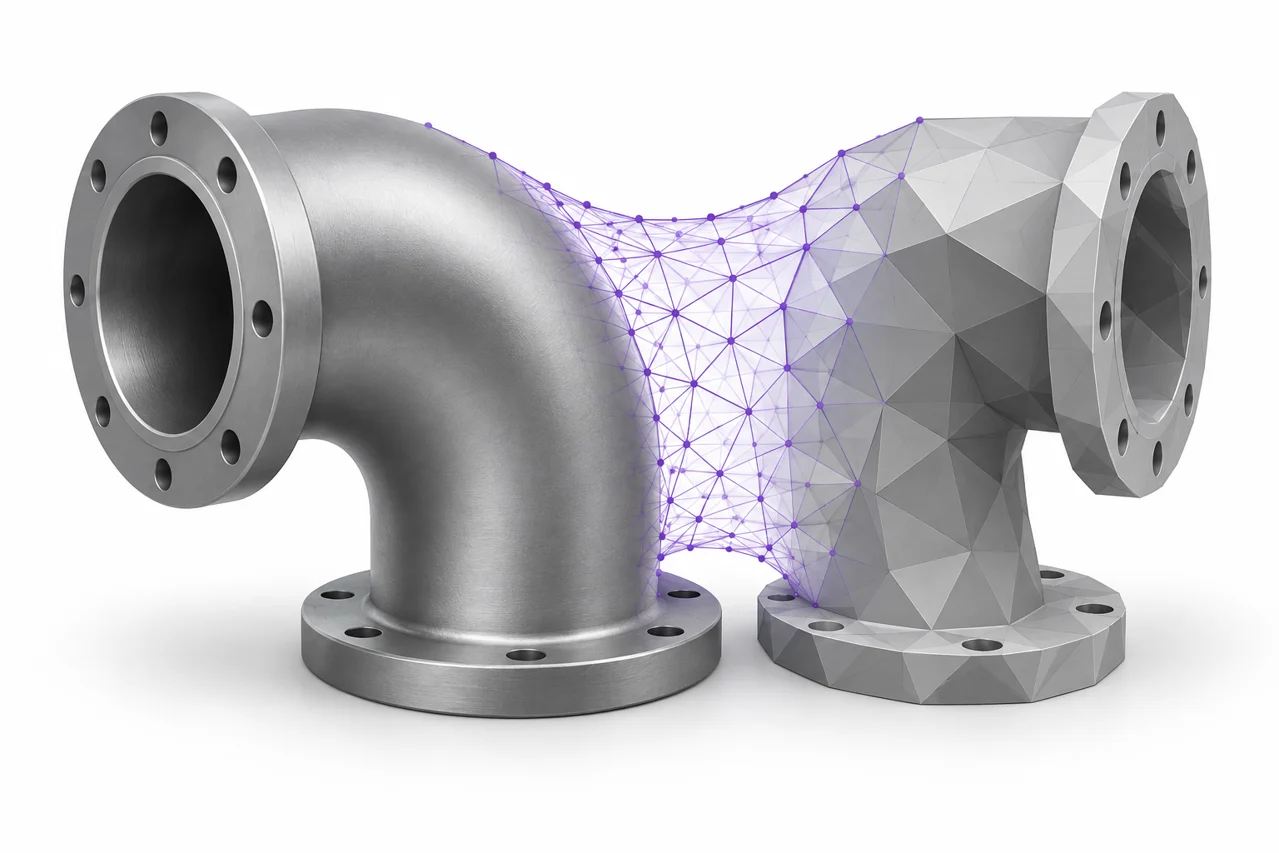
Vygenerovaná ediční ilustrace, ne screenshot výsledku konverze.
Převod STEP na STL změní geometrii CAD na trojúhelníkový povrch. Úkol je jednoduchý, když znáte požadovanou velikost a detail, na kterém záleží, ale špatný export může produkovat viditelně facetované křivky, zbytečně velké soubory nebo překvapivé změny stupnice. Tato příručka vysvětluje, jak zvolit nastavení tessellu, zkontrolovat výsledek a rozlišit aproximaci ok od původního modelu CAD.
Porozumět tomu, co se při konverzi změní
Soubor STEP může popsat CAD povrchy a jejich vztahy způsobem, který je odlišný od trojúhelníkového oka. Válec může být reprezentován prostřednictvím analytické geometrie spíše než kroužek z pevného počtu rovné strany. STL vyžaduje trojúhelníky. Během konverze se motor tessellation přibližuje povrchu CAD s plošnými plochami. Více trojúhelníků může následovat zakřivení blíže, ale také zvýšit zpracování a velikost souboru.
Výsledný STL si nezachovává původní historii designu, náčrtky, omezení nebo editovatelný celovečerní strom. I když je aproximace povrchu vynikající, soubor zůstává síťkou. Pokud očekáváte změnu průměru otvoru, úpravu filety nebo odeslání části na jiný pracovní postup CAD, ponechte si zdroj STEP. Použijte STEP převodník STL, když vaše další aplikace potřebuje tesellated geometrie. ↗ Převodník STP na STL
Začněte s rozměry, na kterých záleží
Před změnou nastavení kvality zapište jeden nebo dva referenční rozměry. Celková délka je užitečná pro kontrolu stupnice, zatímco průměr otvoru nebo rozestup otvorů je vhodný pro kontrolu funkčnosti. Náhled obvykle hodí objekt do dostupné plochy obrazovky, která dělá velký a malý objekt se jeví stejně prominentní. Údaje o rozměru ukazují, že vizuální velikost nemůže.
Náš STEP import vyžaduje milimetrové výstupní souřadnice. Standardní STL nehlásí spolehlivě jednotky, takže importujte výsledek jako milimetry v přijímající žádosti. Pokud tato žádost použije jinou úmluvu, záměrně změňte výklad dovozu. Chyba jednotné velikosti je obvykle jednotkovým problémem; přidáním trojúhelníků nebo snížením tolerance tessellu to nespraví.
Co znamená lineární tolerance
Lineární tolerance, o níž se často hovoří jako o vychýlení nebo klodální odchylce, kontroluje aspekt toho, jak těsně facetované aproximace sleduje zakřivený povrch. Menší hodnota obecně žádá tesellator o bližší aproximaci. V tomto nástroji je výchozí lineární průhyb 0,05 milimetrů. To je výchozí bod, nikoli univerzální záruka, že každá vyvážená souřadnice je v rámci stanovené výrobní tolerance každého zdrojového povrchu.
Zvažte zamýšlené použití. Velký dekorativní tvar může vypadat hladčeji s oky, zatímco malá zakřivená funkce může těžit z jemnějšího tesselace. Velmi malá tolerance může dramaticky zvýšit počet trojúhelníků, aniž by docílil viditelného nebo užitečného zlepšení v dalším kroku. Vyberte nastavení porovnáním výsledků v konečném měřítku spíše než tím, že předpokládá nejmenší počet je vždy nejlepší.
Nepleťte si tesselace s rozlišením tisku
Mesh detail a rozlišení tisku jsou spojeny, ale odlišné. Výška vrstvy ovlivňuje vertikální krok tiskárny. Průměr trysky, šířka extruze a ovládání pohybu mají vliv na jiné části tištěného výsledku. Tesselace řídí aproximaci vstupního povrchu. Hustá STL nemůže eliminovat vrstvu, a jemná výška vrstvy nemůže změnit dvojitou oka na matematicky přesný válec.
Úhlové detaily také záleží
Motory na teselování mohou používat úhlová omezení vedle lineárních. Lokální STEP nástroj používá úhlové vychylování nastavení 0,1 radiánů. To se podílí na odběru vzorků povrchu motoru a není uživatelsky orientovaný slib o dokončení fyzického tisku. Dva CAD modely s různými zakřivení a topologie může produkovat velmi odlišné trojúhelníky počítá pod stejným nastavením.
Při přezkumu kruhového rysu zkontrolujte jeho siluetu i jeho vybarvený povrch. Hladké osvětlení může skrýt ploché plochy, zatímco wireframe dělá trojúhelníkovou strukturu zřejmou. Změna, která zvyšuje trojúhelníky pouze na již ploché regiony nemusí zlepšit funkci, na které vám záleží. Porovnejte mírný a jemný export, pak zvolte menší soubor, pokud obě splňují zamýšlené vizuální a rozměrové kontroly.
Spolehlivá první konverze
Otevřete zdroj STEP v CAD aplikaci, pokud ho máte a potvrďte, že obsahuje správnou revizi. Zkontrolujte, zda vývoz zahrnuje jeden pevný, několik těles nebo sestavu. Odstranit nesouvisející díly prostřednictvím zdrojové aplikace spíše než očekávat, že převodník hádat, která složka je důležitá. Uložit samostatný zjednodušený soubor pro předání, pokud původní sestava obsahuje mnoho komponentů, které nebudou vytištěny.
Nahrát STEP nebo STP soubor a začít s výchozí jemné nastavení. Zatížení CAD motoru v prohlížeči, takže jeho první použití může trvat déle než jednoduchá konverze obrazu. Po dokončení zpracování zkontrolujte orientaci a meze, pak zkontrolujte malé zakřivené prvky. Stáhněte si výsledek a znovu otevřete uložený STL. Udržujte nastavení a revizi zdroje pohromadě, abyste mohli výsledky reprodukovat později.
Porovnat nastavení kvality s kontrolovaným testem
Pokud si nejste jisti, zda je jemnější detail užitečný, změňte pouze nastavení tessellu. Převést stejný zdroj dvakrát, dát každý výsledek deskriptivní jméno souboru, a porovnat trojúhelníky počet a siluety. Podívejte se zejména na otvory, filé, zaoblené vnější okraje a mělké křivky. Změna geometrie zdroje, rozsahu a tolerance zároveň ztěžuje identifikaci příčiny zlepšení nebo selhání.
Pro funkční část, zkontrolujte geometrii v jeho zamýšlené fyzické velikosti. Zvětšení, dokud jednotlivé trojúhelníky vyplnit obrazovku je užitečné pro pochopení oka, ale může přehánět nedokonalosti, které nemají žádný praktický účinek. Naopak, montáž malé díry do velkého montážního pohledu může zakrýt problém. Prohlédněte si důležité funkce individuálně a mějte na paměti účel části.
Shromážděné a odpojené subjekty
Jeden soubor STEP může obsahovat více těl. Vývoz STL může umístit své trojúhelníky do jednoho souboru, aniž by je kombinoval do jedné pevné. Pokud se dva subjekty překrývají, vývoz automaticky neprovádí Booleanský svazek. Pokud jsou odděleny, STL může obsahovat více odpojených skořápek. Tyto výsledky mohou být správné, ale měly by být úmyslné.
Spočítejte součástky v náhledu a zkontrolujte jejich relativní umístění. Pokud potřebujete samostatné soubory STL, exportování jednotlivých subjektů ze zdrojové aplikace je často jasnější než snaha o oddělení kombinovaného oka. Pokud potřebujete jednu tisknutelnou pevnou hmotu, proveďte příslušnou operaci pevného modelování před tesselací a ověřte, zda byly vyřešeny vnitřní tváře nebo překrývající se regiony.
Když se zdá, že funkce chybí
Nejprve určete, zda je funkce geometrická. Barva, vzhled povrchu a pojmenované stavební objekty nemusí nutně být součástí fyzické hranice, která se stává STL. Díra, která je ve skutečnosti modelována, by měla ovlivnit povrch, zatímco malovaná značka se nestane rytým detailem jen proto, že je soubor převeden. Vytisknout logo jako reliéf, model nebo extrudovat jako geometrii před vývozem.
Pokud zmizí pravá geometrie, porovnejte STEP soubor v jiném CAD prohlížeči a izolujte postižené tělo. Velmi malé tváře, neplatná topologie nebo nepodporovaná reprezentace mohou zkomplikovat import. Zkuste nový export ze zdrojové aplikace. Zaznamenejte přesnou chybějící funkci, rozměry zdroje a nastavení exportu. To poskytuje užitečný diagnostický případ, aniž by někdo jiný musel čerpat zamýšlený design z celého komplexu.
Otevřené povrchy a pevná očekávání
Ne každý CAD soubor popisuje uzavřené pevné. Povrchový model může úspěšně tesselovat a stále mít otevřené hranice. To je vhodné pro některé vizualizační pracovní toky, ale často nevhodné pro běžný pevný tisk. Úspěšná zpráva o konverzi znamená, že byla vyrobena geometrie; nepotvrzuje, že zdroj byl platný uzavřený objem.
Prohlédněte si stažené síťoviny ve vašem kráječi a podívejte se do náhledu vrstvy. Neočekávané mezery, chybějící zdi nebo prázdný interiér mohou odhalit problém, který není zřejmý ve stínovaném prohlížeči. Náprava malé závady oka může pomoci, ale pokud zdroj byl záměrně otevřený povrch, správné řešení může být zesílit nebo zavřít v CAD. Hádání čepice v editoru síťoviny může změnit zamýšlenou formu.
Ovládat velké modely bez obětování nesprávného detailu
Velké sestavy a velmi podrobné zakřivené povrchy mohou pohlcovat značnou paměť prohlížeče. Nástroj má vstupní, procesing- time a output- trojúhelníkový limit. Mezní zpráva je důvod pro zjednodušení úkolu, ne instrukce k zachování kliknutí na Převést. Izolujte požadovaná tělesa, odstraňte nepodstatné komponenty a zkuste případně méně náročnou toleranci.
Zachovat důležitá rozhraní při zjednodušení. Dekorativní šroubovací nit může být pro prezentační model zbytečná, zatímco polohovací čep nebo těsnící plocha by mohla být ústředním prvkem pro funkci části. Zjednodušení rozhodnutí je jednodušší v původním CAD prostředí, kde je viditelný záměr návrhu. Snižování dokončeného oka bez rozdílu může odstranit přesně ten detail, který jste se snažili udržet.
Zkontrolujte exportovaný soubor v jeho reálné destinaci
Pro rychlou kontrolu rotace a rozměrů použijte prohlížeč STL a poté pokračujte v aplikaci, která soubor skutečně použije. Přezkum kráječe by měl zahrnovat zamýšlenou orientaci, měřítko, tenké stěny a požadavky na podporu. Mesh- editační pracovní postup by měl potvrdit, že očekávané skořepiny jsou přítomny a že žádná transformace nebyla použita dvakrát. ↗ Prohlížeč STL
Při sdílení vývozu uveďte jeho souřadnicové jednotky a použitou toleranci. Udržujte původní STEP k dispozici pro každého, kdo potřebuje CAD geometrie spíše než trojúhelníky. Pokud je dalším požadavkem přeměnit síťku zpět na CAD soubor, přečtěte si nejprve návod STL na STEP: balicí facety v kontejneru CAD neobnoví původní válce, náčrtky nebo historii designu. Pečlivá přeměna vpřed zachovává užitečný povrch, přičemž tyto limity jsou jasné. ↗ Průvodce STL až STEP