
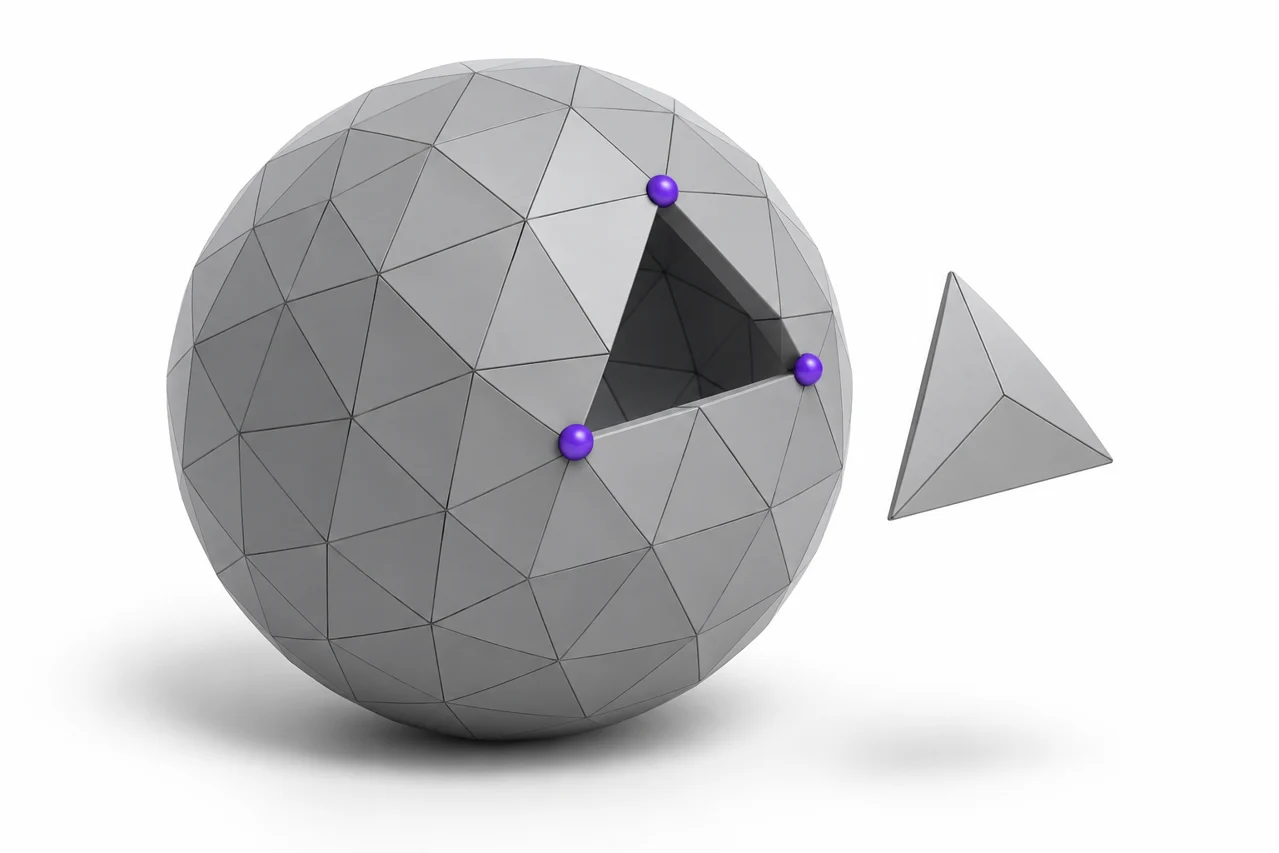
Vygenerovaná ediční ilustrace, ne screenshot výsledku konverze.
Úprava STL znamená práci s povrchem z trojúhelníků. Soubor obvykle neobsahuje pojmenované nákresy, vytlačovací prvky, rozměrová omezení nebo historii stavby původního návrhu. To neznamená, že je to needitovatelné. To znamená, že je třeba zvolit metodu, která odpovídá změně: síťové operace pro povrchové úpravy nebo rekonstrukce, když potřebujete model CAD poháněný rozměrem.
Začněte tím, že se rozhodnete, jak vypadá úspěch. Otočení dekorativního objektu, řezání plochého podstavce, zvětšení otvoru a přepracování mechanické montáže jsou různé úkoly. Vhodný pracovní postup pro jednoho může být neefektivní nebo nepřesný pro jiného. Pro kontrolu souboru použijte prohlížeč STL, pak postupujte podle níže uvedených kroků a naplánujte úpravu, uchovejte referenci a ověřte výsledek. ↗ Prohlížeč STL
Před výběrem editoru zkontrolujte soubor
Zkontrolujte celkové rozměry, orientaci a počet odpojených dílů. Soubor může obsahovat několik skořepin, i když se zastíněný pohled podobá jednomu objektu. Některé skořepiny jsou úmyslné, jako jsou samostatná písmena nebo montážní komponenty. Jiné jsou úlomky, které zanechaly skenování nebo předchozí opravy. Pochopení konstrukce zabraňuje náhodnému vymazání užitečné geometrie nebo sloučení částí, které by měly zůstat nezávislé.
Podívejte se pozorně na regiony, které hodláte změnit. Kruh s nízkým rozlišením již může být viditelně rozřezán, zatímco skenovaný povrch může obsahovat husté nerovné trojúhelníky. Tyto zdroje reagují jinak na úpravy. Zvyšování počtu trojúhelníků později není automaticky obnovit chybějící zakřivení hrubého vývozu, a snížení skenování příliš agresivně může vymazat detail, který jste chtěli zachovat.
Potvrďte zamýšlené jednotky pomocí známého měření. Souřadnice STL nejsou opatřeny spolehlivým prohlášením univerzální jednotky. Pokud plánujete zvětšit 5 mm otvor, nejprve se ujistěte, že celý model je vykládán ve správném měřítku. Zapište referenční měření a udržujte jej k dispozici po celou dobu vývozu a zpětného dovozu.
Ponechat originál a pracovat na kopii
Před použitím opravy, zjednodušení nebo Boolean uložte nedotčenou kopii. Některé edity jsou destruktivní v praktickém smyslu, že vyřadí geometrii, která je obtížné obnovit. Opravárenský nástroj může zaplnit díru, kterou jste měli v úmyslu uchovat, nebo sloučit okolní povrchy, které patří k odděleným částem. Původní reference vám umožní porovnat změnu místo spoléhání se na paměť.
Použijte jasné názvy revizí a zaznamenejte, co se změnilo. Například odlišit verzi pouze s plochým podstavcem od jiné s větší montážní otvorem. Pokud je potřeba více operací, uložte mezi nimi kontrolní body. Díky tomu je jednodušší lokalizovat operaci, která zavedla problém a znovu vyzkoušet pouze tento krok.
Zachovat formát projektu pracovní aplikace i exportované soubory STL. Projekt si může ponechat výběry, modifikátory nebo samostatné objekty, které zmizí během exportu. Vyvezené oka je užitečné pro výměnu, ale nemusí obsahovat upravenou strukturu, kterou jste použili k vytvoření modifikace. Udržení obou snižuje zbytečnou opakovanou práci.
Používat síťové operace pro jednoduché úpravy tvaru
Pohybující se, rotující a rovnoměrně škálující objekt jsou obvykle přímé síťové úkoly. Další běžný příklad je rovinný řez: můžete odstranit oblast pod zvolenou rovinou a uzavřít výslednou hranici. Tyto změny nevyžadují rekonstrukci každého trojúhelníku jako analytického CAD povrchu. Editor síťovin může pracovat přímo se stávajícím zastoupením.
U řezu zkontrolujte uzávěr a přilehlé povrchy po operaci. Letadlo přes několik překrývajících se skořápek může vytvářet více hranic, a nástroj může zacházet s nimi jinak. Potvrďte, že nová základna je ve skutečnosti plochá a uzavřená. V kráječi, prozkoumat jeho první vrstvy spíše než za předpokladu, že hladký vzhled uzávěr je platný.
Jednotné měřítko mění všechny rozměry dohromady. Nejednotné škálování může překrucovat kruhy na elipsy a měnit vztahy mezi pářícími prvky. Pokud potřebujete jen větší díru, protažení celého modelu je obvykle špatná operace. Namísto toho definujte lokální změnu pomocí vhodného řezačky nebo přestavením příslušné funkce.
Používejte Boolean operace s čistými křižovatky
Boolean rozdíl může vytvořit díru odečtením jednoho objemu od druhého. Spojení může kombinovat zadní desku se zvýšeným písmem. Tyto operace fungují nejpředvídatelněji, když jsou zúčastněné oky uzavřeny, důsledně orientovány a jasně protínají. Povrchy, které se sotva dotknou nebo obsadí přesně stejnou rovinu, mohou vytvořit nejednoznačnou geometrii.
Umístěte řezný objekt pomocí měření spíše než pouze pohledu z perspektivy. Pro montážní otvor zkontrolujte jeho střed, průměr a směr. Rozšiřte řezačku plně přes zamýšlenou oblast tak, aby nezůstala žádná tenká uzávěrka. Po použití operace zkontrolujte jak vchody, tak i jakoukoli vnitřní stěnu vytvořenou řezem.
Vizuální překrytí není nutně sloučená pevná látka. Dva objekty se mohou objevit spojeny, zatímco zůstávají protínající skořápky. Vyžaduje-li následný proces jeden nepřetržitý objem, použijte skutečný svazek a zkontrolujte výsledek. Toto rozlišení je důležité zejména pro text a loga, kde může podpora vizuálně připojit ostrovy bez úspěšného geometrického sloučení.
Opravy vad bez vymazání záměrných otvorů
Mezi běžné vady ok patří otevřené hranice, obrácené tváře, duplikované povrchy a sebe-křížení. Opravy nástroje mohou pomoci identifikovat a opravit tyto problémy, ale jeden-click opravy není zárukou, že zamýšlený design přežije. Nástroj nemůže vždy rozlišit chybějící obličej od záměrně otevřeného úst nebo kanálu.
Prověřte každou opravenou oblast proti originálu. Pokud byl velký otvor vyplněn, zeptejte se, zda měl být uzavřen. Pokud bylo kombinováno několik komponentů, zkontrolujte, zda jejich oddělení bylo funkční. Na skenu, automatické čištění může vyhladit mělké gravírování nebo malé hrany detaily, které vypadají jako hluk algoritmu.
Jako dodatečnou kontrolu použijte náhled vrstvy kráječe, nikoli jediný. Některé kráječe kompenzují určité vady ok při krájení, které mohou zakrýt problémy, které zůstávají ve vyváženém souboru. Model, který tiskne přijatelně v jedné aplikaci, se stále může chovat jinak v jiné. Uložit čistý výsledek geometrie pokaždé, když bude editovaný soubor sdílen.
Vyberte CAD rekonstrukci pro dimenzionálně řízené změny
Pokud potřebujete změnit přesně umístěnou funkci opakovaně, obnovte příslušnou geometrii v CAD. Použijte STL jako vizuální nebo měřicí referenci, pak definujte nákresy, rozměry a vlastnosti, které vyjadřují nový záměr návrhu. To může být zpočátku více práce, ale produkuje model, jehož důležité rozměry jsou snadněji ovladatelné.
Přímá mesh- to- pevná konverze nemusí nutně vytvářet čistý parametrický model. Může reprezentovat každý trojúhelník jako samostatnou rovinnou tvář. Takový výsledek může být velký a neohrabaný pro úpravu, zejména když je zdroj oka hustá. Formát souboru se může změnit, dokud zůstává podkladová facetovaná struktura.
Náš průvodce STL- to - STEP vysvětluje toto rozlišení. STEP může obsahovat CAD geometrii, ale vývoz facetované reprezentace STEP neobnovuje původní náčrtky nebo hladké povrchy automaticky. Rozhodněte se, zda potřebujete dočasnou pevnou látku pro omezený provoz nebo řádně zrekonstruovaný model pro budoucí projektové práce. ↗ Příručka STL- to- Step
Zjednodušit pouze v případě, že editace má z toho prospěch
Decimace snižuje počet trojúhelníků. To může zlepšit citlivost a udělat těžké skenování snadněji manipulovat, ale mění aproximace povrchu. Vyberte redukci založenou na viditelné a rozměrové chybě, ne pouze cílovou velikost souboru. Plochý region může tolerovat značné zjednodušení, zatímco malý zakřivený rys ne.
Chraňte důležité hranice tam, kde to aplikace umožňuje. Díry, ostré hrany, pářící plochy a tenké stěny si zaslouží úzké srovnání. Po zjednodušení změřte vlastnosti, na kterých záleží a podívejte se na siluetu z několika směrů. Model může vypadat podobně z jednoho úhlu, zatímco ztrácí kritický zářez na opačné straně.
Subdivize má opačný číselný efekt, ale neodmyslitelně nepřidává důvěryhodné detaily. Rozdělení trojúhelníků vytváří více vrcholů; vyhlazování těchto vrcholů mění tvar podle algoritmu. Ani jedna operace nezná přesný původní povrch CAD. Použijte tyto nástroje úmyslně pro vzhled nebo editaci pohodlí, ne jako slib obnovit chybějící přesnost.
Vývoz a zpětný dovoz upraveného výsledku
Po editaci exportujte nový STL a otevřete jej nezávisle. Zkontrolujte měřítko, orientaci a změněné oblasti. Chyby se zachytí při výběru objektu, transformaci aplikace nebo exportu. Pokud pracovní scéna obsahovala řezačky, referenční objekty nebo skryté kopie, potvrďte, že se nestaly náhodou součástí výstupu.
Pro editor, který preferuje OBJ, STL-to-OBJ nástroj uchovává geometrie trojúhelníku v jiném zastoupení. Přečtěte si pracovní postup STL- to- OBJ, než předpokládáte, že přidává materiál nebo editační historii. Po dokončení práce může OBJ do STL vrátit podporovanou geometrii mnohoúhelníku do formátu síťoviny orientované na tisk. ↗ Nástroj STL- to- OBJ ↗ STL- to- OBJ pracovní průtok průvodce ↗ OBJ až STL
Konečně, porovnejte výsledek s vaší původní definicí úspěchu. Nová základna by měla být plochá, otvor by měl mít zamýšlenou velikost a okolní geometrie by měla zůstat neporušená. Rozřízněte reprezentativní výsledek a prostudujte vrstvy před výrobou. Efektivní úprava STL není o použití nejkomplikovanějších operací; je to o tom, aby se co nejmenší dobře pochopená změna a ověření, že vyvážená síťovina ji skutečně obsahuje.
Zkušební zařízení s malou částí, pokud je to možné
Pro velkou část s jedním kritickým spojením, zvažte potisk malé části, která obsahuje upravené rozhraní. To může odhalit problémy s clearance, aniž by spotřebovával materiál potřebný pro kompletní prototyp. Uchovejte sekci v konečné stupnici a použijte zamýšlené nastavení orientace a procesu. Úspěšné lokální uložení nepotvrzuje každou část celého návrhu, ale poskytuje užitečné důkazy o konkrétní funkci jste změnili.