
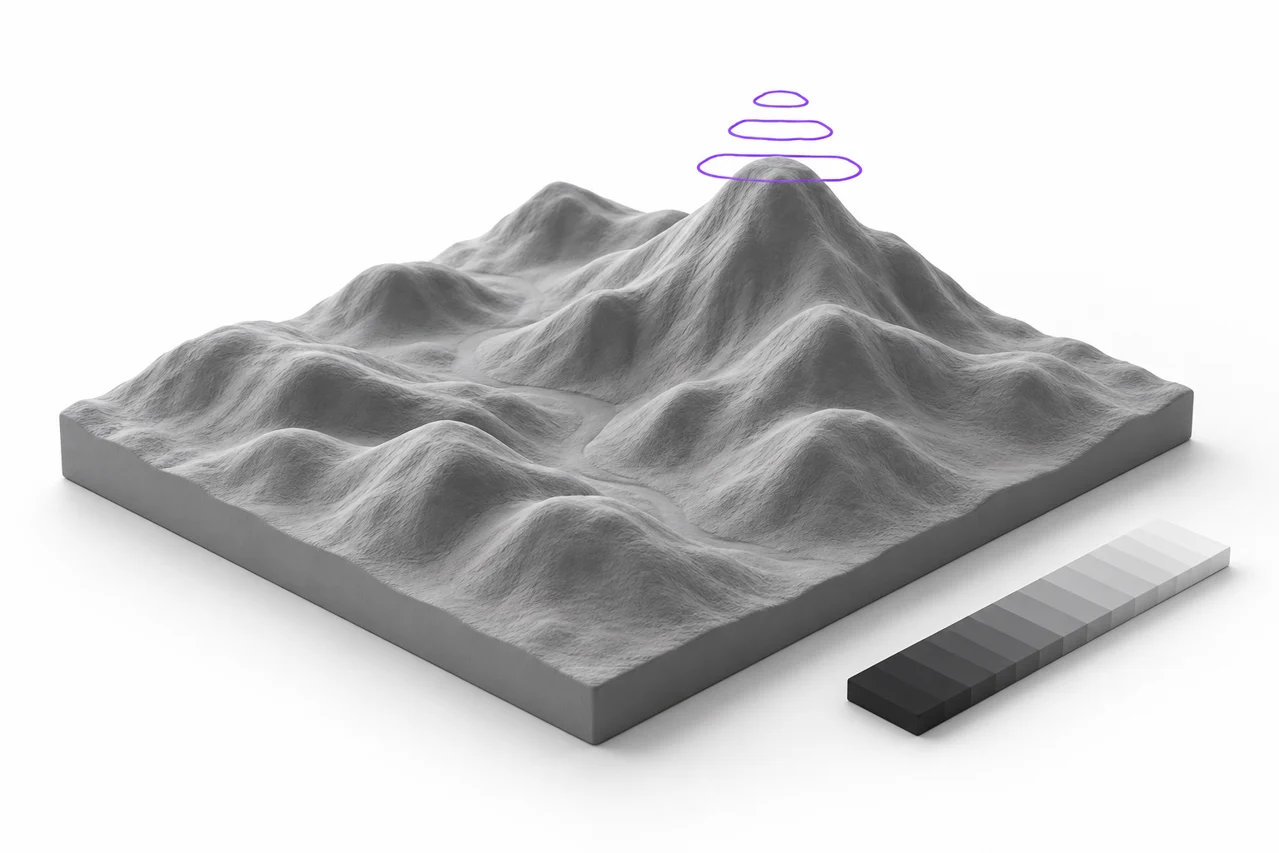
AI-genererad redaktionell illustration, inte en skärmdump av ett omvandlingsresultat.
En gråskala höjdkarta beskriver en yta med ljus och skugga. Att konvertera den till STL är enkelt, men att producera en användbar lättnad beror på skala, kontrast, provtagning och förhållandet mellan den upphöjda ytan och dess bas. Här är ett praktiskt arbetsflöde för att göra dessa val.
Vilken höjdkarta kan och kan inte beskriva
En höjdkarta tilldelar en höjd till varje horisontell position. Det kan beskriva rullande terräng, en dekorativ lättnad eller en avsiktligt målad upphöjd mönster. Det kan inte beskriva en yta som viker under sig själv på samma position, såsom undersidan av ett handtag. Konverteraren bygger den varierande toppytan, lägger till sidoväggar och stänger botten. Resultatet är en solid lättnad snarare än en fullständig tolkning av ett fotograferat objekt. Denna distinktion förklarar många besvikelser som annars ser ut som omvandlingsfel.
På bilden till STL-verktyget väljer du höjdmappsavlastning när ljusstyrka ska styra djupet. Utförande av extrudering är bättre när du vill ha en enhetlig tjocklek efter en logotyp. Moderna delar ett uppladdningsområde men svarar på olika designfrågor. Om din huvudsakliga oro tar bort torget runt en transparent karaktär, börja med den transparenta PNG-guiden istället för att försöka tvinga en fotografisk lättnad i form av ett rent brev. ↗ Bild till STL-verktyg ↗ transparent PNG guide
Karta ljusstyrka till höjd medvetet
Vet vilket slut på skalan höjs
Vår standardkartläggning höjer mörka pixlar och håller ljusa pixlar närmare basen. Invert växlar det förhållandet. Varken riktningen är universellt korrekt: man kan passa en svart logotyp på vitt papper, medan den andra kan passa en konventionell terrängbild vars högsta höjder är vita. Innan du begår en komplex design, prova en liten gradient med ett mörkt slut och ett ljust slut. Rotera den resulterande förhandsgranskningen och bekräfta att riktningen matchar din avsedda yta.
Lättnadsdjup är den tillgängliga vertikala variationen, inte nödvändigtvis den slutliga maximala höjden som syns i varje modell. En bild som endast innehåller midgray toner kommer endast att använda en del av det tillgängliga intervallet. Till exempel utvecklar en nästan enhetlig bild plötsligt inte fullhöjdstoppar bara för att du valde ett stort djup. Basen lägger till tjocklek under denna variabla yta. Tillsammans bestämmer de urvalda bildvärdena, valt djup och basen den slutliga gränshöjden som rapporterats av tittaren.
Kontrast ändrar formen
Öka kontrasten driver fler pixlar mot extrema höjder. Det kan göra grunda detaljer lättare att se, men det skapar också brantare övergångar. Lågkontrast ger mildare förändringar och kan hjälpa bullriga bilder. Behandla kontrast som ett geometribeslut, inte bara en kosmetisk fotojustering. Två bilder som ser lika attraktiva ut på skärmen kan producera mycket olika tryckbara ytor. Spara originalet och gör en separat höjdkarta version så att du kan jämföra både utan att förlora källan.
Välj en användbar källbild
Syftebyggd gråskala konstverk är den mest förutsägbara ingången. Det uttrycker direkt vilka områden som ska vara högre eller lägre. Vanliga fotografier blandar flera effekter: verklig form, ljus riktning, reflektioner, skuggor, färg, textur och ibland komprimering artefakter. En mörk skugga bredvid en ljus höjdpunkt kan förvandlas till en skarp ås, även om det fotograferade objektet var slät. Konverteraren följer ljusstyrka eftersom det är den tillgängliga informationen; den vet inte vilka mörka områden som representerar djup och som representerar belysning.
För en fotoinspirerad lättnad, minska distraherande bakgrunder, mjuka oönskade textur och överväga att måla höjdrelationerna uttryckligen. Undvik att anta att automatisk omvandling kommer att känna igen ett ansikte eller separera ämnet från scenen. En ren, beskärd bild med måttlig kontrast är ett mer användbart experiment än en hel upptagen fotografi. Om källan är JPEG, använd JPG till STL-omvandlare; om du behöver transparenta formade kanter, använd PNG till STL. ↗ JPG till STL-omvandlare ↗ PNG till STL
Ställ in fysiska dimensioner innan jagar fin detalj
Bredd styr den horisontella storleken på den upptäckta produktionen i millimeter. Höjd följer de provtagna proportionerna. Välja rätt fysisk skala tidigt eftersom en funktions utskriftsförmåga beror på dess verkliga storlek, inte på hur stor den ser ut på din bildskärm. En smal ås kan vara uppenbar i en zoomad förhandsgranskning och fortfarande vara för liten för en viss skrivaruppsättning. Jämför din avsedda detalj med linjebredd och lagerhöjder du faktiskt planerar att använda i slicern.
För en första rättegång gör en måttlig bredd och en grund lättnad lättare att tolka. Håll djupet blygsamt i förhållande till det övergripande fotavtrycket. Ökad djup överdriver både användbara funktioner och oönskade buller. Det kan också skapa branta väggar där närliggande pixlar skiljer sig starkt. Ett större höjdområde återhämtar inte saknad information. Om en bild är suddig, ökar djupet vanligtvis skapar högre suddig geometri. Förbättra källan först, välj sedan mängden djup som passar dess visuella syfte.
Ge lättnaden en stödjande bas
Den fasta basen ger kontinuerligt material under den varierande ytan. Vårt lättnadsläge kräver en nonzero bas tjocklek så att botten stänger även där höjdpunkten når sitt lägsta värde. Standarden är 1 mm. Oavsett om det är tillräckligt för ett fysiskt tryck beror på fotavtryck, material, hantering och skrivarinställningar. En bred flexibel plack och en liten styv token har olika behov. Behandla standarden som en redigerbar utgångspunkt och inspektera den skivade strukturen innan du gör ett stort tryck.
Välj detaljer med en provtagningsbudget i åtanke
Den höga inställningen använder 512 prover längs den längsta bildkanten. Andra dimensioner skalas proportionellt. Fler prover kan bevara mindre variationer, men de ökar också antalet trianglar, bearbetningstid, minnesanvändning och STL-storlek. En rektangulär lättnad behöver både en topp och en botten plus dess omkretsväggar. Fördubbling av horisontella och vertikala provtagning ökar därför huvudytan triangeltalet med ungefär fyra gånger, inte två gånger. Detta gäller särskilt på telefoner och äldre bärbara datorer.
Använd lägre detalj för att utforska det övergripande utseendet, använd sedan hög detalj för den slutliga exporten. Om källan endast innehåller breda släta former, kan de extra proverna inte synligt förbättra resultatet. Om den innehåller många skarpa små funktioner, kommer högre detalj att reproducera mer av dem, inklusive defekter. Filstorlek är inte en kvalitetspoäng. Ett mindre nät som fångar den avsedda formen rent kan vara mer användbart än ett stort nät som innehåller källbuller och omärkliga variationer.
Förstå utjämning utan att förvänta sig ett reparationsverktyg
Lösningsalternativet i genomsnitt närliggande förgrundsljusstyrka prover innan du bygger höjdytan. Det kan minska isolerade spikar och mjuka övergångar orsakade av buller. Den omformar inte silhuetten, automatiskt runda varje kant eller garantera en tryckbar modell. En stark kontrastgräns förblir en verklig förändring i höjden även efter ett lokalt utjämningspass. För viktiga skarpa funktioner jämföra den utjämnade och osmoothed exporten i samma dimensioner snarare än att anta att man alltid är överlägsen.
När en liten upphöjd detalj försvinner under utjämning, finns det en avvägning snarare än ett mystiskt misslyckande. Samma operation som tar bort oönskade fluktuationer kan också mjuka upp önskade. Öka den funktionens bredd i höjdkartan, minska buller selektivt i en redaktör eller stänga av. Bevara breda höjdövergångar i källan när det är möjligt. Detta ger vanligtvis mer kontroll än att förlita sig på ett enda globalt alternativ för att skilja meningsfull lättnad från fotografisk korn.
Håll en rektangel eller bevara en formad gräns
Ett helt ogenomskinligt fotografi producerar normalt en rektangulär lättnad i automatiskt läge. En PNG med äkta öppenhet kan producera en formad lättnad vars gräns följer den ogenomskinliga förgrunden. Det transparenta området behöver inte bli ett fast vitt plan. Du kan också välja en fullständig rektangel medvetet när du vill ha en plack. Bakgrundsval och höjdkartläggning är separata beslut: man säger var material finns, medan den andra säger hur högt dess toppyta ska vara.
Ta bort vita och bortsvarta lägen väljer material med bildfärg. De kan vara användbara för enkla konstverk, men de kan också ta bort liknande färgade detaljer i ämnet. Om en ljus region oväntat blir ett hål, undersöka bakgrundsläget innan du byter djup. För en kontinuerlig lättnad med ljusa dalar, hålla den regionen som förgrund och låt höjdpunkten kartlägga kontrollen dess höjd. Utgångsförberedelseguiden förklarar skillnaden mellan transparenta pixlar och ogenomskinliga vita pixlar mer detaljerat. ↗ Utför förberedelse guide
Läs förhandsgranskningen som geometri
Modellen använder ett neutralt grått visningsmaterial så att skuggorna hjälper till att avslöja ytform. Grå indikerar inte ett visst filament eller en färg som lagras i STL. Rotera för att inspektera den låga sidan, hög sida och undersidan. Använd trådram för att se triangelstrukturen, men återgå till den normala skuggade vyn för att bedöma det övergripande utseendet. En förhandsgranskning kan göra liten lättnad ser dramatisk under riktningsbelysning, så läs också de rapporterade dimensionerna snarare än att döma höjd endast av skuggor.
Ladda ner filen och öppna den i STL-tittaren för att inspektera den exporterade geometrin. Sedan ladda den i en slicer och kontrollera flera lager. Bekräfta att basen är närvarande, fotavtrycket passar det avsedda byggområdet, och smala funktioner genererar faktiska verktygspaths. Mesh generation och skrivarförberedelser är olika stadier. En yta kan vara matematiskt stängd men innehåller fortfarande detaljer som din nuvarande material- och skrivarkonfiguration inte kan reproducera användbart. ↗ STL Viewer
Ett kontrollerat sätt att jämföra inställningar
Ändra en variabel i taget. Börja med en fast bredd, bas och detaljnivå. Exportera en grund och en djupare version, jämför dem sedan i samma betraktarorientering. Nästa jämföra jämnare på och av. Slutligen testa inversion om höjdriktningen är osäker. Detta tillvägagångssätt gör det möjligt att identifiera varför en modell förbättras. Att byta djup, kontrast, skala och bakgrundsborttagning tillsammans gör det svårt att veta vilket beslut som skapat ett bättre eller sämre resultat.
Använd filnamn som registrerar inställningarna och behåll den ursprungliga höjdkartan. Du kan öva med dekorativ lättnad i vår fria modellsamling innan du förbereder en originaldesign. Om en modelleringsprogram behöver ett annat nätformat, använd STL till OBJ. Vårt format jämförelse förklarar varför den omvandlingen bevarar trianglar men inte återställa en redigerbar CAD-funktionshistoria. Ett reproducerbart arbetsflöde för käll- och inställningsmaterial är det bästa sättet att göra betydande förändringar. ↗ fri modellsamling ↗ STL till OBJ ↗ format jämförelse
Innan du ringer lättnaden färdig
Kontrollera den minsta funktionsbredden, total höjd, bastjocklek och avsedd orientering en sista gång. Gör ett litet testtryck när designen är obekant eller detaljerna är avgörande. Ett test kan avslöja om du behöver starkare kontrast, ett bredare fotavtryck eller ett mindre aggressivt höjdområde. Håll konverteringsfilen och slicerprojektet tillsammans så att ett framgångsrikt experiment kan upprepas. Tankefull förberedelse är mer värdefull än upprepade gånger ökande upplösning utan att kontrollera vad det fysiska objektet behöver.