
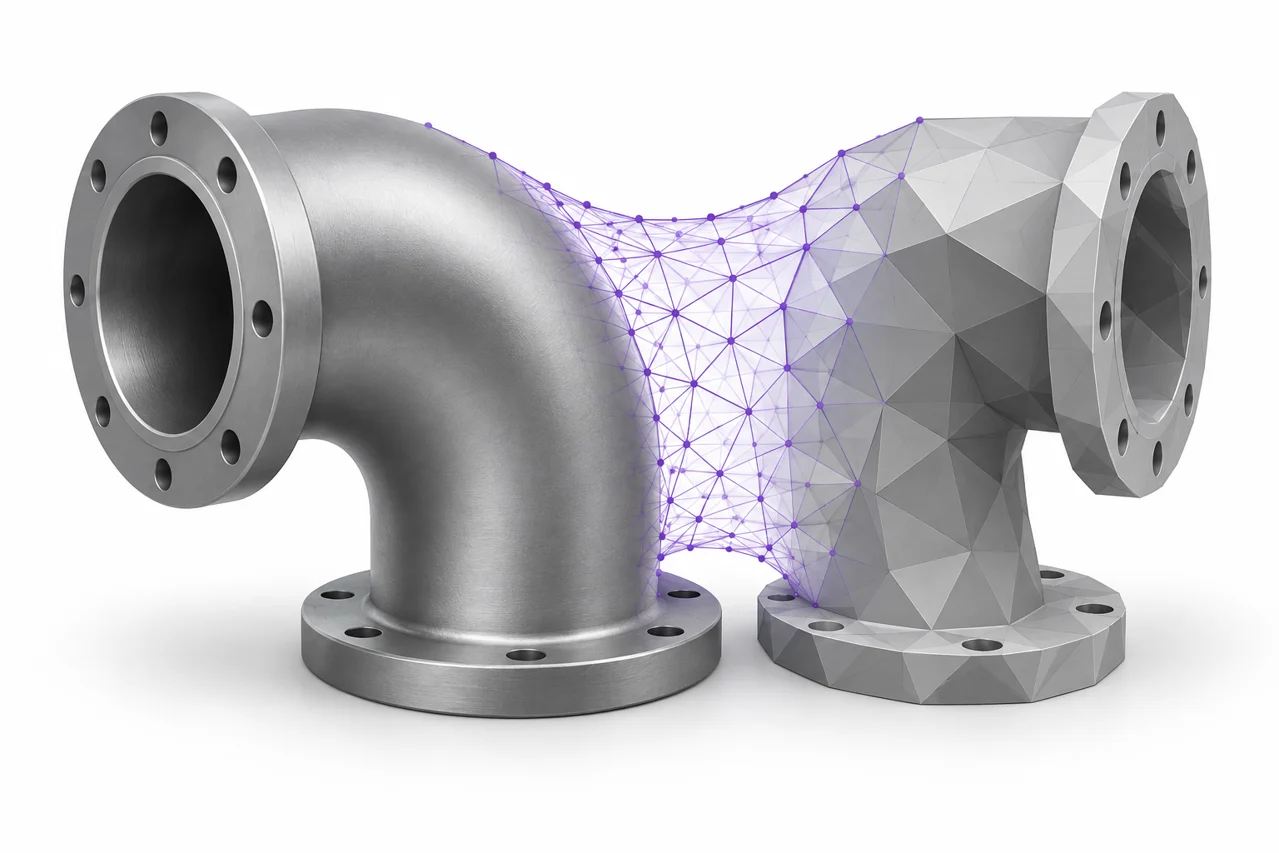
Ilustrație editorială generată de AI, nu o captură de ecran a unui rezultat de conversie.
Pasul spre conversia STL transformă geometria CAD într-o suprafață triunghiulară. Sarcina este simplă atunci când știți dimensiunea dorită și detaliile care contează, dar un export slab poate produce curbe vizibil cu fața lată, fișiere inutil de mari sau schimbări surprinzătoare la scară. Acest ghid explică modul în care se aleg setările de tesulare, se inspectează rezultatul și se distinge o aproximare a ochiurilor de plasă de modelul original CAD.
Înțelegeți ce schimbări în timpul conversiei
Un fișier PAS poate descrie suprafețele CAD și relațiile lor într-un mod diferit de o plasă triunghiulară. Un cilindru poate fi reprezentat prin geometrie analitică, mai degrabă decât printr-un inel realizat dintr-un număr fix de laturi drepte. STL necesită triunghiuri. În timpul conversiei, un motor de tessellare apropie suprafețele CAD cu fețe plane. Mai multe triunghiuri pot urmări curbura mai îndeaproape, dar ele cresc de asemenea procesarea și dimensiunea fișierului.
STL rezultat nu păstrează istoria de proiectare originală, schițe, constrângeri sau caracteristica editabile copac. Chiar şi atunci când apropierea de suprafaţă este excelentă, fişierul rămâne o plasă. Păstrați sursa PAS dacă vă așteptați să modificați un diametru al găurii, ajustați un file sau trimiteți piesa la un alt flux de lucru CAD. Utilizați PASUL pentru a convertor STL atunci când următoarea aplicație are nevoie de geometrie tesselată. ↗ PASUL către convertorul STL
Începe cu dimensiunile care contează
Înainte de schimbarea setărilor de calitate, scrieţi una sau două dimensiuni de referinţă. Lungimea totală este utilă pentru verificarea scalei, în timp ce un diametru de bornă sau o distanță între găuri de montare este utilă pentru verificarea unei caracteristici funcționale. O previzualizare se potrivește de obicei obiectul în zona ecranului disponibil, care face ca un obiect mare și mic să apară la fel de proeminent. Citirile de dimensiuni oferă dovezi că dimensiunea vizuală nu poate.
Importul nostrustep cere coordonate de ieșire de milimetri. Standard STL nu declară în mod fiabil unitățile, astfel încât importa rezultatul ca milimetri în aplicația de primire. Dacă cererea respectivă utilizează o convenție diferită, se modifică în mod deliberat interpretarea importurilor. O eroare de mărime uniformă este, de obicei, o problemă de unitate; adăugarea triunghiuri sau reducerea toleranței tessellare nu va corecta.
Ce înseamnă toleranţa liniară
Toleranța liniară, adesea discutată ca deviere sau deviație coardală, controlează un aspect al modului în care apropierea facită urmează o suprafață curbată. O valoare mai mică cere, în general, tesellator pentru o apropiere mai apropiată. În acest instrument, deformarea liniară implicită este 0,05 milimetri. Acesta este un punct de plecare, nu o garanţie universală că fiecare coordonate exportate se încadrează într-o toleranţă de fabricaţie declarată a fiecărei suprafeţe sursă.
Luaţi în considerare utilizarea prevăzută. O formă decorativă mare poate arăta destul de netedă cu o plasă mai aspră, în timp ce o mică caracteristică curbată poate beneficia de tesselation fine. O toleranţă foarte mică poate creşte dramatic numărul triunghiurilor fără a oferi o îmbunătăţire vizibilă sau utilă în pasul următor. Alegeţi setarea prin compararea rezultatelor la scala finală, mai degrabă decât prin asumarea cel mai mic număr este întotdeauna cel mai bun.
Nu confundaţi tessellarea cu rezoluţia printului
Detaliile privind mesa și rezoluția tipografică sunt legate, dar diferite. Înălțimea stratului afectează pasul vertical al imprimantei. Diametrul duzei, lățimea extruziunii și controlul mișcării afectează alte părți ale rezultatului tipărit. Tessellation controlează apropierea suprafeței de intrare. Un STL dens nu poate elimina liniile de strat, iar o înălțime a stratului fin nu poate transforma o plasă cu douăsprezece fețe într-un cilindru matematic exact.
Detaliile angulare mai contează şi ele.
Motoarele de tessellare pot folosi constrângeri unghiulare alături de cele liniare. Instrumentul local STEP utilizează o deformare unghiulară de 0,1 radiani. Aceasta participă la prelevarea de probe de suprafață a motorului și nu este o promisiune cu privire la finalizarea unei amprente fizice. Două modele CAD cu curbură și topologie diferite pot produce numere triunghi foarte diferite în aceleași setări.
Când se revizuieşte o caracteristică circulară, se inspectează silueta şi suprafaţa umbrită. Lumina fină poate ascunde fețe plate, în timp ce structura triunghiului face evidentă. O schimbare care crește triunghiurile doar pe regiunile deja plate nu poate îmbunătăți caracteristica vă pasă. Comparați un export moderat și fin, apoi alegeți fișierul mai mic atunci când ambele satisfac verificările vizuale și dimensionale prevăzute.
O primă conversie fiabilă
Deschideți sursa PAS într-o aplicație CAD dacă aveți una și confirmați că aceasta conține revizuirea corectă. Verificați dacă exportul include un corp solid, mai multe corpuri sau un ansamblu. Înlăturați piesele fără legătură prin aplicația sursă, mai degrabă decât să se aștepte convertorul să ghicească care componentă este importantă. Salvează un fișier separat simplificat de predare atunci când ansamblul original conține multe componente care nu vor fi tipărite.
Încărcați fișierul PASS sau STP și începeți cu setarea fină implicită. Motorul CAD încarcă în browser, astfel încât prima utilizare poate dura mai mult decât o simplă conversie a imaginii. Atunci când prelucrarea se termină, verifica orientarea și limitele, apoi inspecta caracteristicile mici curbate. Descărcaţi rezultatul şi redeschideţi STL salvat. Păstrați setările și revizia sursei împreună, astfel încât să puteți reproduce rezultatul mai târziu.
Comparați setările de calitate cu un test controlat
Dacă nu sunteţi sigur dacă detaliile fine sunt utile, modificaţi numai setarea tessellatiei. Conversia aceeași sursă de două ori, da fiecare rezultat un nume descriptiv de fișier, și compara numere triunghi și siluete. Uită-te în special la găuri, fileuri, marginile exterioare rotunjite și curbe superficiale. Schimbarea geometriei, a scalei și a toleranței la sursă face dificilă identificarea cauzei unei îmbunătățiri sau a unei defecțiuni.
Pentru o parte funcțională, se examinează geometria la dimensiunea sa fizică prevăzută. Zooming până când triunghiurile individuale umple ecranul este util pentru înțelegerea ochiurilor, dar poate exagera imperfecțiunile care nu au nici un efect practic. Dimpotrivă, dacă un micuţ se aşează într - o privelişte de ansamblu mare, el poate ascunde o problemă. Inspectaţi individual caracteristici importante şi ţineţi minte scopul părţii.
Ansambluri și corpuri deconectate
Un singur fișier PAS poate conține mai multe corpuri. Un export STL poate plasa triunghiurile într-un singur fișier fără a le combina într-un singur solid. Dacă două corpuri se suprapun, exportul nu efectuează automat o uniune booleană. Dacă sunt separate, STL poate conține mai multe coji deconectate. Aceste rezultate pot fi corecte, dar ar trebui să fie deliberate.
Numără piesele din previzualizare și verifică plasarea relativă. Dacă aveți nevoie de fișiere STL separate, exportul de organisme individuale din aplicația sursă este adesea mai clar decât încercarea de a separa o plasă combinată după aceea. Dacă aveţi nevoie de un solid imprimat, efectuaţi operaţiunea corespunzătoare de modelare solidă înainte de teslare şi verificaţi dacă feţele interne sau regiunile suprapuse au fost rezolvate.
Când o caracteristică pare să lipsească
Mai întâi, determină dacă caracteristica este geometrică. Culoarea, aspectul de suprafață și obiectele de construcție numite nu sunt neapărat parte a limitelor fizice care devine un STL. O gaură modelată ar trebui să afecteze suprafaţa, în timp ce o marcă pictată nu va deveni un detaliu gravat doar pentru că fişierul este convertit. Pentru a imprima un logo ca relief, model sau extrudat ca geometrie înainte de export.
Dacă geometria reală dispare, comparaţi fişierul PASS într-un alt vizualizator CAD şi izolaţi organismul afectat. Feţele foarte mici, topologia invalidă sau o reprezentare nesusţinută pot complica importul. Încearcă un nou export din aplicaţia sursă. Înregistrați funcția lipsă exactă, dimensiunile sursei și setările de export. Aceasta oferă un caz de diagnostic util fără a solicita altcuiva să inferă proiectul dorit dintr-un ansamblu complex întreg.
Suprafețe deschise și așteptări solide
Nu fiecare fişier CAD descrie un solid închis. Un model de suprafaţă poate fi tessellat cu succes şi încă mai are limite deschise. Acest lucru este potrivit pentru unele fluxuri de lucru de vizualizare, dar adesea nepotrivite pentru imprimarea solidă obișnuită. Un mesaj de conversie de succes înseamnă că a fost produsă geometria; nu certifică faptul că sursa a fost un volum închis valabil.
Inspectaţi plasa descărcată în feliator şi priviţi prin previzualizare strat. Spaţiile neaşteptate, pereţii lipsă sau un interior gol pot dezvălui o problemă care nu este evidentă într-un vizualizator umbrit. Repararea unui defect cu ochiuri mici poate ajuta, dar dacă sursa a fost în mod intenționat o suprafață deschisă, soluția corectă poate fi de a îngroșa sau închide-l în CAD. Ghicește un capac într-un editor de plasă poate schimba forma prevăzută.
Manipulați modele mari fără a sacrifica detaliile greșite
Ansambluri mari și suprafețe curbate foarte detaliate pot consuma memorie de browser substanțială. Instrumentul are limite de intrare, prelucrare-timp și de ieșire-triunghi. Un mesaj limită este un motiv pentru a simplifica sarcina, nu o instrucțiuni pentru a păstra click Conversie. Izolați corpurile necesare, eliminați componentele irelevante și încercați o toleranță mai puțin exigentă, atunci când este cazul.
Păstrați interfețe importante în același timp simplificând. Un filet decorativ cu filet poate fi inutil pentru un model de prezentare, în timp ce o agrafă sau o suprafață de închidere poate fi centrală pentru funcția piesei. Deciziile de simplificare sunt mai ușor de făcut în mediul original CAD în care intenția de proiectare este vizibilă. Reducerea unei ochiuri completate fără discriminare poate elimina exact detaliile pe care încercai să le păstrezi.
Verificați fișierul exportat în destinația sa reală
Utilizați vizualizator FTL pentru o rotație rapidă și verificare a dimensiunii, apoi continuați în aplicația care va utiliza de fapt fișierul. O revizuire a felierii ar trebui să includă orientarea, scala, pereții subțiri și cerințele de sprijin prevăzute. Un flux de lucru cu ajutorul unei ochiuri de editare ar trebui să confirme prezența cojilor preconizate și că nu s-a aplicat nicio transformare de două ori. ↗ Vizualizator STL
Atunci când se împarte exportul, se precizează unitățile sale de coordonate și toleranța utilizată. Păstrați pasul original disponibil pentru oricine care are nevoie de geometrie CAD mai degrabă decât triunghiuri. Dacă următoarea cerere este de a transforma plasa înapoi într-un fișier CAD, citiți STL pentru a ghida STL în primul rând: fațete de ambalaj într-un recipient CAD nu recuperează cilindrii originali, schițe sau istoria de proiectare. O conversie atentă înainte păstrează o suprafață utilă păstrând în același timp aceste limite clare. ↗ STIL către ghidul PAS