
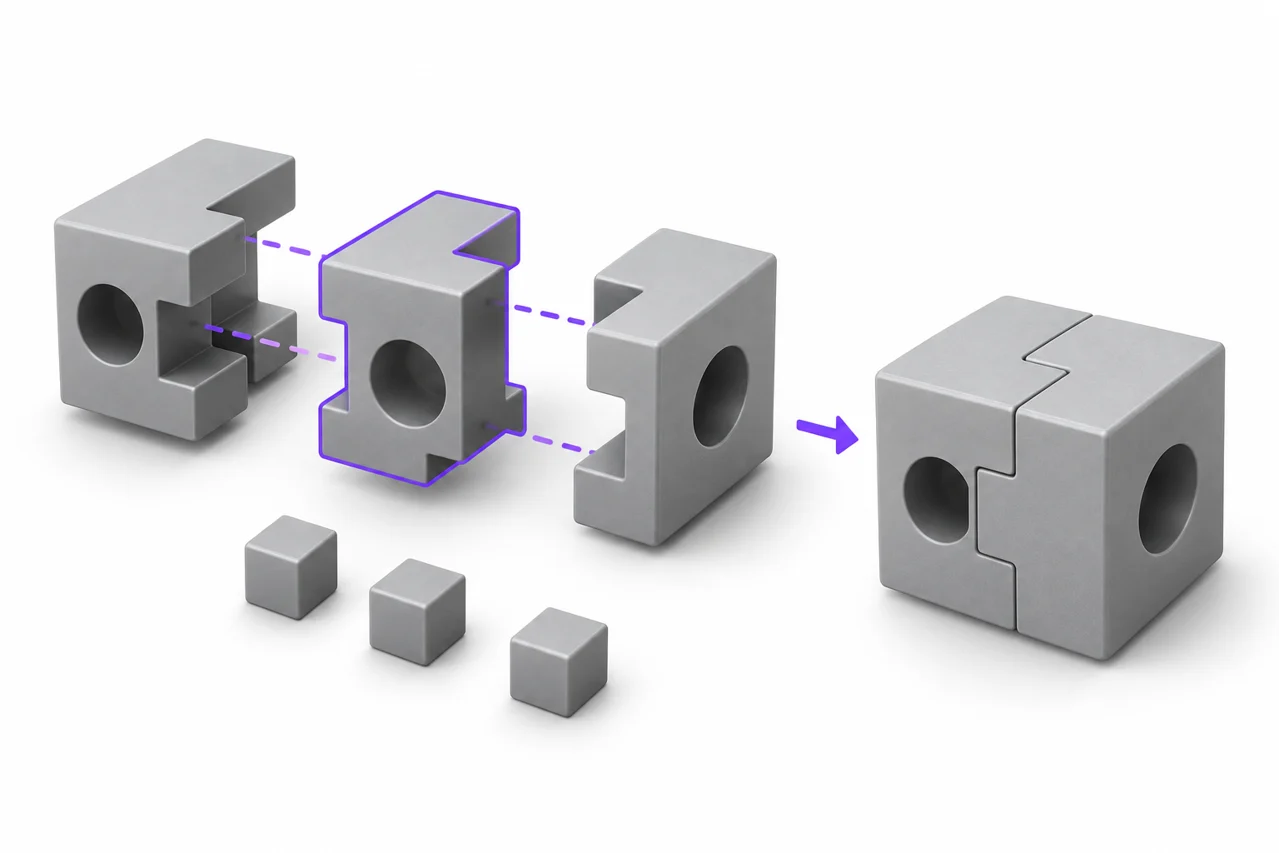
Ilustração editorial gerada por IA, não uma captura de tela de um resultado de conversão.
Converter 3MF para STL é útil quando um fluxo de trabalho da impressora, aplicação antiga ou destinatário precisa de uma malha simples triângulo. A questão importante não é se o novo ficheiro abre. É saber se a malha exportada representa os objetos pretendidos no tamanho pretendido. Um pacote 3MF pode conter informações que um STL padrão não pode transportar, então uma conversão confiável inclui escolhas deliberadas sobre geometria, colocação e as informações que você está deixando para trás.
Decida se STL é realmente necessário
Comece verificando o aplicativo que receberá o arquivo. Se aceitar corretamente o seu 3MF original, a conversão pode não oferecer nenhum benefício prático. Manter o pacote pode preservar o contexto útil e evitar outra interpretação de seu conteúdo. Se o aplicativo de recepção solicita especificamente STL, uma conversão é sensata. Você também pode precisar de uma cópia apenas de geometria para inspecionar uma superfície independentemente de um projeto slicer ou para compartilhar um único modelo sem distribuir toda a sua configuração do projeto.
Use o conversor 3MF para STL para a geometria de construção do núcleo suportada. Mantenha o 3MF original ao lado do resultado em vez de substituí-lo. Dê aos arquivos nomes distinguíveis, tais como bracket-original.3mf e bracket-geometry.stl. Isso torna possível retornar à fonte quando você mais tarde precisa de definições de componentes ou descobrir que uma aplicação a jusante interpretada escala diferente. ↗ Conversor 3MF a STL
Compreender o que o pacote contém
Um arquivo 3MF é um pacote em vez de simplesmente uma lista de triângulos. Os dados do modelo principal podem descrever objetos de malha, unidades, componentes e uma compilação contendo instâncias desses objetos. Recursos adicionais ou extensões podem descrever materiais e outras características. Um slicer também pode salvar informações específicas do projeto. Portanto, dois arquivos que terminam em .3mf podem servir diferentes fins práticos, mesmo quando ambos contêm geometria imprimível.
Essa distinção explica porque mudar a extensão do nome de arquivo para .stl não funciona. Os dados internos precisam ser lidos e reescritos. Também explica porque um conversor que manuseia uma malha de núcleo pode rejeitar um projeto que requer uma extensão não suportada. Uma rejeição clara é preferível a deixar cair silenciosamente uma parte necessária do modelo. Se você encontrá-lo, abra o código-fonte na aplicação que o criou e exporte um pacote de geometria mais simples ou um STL direto.
Verifique as unidades antes de inspecionar pequenos detalhes
O núcleo 3MF declara uma unidade de coordenadas. A norma STL não fornece um campo unitário confiável, então o aplicativo receptor deve interpretar coordenadas numéricas de acordo com sua convenção de importação. Nosso fluxo de trabalho 3MF converte unidades declaradas suportadas em coordenadas de tamanho milímetro. Para uma parte esperada de 40 milímetros de largura, o STL resultante deve medir aproximadamente 40 unidades quando importadas em milímetros.
Use uma dimensão que você já conhece. Um diâmetro do furo, largura total ou espaçamento entre dois pontos de montagem dá-lhe uma referência útil. Olhar para um modelo numa antevisão automática não é uma verificação de escala: um objeto de um milímetro e um objeto de um metro podem ocupar a mesma área na tela. Leia os valores da dimensão e compare-os com o desenho de origem ou aplicação original.
Reconhecer um erro sistemático na escala
Se cada dimensão estiver errada pelo mesmo fator, investigue unidades antes de reconstruir a geometria. Um fator de 25,4 muitas vezes aponta para uma interpretação de polegada-milímetro. Um fator de 1.000 pode surgir entre metros e milímetros. Não redimensione repetidamente as exportações até que algo pareça certo. Grave a unidade fonte, a convenção de coordenadas exportada e a configuração de importação do aplicativo receptor, e então corrija o único passo responsável pelo descompasso.
Preservar componentes e construir a colocação
Um pacote pode reutilizar um objeto através de múltiplos componentes ou instâncias de compilação. Cada instância pode ter uma transformação que muda sua posição, orientação ou escala. A leitura apenas do primeiro objeto de malha perderia esta estrutura. Uma exportação de geometria precisa avaliar a construção pretendida e aplicar as transformadas relevantes. Caso contrário, um conjunto pode colapsar em direção à origem, perder partes repetidas ou adquirir proporções incorretas.
Após a conversão, conte as peças esperadas. Se um projeto contém dois punhos correspondentes e um suporte central, verifique se todos os três estão presentes. Rodar a pré-visualização e comparar a sua colocação relativa. Um único STL pode conter várias shells desconectadas; colocar vários componentes em um arquivo não os torna fisicamente conectados. Decida no cortador se essas conchas devem permanecer juntas, ser separadas ou ser impressas em momentos diferentes.
Saber que informação desaparece
O padrão STL representa a geometria do triângulo. Ele não preserva o sistema completo de material, imagens de textura, configurações de fabricação ou histórico de projetos de aplicação encontrados em arquivos mais ricos. Uma pré-visualização cinza é, portanto, normal para este fluxo de trabalho. Isso não significa que as cores de origem foram convertidas em material cinza dentro de um pacote de cor consciente. A pré-visualização simplesmente usa um material de exibição neutro para a superfície exportada.
Se a separação de cores é central para a impressão, mantenha um fluxo de trabalho capaz de cor. Não assuma que a conversão de uma multicolor 3MF para STL irá preservar qual extrusora deve imprimir cada região. Da mesma forma, a pintura de suporte, as preferências de costura e os perfis da impressora devem ser verificados no aplicativo de corte original. Para comparações mais amplas, leia nosso guia de STL, OBJ, 3MF e STEP . ↗ Guia para STL, OBJ, 3MF e STEP
Uma sequência de conversão prática
Primeiro, abra o pacote original em sua aplicação de origem e confirme que ele representa a versão que você pretende compartilhar. Remover itens de compilação não relacionados quando necessário. Note as dimensões importantes, o número de peças pretendidas e qualquer informação que você sabe STL não pode reter. Salve uma cópia intocada antes de alterar as configurações do projeto ou remover recursos.
Em seguida, selecione o pacote no conversor e aguarde o processamento terminar. Reveja qualquer aviso de formato em vez de tratá-lo como um inconveniente temporário. Se a conversão tiver sucesso, gire a visualização e verifique os limites exibidos. Baixe o STL usando um nome que registra sua finalidade ou revisão. Finalmente, abra esse arquivo baixado no visualizador STL ou seu aplicativo de recepção. Verificando o arquivo atual salvo captura erros que uma inspeção da fonte por si só não pode revelar. ↗ Visualizador STL
Separar os problemas de conversão dos problemas de origem
Um recurso em falta no STL exportado pode ter mais de uma causa. Ele pode estar ausente da compilação ativa do pacote, não suportado pelo caminho de importação, ou representado como informação que não é geometria de malha comum. Compare os arquivos originais e convertidos em uma orientação consistente. Identificar uma característica em falta específica em vez de descrever o modelo inteiro como quebrado. Isso torna a solução de problemas muito mais produtiva.
Uma borda aberta ou auto-interseção também pode já existir na malha de origem. A conversão não o repara necessariamente. Se o mesmo defeito aparecer em ambos os arquivos, alterar ou reparar a geometria da fonte e exportar novamente. Se apenas o novo arquivo tiver o defeito, mantenha um pequeno exemplo reprodutível e observe as configurações do conversor. Evite julgar a impressão apenas de sombreamento suave: renderização visual pode esconder lacunas que importam durante o corte.
Quando o arquivo abre, mas parece vazio
Verifique se o pacote contém itens de compilação imprimíveis em vez de apenas recursos. Em seguida, inspecione os limites de zoom e coordenadas. Um objeto minúsculo colocado longe da origem pode ser difícil de ver em algumas aplicações. Tente isolar a parte pretendida na aplicação de origem e exportá-la sozinha. Se um importador reporta extensões necessárias não suportadas, alternar navegadores não adicionará suporte para essas extensões; exporte uma representação compatível em vez disso.
Inspecionar as camadas cortadas antes de usar a saída
Uma superfície estanque é apenas uma parte de um fluxo de trabalho imprimível. Abra o STL no seu slicer com a convenção de unidade correta e o perfil da impressora. Inspecione a primeira camada, paredes finas, overhangs e quaisquer cavidades interiores. Confirmar que as peças pequenas não desapareceram porque são mais estreitas do que a largura de extrusão escolhida ou porque duas superfícies se sobrepõem de forma ambígua.
Para uma montagem, verifique as folgas entre componentes em movimento. Essas folgas pertencem à geometria, enquanto a adequação de uma folga escolhida depende da impressora e do processo. Aumentar o detalhe da malha não criará folga que nunca foi projetada. Se o problema for o ajuste mecânico, retorne às dimensões de origem. Se o problema está facetando em uma superfície curva, investigue como a malha foi criada antes do pacote 3MF ser salvo.
Gerenciar pacotes grandes de forma sensata
Um pacote comprimido pode ser muito maior quando expandido. Texturas, múltiplas cópias de geometria e recursos específicos da aplicação podem contribuir para os requisitos de processamento. A ferramenta local impõe limites de entrada e pacotes expandidos, e um dispositivo pode ficar sem memória prática de trabalho antes que uma cena particularmente complexa termine. Uma exportação menor só de geometria pode ser uma entrada melhor de solução de problemas do que um projeto inteiro de produção.
Não remova recursos da estrutura ZIP por adivinhação. As referências entre ficheiros de pacotes podem tornar-se inválidas. Em vez disso, use as opções de exportação do aplicativo fonte para selecionar os objetos pretendidos e omitir informações desnecessárias para STL. Se uma malha é excessivamente densa, simplifique-a em uma ferramenta que permite comparar o resultado com a forma original. O tamanho do arquivo sozinho não é uma medida de precisão geométrica.
Manter um registro de transferência útil
Ao enviar o STL para outra pessoa, incluir as unidades pretendidas e pelo menos uma dimensão de referência. Mencione se ele contém um único objeto ou várias shells desconectadas, e diga que os materiais ou configurações do cortador não estão incluídos. Uma nota curta como “importação como milímetros; largura total 40 mm; três peças separadas” evita mais confusão do que um nome de arquivo inexplicável terminando na final.
Manter o 3MF original, o STL convertido e as informações necessárias para reproduzir a exportação. Se você mais tarde precisar embalar um STL só de geometria com unidades milimétricas explícitas, consulte o guia STL para 3MF. Essa conversão reversa pode organizar geometria existente, mas não pode restaurar cores ou informações de projeto descartadas anteriormente. Escolha cada conversão para uma necessidade de transferência específica e verifique essa necessidade no aplicativo de recepção. ↗ Guia STL a 3MF