
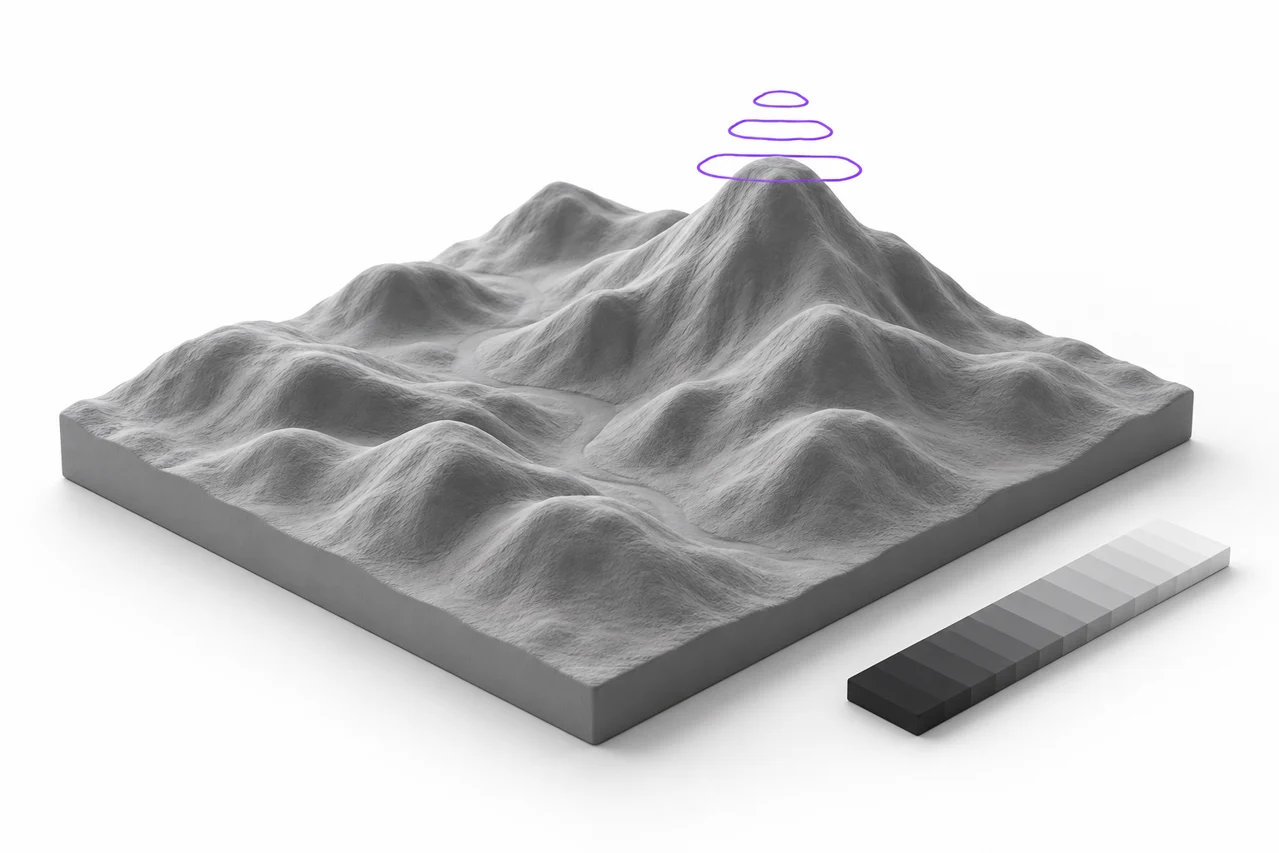
Ilustracja redakcyjna generowana przez AI-, a nie zrzut ekranu wyniku konwersji.
Mapa wysokości w skali szarości opisuje powierzchnię ze światłem i cieniem. Konwersja na STL jest prosta, ale uzyskanie użytecznej ulgi zależy od skali, kontrastu, pobierania próbek i zależności między podniesioną powierzchnią a jej podstawą. Oto praktyczny przepływ pracy w celu dokonania tych wyborów.
Co mapa wysokości może i nie może opisać
Mapa wysokości przypisuje jedną wysokość do każdej pozycji poziomej. Może opisywać toczenie terenu, dekoracyjną ulgę lub celowo malowany wzniesiony wzór. Nie może ona opisać powierzchni, która składa się pod sobą w tym samym położeniu, takim jak spód uchwytu. Konwerter buduje zmienną górną powierzchnię, dodaje ściany boczne i zamyka dno. Rezultatem jest solidna ulga, a nie całkowita interpretacja sfotografowanego obiektu. To rozróżnienie wyjaśnia wiele rozczarowań, które inaczej wyglądają jak błędy konwersji.
Na obrazku do narzędzia STL wybierz ulgę z mapy wysokości, kiedy jasność powinna kontrolować głębokość. Wytłaczanie w linii jest lepsze, gdy chcesz jedną jednolitą grubość po logo. Tryby te dzielą obszar wysyłania, ale odpowiadają na różne pytania projektowe. Jeśli głównym problemem jest usunięcie kwadratu wokół przezroczystego charakteru, zacznij od przezroczystego przewodnika PNG zamiast próbować zmusić fotograficzną ulgę w kształcie czystej litery. ↗ obrazek do narzędzia STL ↗ przezroczysty przewodnik PNG
Jasność mapy do wysokości celowo
Wiedz, który koniec skali jest podniesiony
Nasze domyślne mapowanie podnosi ciemne piksele i utrzymuje światła bliżej podstawy. Odwróć włącza ten związek. Żaden kierunek nie jest uniwersalny: jedno może odpowiadać czarnemu logo na białym papierze, drugie może odpowiadać typowemu obrazowi terenu, którego najwyższe poziomy są białe. Przed zobowiązaniem się do skomplikowanego projektu, spróbuj małego gradientu z ciemnym końcem i lekkim końcem. Obróć wyświetlacz i potwierdź, że kierunek pasuje do planowanej powierzchni.
Głębokość odprężenia to dostępna zmienność pionowa, niekoniecznie maksymalna wysokość końcowa widoczna w każdym modelu. Obraz, który zawiera tylko midgray ton będzie używać tylko części dostępnego zakresu. Na przykład, prawie jednolity obraz nie rozwija się nagle szczyty wysokości pełnej tylko dlatego, że wybrałeś dużą głębokość. Podstawa dodaje grubość pod tą zmienną powierzchnią. Razem wybrane wartości obrazu, wybrana głębokość i podstawa określają końcową wysokość odbicia zgłoszoną przez przeglądarkę.
Kontrast zmienia kształt
Rosnący kontrast popycha więcej pikseli w kierunku skrajności zakresu wysokości. To może sprawić, że płytkie detale łatwiej zobaczyć, ale również tworzy bardziej strome przejścia. Niższy kontrast powoduje łagodniejsze zmiany i może pomóc hałaśliwe obrazy. Traktuj kontrast jako decyzję geometrii, a nie tylko kosmetyczną korektę zdjęć. Dwa obrazy, które wyglądają równie atrakcyjnie na ekranie, mogą wytwarzać bardzo różne powierzchnie drukowane. Zapisz oryginał i zrobić oddzielną wersję hightmap tak, że można porównać zarówno bez utraty źródła.
Wybierz użyteczny obraz źródłowy
Najbardziej przewidywalny wkład stanowi projekt graficzny o skali szarości. Wyrażenie to jest bezpośrednio wyrażone, które obszary powinny być wyższe lub niższe. Zwykłe fotografie miesza kilka efektów: prawdziwy kształt, kierunek światła, odbicia, cienie, kolor, tekstura, a czasami artefakty kompresji. Ciemny cień obok świetlanej atrakcji może zmienić się w ostry grzbiet, nawet jeśli sfotografowany obiekt był gładki. Konwerter śledzi jasność, ponieważ jest to dostępna informacja; nie wie, które ciemne obszary reprezentują głębokość i które reprezentują oświetlenie.
Dla fotoinspirowanej ulgi, zmniejszyć rozpraszające tła, zmiękczyć niechcianą teksturę, i rozważyć malarstwo relacje wysokości wyraźnie. Należy unikać zakładania, że automatyczna konwersja rozpoznaje twarz lub oddzieli obiekt od sceny. Czysty obraz z umiarkowanym kontrastem jest bardziej użytecznym eksperymentem niż cała zajęta fotografia. Jeśli źródłem jest JPEG, użyj konwertera JPG do STL; jeśli potrzebujesz przezroczystych krawędzi, użyj PNG do STL. ↗ Konwerter JPG do STL ↗ PNG do STL
Ustaw wymiary fizyczne przed gonieniem za drobnymi szczegółami
Szerokość kontroluje poziomą wielkość wykrytej mocy wyjściowej w milimetrach. Wysokość odpowiada odsetkowi podanemu w próbce. Wybór odpowiedniej skali fizycznej na początku ma znaczenie, ponieważ wydruk danej funkcji zależy od jego rzeczywistego rozmiaru, a nie od wielkości na monitorze. Wąski grzbiet może być oczywisty w podglądzie zoomed i nadal być zbyt mały dla konkretnego ustawienia drukarki. Porównaj zamierzony szczegół z szerokościami i wysokościami warstw, które faktycznie planujesz użyć w krajalnicy.
W pierwszym badaniu umiarkowana szerokość i płytka ulga ułatwiają interpretację zmian. Zachować głębokość skromną w stosunku do ogólnego śladu. Rosnąca głębokość wyolbrzymia zarówno użyteczne funkcje, jak i niechciany hałas. Może również tworzyć strome ściany, gdzie pobliskie piksele znacznie się różnią. Większy zakres wysokości nie odzyskuje brakujących informacji. Jeśli obraz jest zamazany, rosnąca głębokość zazwyczaj tworzy wyższą geometrię. Najpierw ulepszyć źródło, a następnie wybrać ilość głębokości, która odpowiada jego celu wizualnego.
Daj ulgę podstawy nośnej
Podstawa stała zapewnia materiał ciągły poniżej zmiennej powierzchni. Nasz tryb ulgi wymaga niezerowej grubości podstawy, tak aby dolny zamek zamykał się nawet tam, gdzie mapa wysokości osiąga najniższą wartość. Domyślnie 1 mm. Czy jest to wystarczające do druku fizycznego zależy od nadruku, materiału, obsługi i ustawień drukarki. Szeroka elastyczna tabliczka i mały sztywny żeton mają różne potrzeby. Traktuj domyślny punkt wyjścia jako edytowalny i sprawdź strukturę plasterkową przed zrobieniem dużego druku.
Wybierz szczegóły z myślą o budżecie na pobieranie próbek
Wysokie ustawienie wykorzystuje 512 próbek wzdłuż najdłuższej krawędzi obrazu. Inne wymiary są skalowane proporcjonalnie. Więcej próbek może zachować mniejsze różnice, ale również zwiększa liczbę trójkątów, czas przetwarzania, wykorzystanie pamięci i rozmiar STL. Prostokątna ulga wymaga zarówno górnej jak i dolnej oraz ścian obwodowych. Podwojenie poziomego i pionowego pobierania próbek zwiększa zatem liczbę trójkąta głównego o około cztery, nie dwa razy. Dotyczy to zwłaszcza telefonów i starszych laptopów.
Użyj niższych szczegółów, aby zbadać ogólny wygląd, a następnie używać wysokich szczegółów do ostatecznego wywozu. Jeżeli źródło zawiera tylko szerokie gładkie kształty, dodatkowe próbki mogą nie poprawić w widoczny sposób wyniku. Jeśli zawiera wiele ostrych małych cech, wyższy szczegół będzie odtworzyć więcej z nich, w tym wady. Rozmiar pliku nie jest wynikiem jakości. Mniejsza siatka, która uchwyci zamierzoną formę czysto może być bardziej przydatna niż ogromna siatka zawierająca hałas źródłowy i niezauważalne różnice.
Zrozumienie wygładzania bez oczekiwania narzędzia naprawczego
Opcja wygładzania uśredniona jest w pobliżu próbek jasności pierwszoplanowej przed skonstruowaniem powierzchni wysokości. Może zmniejszyć izolowane kolce i zmiękczyć przejścia spowodowane hałasem. Nie zmienia sylwetki, nie zaokrągla automatycznie każdej krawędzi ani nie gwarantuje modelu do wydruku. Silna granica kontrastu pozostaje rzeczywistą zmianą wysokości nawet po lokalnej przepustki wygładzającej. Dla ważnych funkcji ostre, porównać wygładzony i niezgrabny eksport w tych samych wymiarach zamiast zakładając, że jeden jest zawsze lepszy.
Kiedy mały podniesiony szczegół znika pod wygładzania, jest to raczej handel niż tajemnicza porażka. Ta sama operacja, która usuwa niechciane wahania, może również zmiękczyć poszukiwanych. Zwiększ szerokość tej funkcji na mapie wysokości, ogranicz hałas selektywnie w edytorze lub wygładzaj. Zachować szerokie przejścia wysokości w źródle, gdy to możliwe. Zwykle daje to większą kontrolę niż poleganie na jednej opcji globalnej, aby odróżnić znaczącą ulgę od ziarna fotograficznego.
Zachować prostokąt lub zachować kształt granicy
W pełni nieprzezroczyste zdjęcie zazwyczaj tworzy prostokątną ulgę w trybie automatycznym. PNG z rzeczywistą przejrzystością może spowodować ulgę w kształcie, którego granica następuje po nieprzezroczystym pierwszym planie. Przezroczysty obszar nie musi stać się stałą białą płaszczyzną. Można również wybrać cały prostokąt celowo, gdy chcesz tabliczkę. Wybór tła i mapowanie wysokości są odrębnymi decyzjami: jeden mówi, gdzie istnieje materiał, a drugi, jak wysoka powinna być jego górna powierzchnia.
Tryby remove-white i remove-black wybierz materiał za pomocą koloru obrazu. Mogą być przydatne do prostych prac, ale mogą również usunąć podobnie kolorowe szczegóły wewnątrz tematu. Jeśli jasny region niespodziewanie stanie się dziurą, przed zmianą głębokości przebadajcie tryb tła. Aby zapewnić ciągłą ulgę z jasnymi dolinami, należy zachować ten obszar jako pierwszy i pozwolić mapowaniu mapy wysokości kontrolować jego wysokość. Przewodnik przygotowania szkiców wyjaśnia bardziej szczegółowo różnicę między przezroczystymi pikselami a nieprzezroczystymi białymi pikselami. ↗ przewodnik przygotowania szkiców
Przeczytaj podgląd jako geometria
Model wykorzystuje neutralny szary materiał do oglądania, aby cienie mogły ujawnić kształt powierzchni. Gray nie wskazuje konkretnego żarnika lub koloru przechowywanego w STL. Obróć się, aby sprawdzić niskie strony, wysokie strony i pod spodem. Użyj wireframe, aby zobaczyć strukturę trójkąta, ale powrócić do normalnego zacienionego widoku, aby ocenić ogólny wygląd. Podgląd może spowodować, że lekka ulga będzie wyglądać dramatycznie pod kierunkowym oświetleniem, więc także przeczytać zgłoszone wymiary zamiast osądzać wysokość tylko cieniami.
Pobierz plik i ponownie otwórz go w przeglądarce STL, aby sprawdzić eksportowaną geometrię. Potem załaduj do krajalnicy i sprawdź kilka warstw. Potwierdź obecność podstawy, ślad pasuje do planowanego obszaru budowy, a wąskie cechy generują rzeczywiste ścieżki narzędzi. Tworzenie sieci i przygotowanie drukarek są różnymi etapami. Powierzchnia może być matematycznie zamknięta, ale nadal zawiera szczegóły, że twój obecny materiał i konfiguracja drukarki nie mogą powielać się użytecznie. ↗ Przeglądarka STL
Kontrolowany sposób porównywania ustawień
Zmień jedną zmienną na raz. Rozpocznij od stałej szerokości, podstawy i poziomu szczegółowości. Eksportuj jedną płytszą i głębszą wersję, a następnie porównaj je w tej samej orientacji przeglądarki. Następne porównanie wygładzania i wyłączania. W końcu przetestuj odwrócenie, jeśli kierunek wysokości jest niepewny. Takie podejście umożliwia określenie, dlaczego model uległ poprawie. Zmiana głębokości, kontrastu, skali i usuwania tła razem sprawia, że trudno jest dowiedzieć się, która decyzja stworzyła lepszy lub gorszy wynik.
Użyj nazw plików, które rejestrują ustawienia i zachować oryginalną mapę wysokości. Przed przygotowaniem oryginalnego projektu można ćwiczyć z ozdobną ulgą w naszej kolekcji bezpłatnych modeli. Jeśli aplikacja modelowania potrzebuje innego formatu siatki, użyj STL do OBJ. Porównanie naszego formatu wyjaśnia, dlaczego konwertacja zachowuje trójkąty, ale nie przywraca edytowalnej historii funkcji CAD. Odtwarzalny strumień pracy źródeł i ustawień pozostaje najlepszym sposobem na dokonanie istotnych zmian. ↗ bezpłatna kolekcja modeli ↗ STL do OBJ ↗ porównanie formatu
Przed wywołaniem ulgi zakończone
Sprawdzić minimalną szerokość funkcji, wysokość całkowitą, grubość podstawy i zamierzoną orientację po raz ostatni. Wykonać mały druk testowy, gdy projekt jest nieznany lub szczegół jest krytyczny. Test może ujawnić, czy potrzebujesz silniejszego kontrastu, szerszy ślad stopy lub mniej agresywny zakres wysokości. Zachowaj plik konwersji i projekt krajalnica razem, aby udany eksperyment mógł być powtórzony. Przemyślane przygotowanie jest cenniejsze niż powtarzające się zwiększanie rozdzielczości bez sprawdzania, czego potrzebuje obiekt fizyczny.