
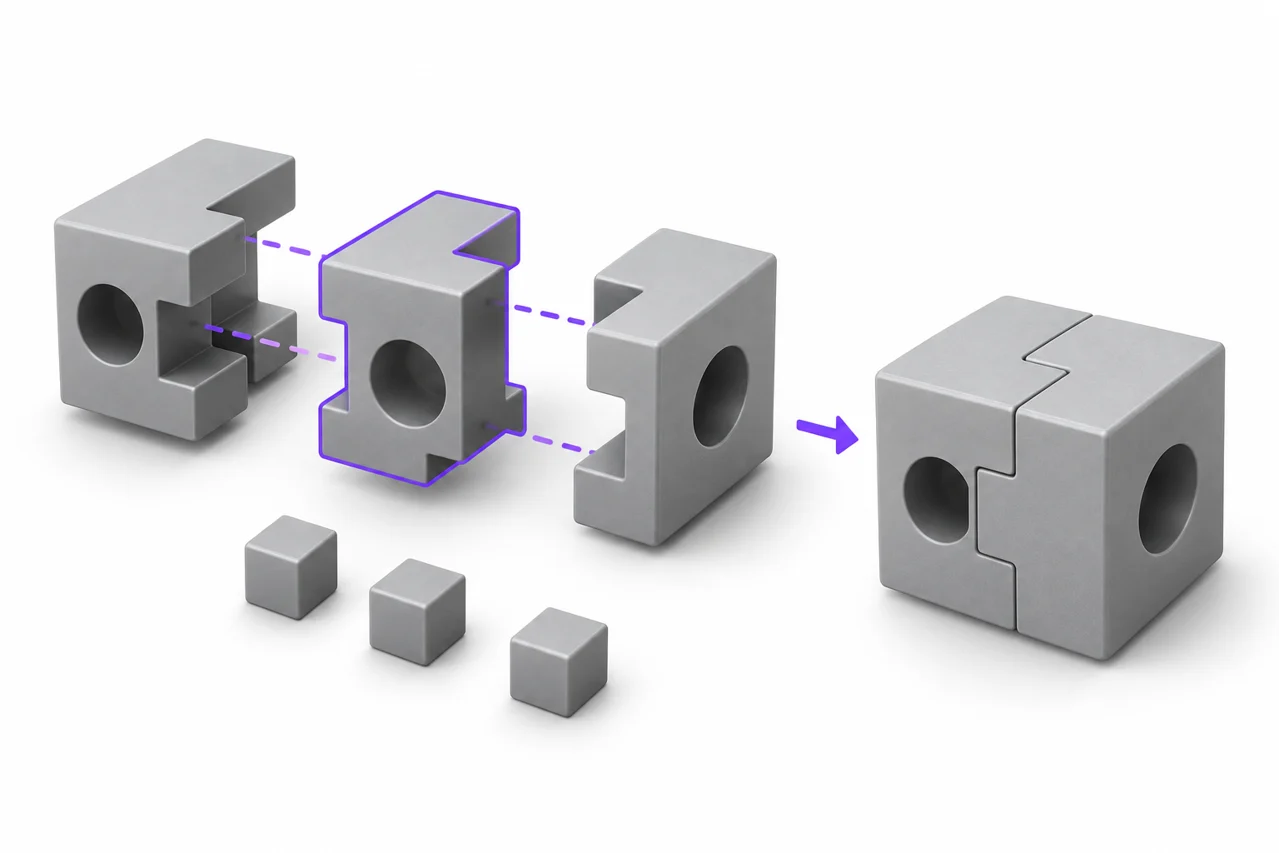
AI-gegenereerde redactionele illustratie, geen screenshot van een conversieresultaat.
Het omzetten van 3MF naar STL is handig wanneer een printerworkflow, oudere toepassing of ontvanger een gewoon driehoeksnet nodig heeft. De belangrijke vraag is niet of het nieuwe bestand opent. Het is of de uitgevoerde mazen de beoogde voorwerpen op de beoogde grootte vertegenwoordigen. Een 3MF pakket kan informatie bevatten die een standaard STL niet kan dragen, dus een betrouwbare conversie omvat bewuste keuzes over geometrie, plaatsing en de informatie die je achterlaat.
Beslis of STL echt nodig is
Begin met het controleren van de toepassing die het bestand zal ontvangen. Als het uw originele 3MF correct accepteert, kan converteren geen praktisch voordeel bieden. Het bewaren van het pakket kan een nuttige context behouden en een andere interpretatie van de inhoud vermijden. Als de ontvangen aanvraag specifiek STL vraagt, is een conversie verstandig. U heeft misschien ook een kopie nodig om een oppervlak onafhankelijk van een snijmachineproject te inspecteren of om één model te delen zonder uw gehele projectconfiguratie te verspreiden.
Gebruik de 3MF naar STL converter voor ondersteunde kern bouw geometrie. Houd de originele 3MF naast het resultaat in plaats van te vervangen. Geef de bestanden onderscheidbare namen, zoals bracket-origineel.3mf en bracket-geometrie.stl. Dit maakt het mogelijk om terug te keren naar de bron wanneer je later componentdefinities nodig hebt of ontdekken dat een downstream toepassing anders geïnterpreteerd schaal. ↗ 3MF naar STL-converter
Begrijpen wat het pakket bevat
Een 3MF bestand is eerder een pakket dan gewoon een lijst van driehoeken. Kernmodelgegevens kunnen mesh objecten, eenheden, componenten en een bouw met voorbeelden van die objecten beschrijven. Aanvullende middelen of uitbreidingen kunnen materialen en andere kenmerken beschrijven. Een slicer kan ook applicatiespecifieke projectinformatie opslaan. Daarom kunnen twee bestanden die eindigen op .3mf verschillende praktische doeleinden dienen, zelfs wanneer beide een afdrukbare geometrie bevatten.
Dat onderscheid verklaart waarom het wijzigen van de bestandsnaam extensie naar .stl niet werkt. De interne gegevens moeten worden gelezen en herschreven. Het verklaart ook waarom een converter die met een kernmaasje omgaat, een project dat een niet-ondersteunde uitbreiding vereist, kan afwijzen. Een duidelijke afwijzing verdient de voorkeur boven het stilletjes laten vallen van een verplicht deel van het model. Als je het tegenkomt, open dan de bron in de applicatie die het gemaakt heeft en exporteer een eenvoudiger geometriepakket of een directe STL.
Controleer eenheden voordat u kleine details controleert
Core 3MF verklaart een eenheid voor coördinaten. Standaard STL biedt geen betrouwbaar eenheidsveld, zodat de ontvangende toepassing numerieke coördinaten moet interpreteren overeenkomstig zijn invoerverdrag. Onze 3MF workflow converteert ondersteunde eenheden in millimeter-grootte coördinaten. Voor een deel dat naar verwachting 40 millimeter breed is, moet de resulterende STL ongeveer 40 eenheden overheen meten wanneer het als millimeter wordt ingevoerd.
Gebruik een dimensie die je al kent. Een gatdiameter, totale breedte of afstand tussen twee bevestigingspunten geeft u een nuttige referentie. Het bekijken van een model op een automatisch ingerichte preview is geen schaalcontrole: een één-millimeter object en een één-meter object kunnen hetzelfde gebied innemen op het scherm. Lees de dimensiewaarden en vergelijk ze met de brontekening of originele toepassing.
Herkennen van een systematische schaalfout
Als elke dimensie fout is door dezelfde factor, onderzoek eenheden voordat de geometrie wordt herbouwd. Een factor van 25.4 wijst vaak op een inch Een factor van 1000 kan ontstaan tussen meter en millimeter. Verklein de export niet herhaaldelijk totdat er iets goed lijkt. Registreer de broneenheid, de geëxporteerde coördinaatconventie en de invoerinstelling van de ontvangende toepassing, corrigeer dan de enkele stap die verantwoordelijk is voor de mismatch.
Onderdelen behouden en plaatsing bouwen
Een pakket kan een object hergebruiken via meerdere componenten of instanties bouwen. Elke instantie kan een transformatie hebben die zijn positie, oriëntatie of schaal verandert. Alleen het eerste mesh object lezen zou deze structuur missen. Een geometrie-export moet de beoogde bouw evalueren en de relevante transformaties toepassen. Anders kan een assemblage instorten richting de oorsprong, herhaaldelijke onderdelen verliezen of onjuiste proporties verwerven.
Tel na conversie de verwachte stukken. Als een ontwerp twee bijpassende handgrepen en een centrale beugel bevat, controleer dan of alle drie aanwezig zijn. Draai het voorbeeld en vergelijk hun relatieve plaatsing. Een enkele STL kan meerdere losgekoppelde schelpen bevatten; het plaatsen van meerdere componenten in één bestand maakt ze niet fysiek verbonden. Beslis in de snijmachine of deze schelpen bij elkaar moeten blijven, gescheiden moeten worden of op verschillende tijdstippen gedrukt moeten worden.
Weet welke informatie verdwijnt
Standaard STL staat voor driehoeksgeometrie. Het behoudt niet het volledige materiaalsysteem, textuurbeelden, productie-instellingen of applicatie projectgeschiedenis gevonden in rijkere bestanden. Een grijs voorbeeld is daarom normaal voor deze workflow. Het betekent niet dat de bron kleuren zijn omgezet in grijs materiaal binnen een anders kleur-bewust pakket. De preview gebruikt eenvoudigweg een neutraal weergavemateriaal voor het geëxporteerde oppervlak.
Als kleurscheiding centraal staat in de print, houd dan een kleur-geschikte workflow. Ga er niet van uit dat het omzetten van een multicolor 3MF naar STL zal behouden welke extruder elke regio moet afdrukken. Evenzo moet ondersteuning schilderen, naad voorkeuren en printerprofielen worden gecontroleerd in de oorspronkelijke snijtoepassing. Voor bredere vergelijkingen, lees onze gids voor STL, OBJ, 3MF en STEP . ↗ gids voor STL, OBJ, 3MF en STEP
Een praktische conversiereeks
Ten eerste, open het oorspronkelijke pakket in de brontoepassing en bevestig dat het de versie vertegenwoordigt die u wilt delen. Verwijder niet-verbonden bouwobjecten indien nodig. Let op de belangrijke afmetingen, het aantal beoogde onderdelen en alle informatie die u kent STL kan niet behouden. Bewaar een ongerepte kopie voordat u de projectinstellingen wijzigt of bronnen verwijdert.
Selecteer vervolgens het pakket in de converter en wacht tot de verwerking klaar is. Controleer elke vorm waarschuwing in plaats van het behandelen als een tijdelijk ongemak. Als conversie slaagt, draai het voorbeeld en controleer de weergegeven grenzen. Download de STL met een naam die zijn doel of revisie registreert. Tot slot, open dat gedownloade bestand in de STL-viewer of uw ontvangende applicatie. Het controleren van de werkelijke opgeslagen bestand vangt fouten die een inspectie van de bron alleen niet kan onthullen. ↗ STL-viewer
Aparte conversieproblemen van bronproblemen
Een ontbrekende functie in de geëxporteerde STL kan meer dan één oorzaak hebben. Het kan ontbreken in de actieve opbouw van het pakket, niet ondersteund door het invoerpad, of vertegenwoordigd als informatie die geen gewone maasgeometrie is. Vergelijk de originele en geconverteerde bestanden in een consistente oriëntatie. Identificeer een specifieke ontbrekende functie in plaats van het hele model te beschrijven als gebroken. Dit maakt probleemoplossing veel productiever.
Een open rand of zelfdoorsnede kan ook al in de bronmaas voorkomen. Conversie hoeft het niet te repareren. Als hetzelfde defect verschijnt in beide bestanden, verander of repareer de bron geometrie en export opnieuw. Als alleen het nieuwe bestand het defect heeft, behoudt u een klein reproduceerbaar voorbeeld en noteert u de instellingen van de converter. Vermijd het beoordelen van de bedrukking alleen van gladde schaduw: visuele weergave kan gaten die tijdens het snijden te verbergen.
Wanneer het bestand wordt geopend maar leeg lijkt
Controleer of het pakket afdrukbare bouwitems bevat in plaats van alleen resources. Inspecteer dan de zoom en coördinaatgrenzen. Een klein object dat ver van de oorsprong is geplaatst kan moeilijk te zien zijn in sommige toepassingen. Probeer het beoogde deel van de brontoepassing te isoleren en zelf uit te voeren. Als een importeur meldt niet-ondersteunde vereiste extensies, zal het schakelen van browsers geen ondersteuning voor die extensies toevoegen; exporteer een compatibele vertegenwoordiging in plaats daarvan.
Snijlagen inspecteren voordat u de uitvoer gebruikt
Een waterdicht uitziend oppervlak is slechts één deel van een printbare workflow. Open de STL in uw snijmachine met de juiste unit conventie en printerprofiel. Inspecteer de eerste laag, dunne muren, overhangen en eventuele binnenholtes. Bevestig dat kleine delen niet verdwenen zijn omdat ze smaller zijn dan de gekozen extrusiebreedte of omdat twee oppervlakken elkaar op een dubbelzinnige manier overlappen.
Controleer voor een montage de klaringen tussen bewegende onderdelen. Deze klaringen behoren tot de geometrie, terwijl de geschiktheid van een gekozen klaring afhankelijk is van de printer en het proces. Een groter aantal mazen zal geen ruimte creëren die nooit is ontworpen. Als het probleem mechanisch aanpast, keer dan terug naar de bronafmetingen. Als het probleem zich voordoet op een gebogen oppervlak, onderzoek dan hoe de mesh werd gemaakt voordat het 3MF pakket werd opgeslagen.
Grote pakketten verstandig beheren
Een gecomprimeerd pakket kan veel groter zijn als het wordt uitgebreid. Textures, meerdere kopieën van geometrie en toepassingsspecifieke middelen kunnen allemaal bijdragen aan verwerkingseisen. De lokale tool dwingt invoer en uitgebreide-package limieten, en een apparaat kan zonder praktisch werkgeheugen voordat een bijzonder complexe scene voltooid. Een kleinere alleen-geometrie export kan een betere probleemoplossing input zijn dan een hele productie project.
Verwijder de middelen niet uit de ZIP-structuur door giswerk. Verwijzingen tussen pakketbestanden kunnen ongeldig worden. Gebruik in plaats daarvan de exportopties van de brontoepassing om de beoogde objecten te selecteren en informatie weg te laten die niet nodig is voor STL. Als een gaas te dicht is, vereenvoudig het dan in een tool waarmee je het resultaat kunt vergelijken met de oorspronkelijke vorm. Bestandsgrootte alleen is geen maat voor geometrische nauwkeurigheid.
Houd een handige handoff record
Bij het verzenden van de STL naar iemand anders, omvatten de beoogde eenheden en ten minste één referentiedimensie. Vermeld of het een enkel object of meerdere losgekoppelde schelpen bevat, en vermeld dat materialen of snij-instellingen niet zijn opgenomen. Een korte noot, zoals "import" als millimeter; totale breedte 40 mm; drie afzonderlijke stukken... voorkomt meer verwarring dan een onverklaarde bestandsnaam die eindigt in de finale.
Behoud de oorspronkelijke 3MF, de omgezette STL en de informatie die nodig is om de uitvoer te reproduceren. Als je later een STL alleen voor meetkunde moet verpakken met expliciete millimeter-eenheden, zie de STL tot 3MF guide. Die omgekeerde conversie kan bestaande geometrie organiseren, maar het kan kleuren of projectinformatie niet eerder terugzetten. Kies elke conversie voor een specifieke handoff behoefte en controleer die behoefte in de ontvangende applicatie. ↗ STL tot 3MF gids