
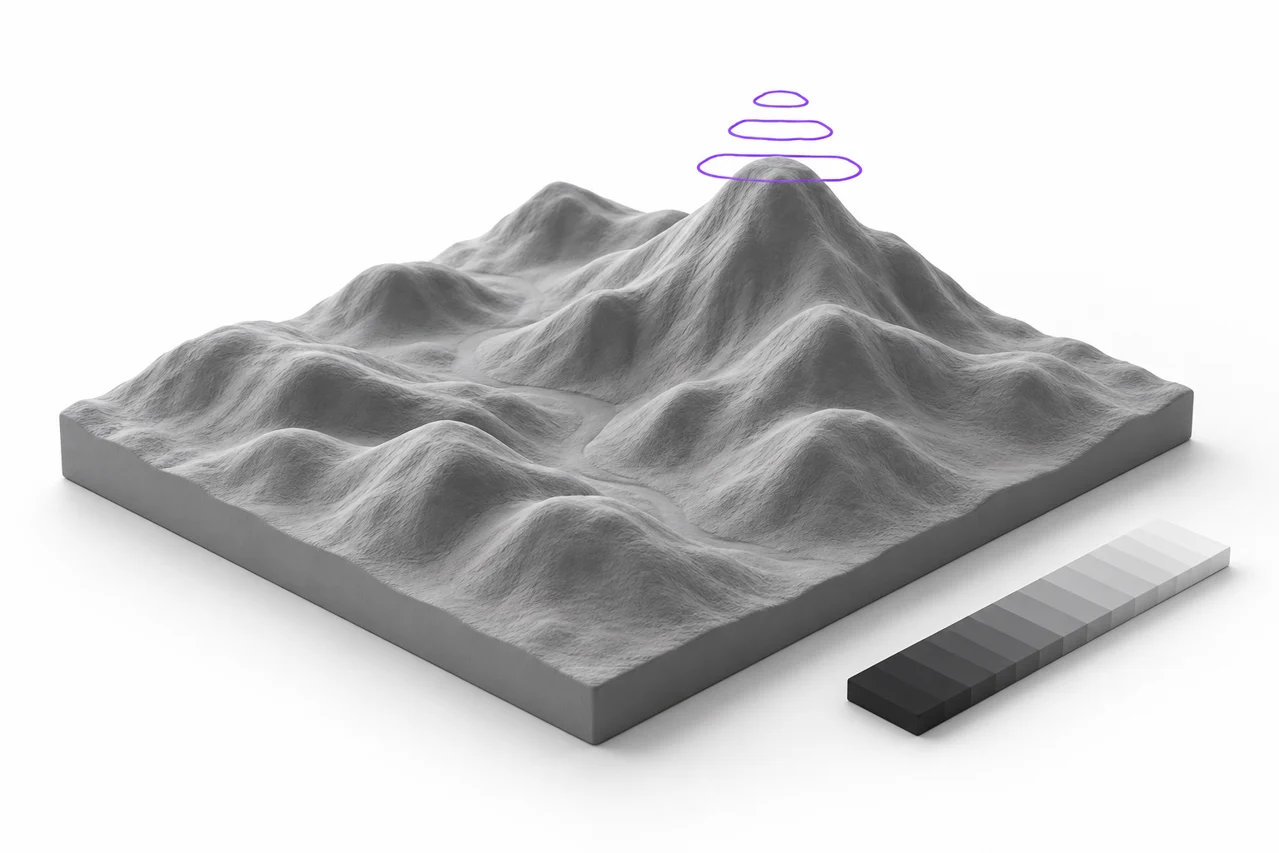
Minh họa được tạo ra bởi AI, không phải là hình chụp màn hình kết quả chuyển đổi.
Một bản đồ chiều cao xám mô tả một bề mặt với ánh sáng và bóng mát. Chuyển đổi từ từ sang STL thì dễ hiểu, nhưng việc sản xuất một sự cứu trợ hữu ích tùy thuộc vào quy mô, sự tương phản, mẫu và mối quan hệ giữa bề mặt được nâng lên và phần đáy của nó. Đây là một công việc thực tiễn để có những lựa chọn như thế.
Thật là một bức tranh cao và không thể diễn tả
Một sơ đồ chiều cao chỉ định một chiều cao tới mỗi vị trí ngang. Nó có thể miêu tả địa hình lăn, trang trí, hoặc một kiểu sơn được vẽ lên. Nó không thể mô tả một bề mặt tự gấp lại ở cùng vị trí, chẳng hạn như bên dưới tay cầm. Người cải đạo xây dựng bề mặt khác nhau trên cùng, thêm vào tường bên cạnh và đóng phần dưới. Kết quả là một sự giải thoát vững chắc thay vì giải thích đầy đủ về một vật được chụp hình. Sự phân biệt này giải thích nhiều thất vọng rằng nếu không thì trông giống như lỗi cải đạo.
Trên ảnh tới công cụ STL, hãy chọn cách vẽ mảng ảnh cao khi độ sáng cần điều khiển độ sâu. Rải lên hình sẽ tốt hơn nếu bạn muốn một độ dày đồng nhất theo một logo. Chế độ chia sẻ một khu vực tải lên nhưng trả lời các câu hỏi thiết kế khác nhau. Nếu bạn quan tâm chính là gỡ hình vuông này ra xung quanh một nhân vật trong suốt, hãy bắt đầu với hướng dẫn trong suốt của PNG thay vì cố gắng ép hình ảnh hóa thành hình ảnh của một chữ cái trong sạch. ↗ ảnh cho công cụ STL ↗ Hướng dẫn PNG trong suốt
Ánh sáng lên tới độ cao cố ý
Biết được đầu cân nào được nâng lên
Bản đồ mặc định của chúng ta làm tăng điểm ảnh đen và giữ điểm ảnh ánh sáng gần căn cứ hơn. Đảo ngược mối quan hệ đó. Cả hai hướng đều không đúng hoàn toàn: một trong hai có thể phù hợp với một logo đen trên giấy trắng, trong khi cái kia có thể phù hợp với một hình địa hình thông thường có độ cao cao cao cao cao cao nhất là màu trắng. Trước khi quyết định thiết kế phức tạp, hãy thử một dốc nhỏ với một đầu tối và một kết thúc ánh sáng. Xoay ô xem thử kết quả và xác nhận hướng khớp với bề mặt đã định.
Độ sâu cứu trợ là sự biến đổi dọc sẵn có, không nhất thiết là chiều cao tối đa được thấy trong mỗi mô hình. Một bức tranh chỉ có âm thanh trung bình sẽ chỉ dùng một phần của phạm vi sẵn có. Ví dụ, một hình ảnh gần như đồng nhất không đột nhiên phát triển đỉnh cao toàn diện chỉ vì bạn chọn độ sâu lớn. Các cơ sở thêm độ dày dưới bề mặt biến này. Cùng với nhau, các giá trị ảnh mẫu, độ sâu đã chọn, và cơ sở quyết định chiều cao giới hạn cuối cùng được trình chiếu bởi người xem.
Độ tương phản thay đổi hình
Tăng độ tương phản đẩy nhiều điểm ảnh hơn về cực điểm của phạm vi cao. Điều đó có thể làm cho những chi tiết nông cạn dễ thấy hơn, nhưng cũng tạo ra sự chuyển tiếp dốc hơn. Giảm độ tương phản tạo ra những thay đổi nhẹ nhàng hơn và có thể giúp đỡ hình ảnh ồn ào. Hãy xem sự tương phản như một quyết định hình học, chứ không chỉ là một sự điều chỉnh về thẩm mỹ. Hai hình ảnh trông cũng hấp dẫn như nhau trên màn hình có thể tạo ra những bề mặt rất khác nhau. Lưu bản gốc và tạo một bản đồ chiều cao riêng biệt để bạn có thể so sánh cả hai mà không mất nguồn.
Chọn một ảnh nguồn hữu ích
Tác phẩm nghệ thuật tạo ra mức xám có thể đoán trước được. Nó trực tiếp diễn tả những vùng nào nên cao hơn hoặc thấp hơn. Những bức ảnh bình thường trộn một số hiệu ứng: hình dạng thật, hướng ánh sáng, phản chiếu, bóng, màu sắc, kết cấu, và đôi khi các hiện vật nén lại. Một bóng tối bên cạnh một điểm sáng có thể biến thành một đỉnh núi nhọn, ngay cả khi vật thể được chụp ảnh mịn. Người cải đạo theo ánh sáng vì đó là thông tin có sẵn; không biết những vùng tối biểu thị độ sâu nào và bóng đèn nào.
Để giảm nhẹ hình ảnh, giảm bớt quá trình phân tâm, làm mềm kết cấu không mong muốn, và cân nhắc việc vẽ rõ ràng mối quan hệ chiều cao. Tránh cho rằng sự cải đạo tự động sẽ nhận ra một khuôn mặt hoặc tách biệt đề tài với hiện trường. Một bức ảnh có độ tương phản vừa phải là một thí nghiệm hữu ích hơn là toàn bộ bức ảnh bận rộn. Nếu nguồn là JPEG, hãy dùng máy chuyển đổi JPG cho STL; nếu bạn cần những cạnh có hình dạng trong suốt, hãy dùng PNG để STL. ↗ JPG đến trình chuyển đổi STL ↗ PNG tới STL
Đặt kích thước vật lý trước khi theo đuổi chi tiết đẹp
Độ dài điều khiển kích thước ngang của đầu ra được phát hiện trong các mm. Chiều cao theo tỷ lệ mẫu. Chọn đúng quy mô vật lý lúc đầu bởi vì tính khả năng in của một tính năng phụ thuộc vào kích thước thật của nó, chứ không phải vào độ lớn của nó trên màn hình của bạn. Một sườn núi hẹp có thể hiển nhiên là nhìn thấy được phóng đại và vẫn quá nhỏ so với một thiết lập máy in nào đó. So sánh chi tiết định trước với độ rộng và độ cao lớp mà bạn định dùng trong máy cắt.
Để thử nghiệm lần đầu tiên, chiều rộng vừa phải và độ nhẹ giúp các thay đổi dễ dàng hơn để giải thích. Giữ độ sâu khiêm tốn so với dấu chân tổng thể. Càng sâu, càng có nhiều đặc điểm hữu ích và tiếng ồn không mong muốn. Nó cũng có thể tạo ra những bức tường dốc, nơi điểm ảnh gần đó khác nhau rất nhiều. Một phạm vi cao hơn không thể phục hồi thông tin bị thiếu. Nếu một hình ảnh mờ nhạt, độ sâu ngày càng tăng tạo ra hình học mờ nhạt cao hơn. Hãy cải thiện nguồn gốc trước, rồi chọn độ sâu phù hợp với mục đích thị giác của nó.
Giúp đỡ người khác
Cơ sở vật chất rắn cung cấp vật liệu liên tục bên dưới bề mặt khác nhau. Chế độ cứu trợ của chúng tôi đòi hỏi độ dày không phải bằng không để phần đáy đóng lại ngay cả khi bản đồ chiều cao đạt giá trị thấp nhất. Mặc định là 1 mm. Việc in ấn như thế có đủ hay không tùy thuộc vào dấu chân, vật liệu, tay cầm và thiết lập máy in. Một tấm bảng nhỏ linh hoạt và có dấu cứng thì có nhu cầu khác. Hãy xem sự mặc định là điểm bắt đầu được chỉnh sửa và kiểm tra cấu trúc lát cắt trước khi in một bản in lớn.
Chọn chi tiết với ngân sách mẫu
Thiết lập cao dùng 512 mẫu dọc theo cạnh ảnh dài nhất. Các chiều khác được cân đối theo tỉ lệ. Nhiều mẫu vật hơn có thể bảo tồn các biến thể nhỏ hơn, nhưng chúng cũng làm tăng số lượng tam giác, xử lý thời gian, sử dụng bộ nhớ và kích thước STL. Một ca cứu trợ hình chữ nhật cần một cái áo trên và một cái dưới cùng với vành đai của nó. Vì vậy, việc đặt mẫu ngang và dọc làm tăng lượng tam giác chính của bề mặt lên khoảng bốn lần, chứ không phải hai lần. Điều này đặc biệt quan trọng trên điện thoại và laptop cũ.
Sử dụng chi tiết nhỏ hơn để khám phá toàn bộ ngoại hình, sau đó sử dụng chi tiết cao để xuất khẩu cuối cùng. Nếu nguồn này chỉ chứa những hình mịn bề ngang, các mẫu thêm có thể không cải thiện được kết quả. Nếu nó chứa nhiều đặc điểm nhỏ nhọn, chi tiết cao hơn sẽ sinh sản nhiều hơn, kể cả khuyết điểm. Kích cỡ tập tin không phải là một điểm tốt. Một cái lưới nhỏ hơn có thể chụp được hình dạng đã định trong sạch có thể hữu ích hơn một cái lưới lớn chứa tiếng ồn từ nguồn và những biến thể không thể nhận thấy được.
Hiểu làm mịn mà không cần một công cụ sửa chữa
Lựa chọn làm mịn trung bình các mẫu ánh sáng ở gần đó trước khi tạo ra bề mặt chiều cao. Nó có thể giảm những gai nhọn và sự chuyển dịch mềm mại do tiếng ồn gây ra. Nó không thiết kế lại hình thể, tự động vòng quanh mọi cạnh, hoặc bảo đảm một mô hình in được. Một ranh giới tương phản mạnh mẽ vẫn là một sự thay đổi thật sự về chiều cao ngay cả sau khi một chiếc đèo êm dịu ở địa phương. Đối với các tính chất sắc nét quan trọng, hãy so sánh xuất khẩu không pha loãng và mịn ở cùng một chiều thay vì giả sử một người luôn luôn cao hơn.
Khi một chi tiết nhỏ được nâng lên biến mất dưới sự mịn màng, có một sự đánh đổi thay vì một thất bại bí ẩn. Cùng một hoạt động loại bỏ những dao động không mong muốn cũng có thể làm mềm những người bị truy nã. Tăng chiều rộng của tính năng đó theo chiều cao của sơ đồ, giảm tiếng ồn chọn lọc trong một biên tập viên, hoặc tắt làm mịn. Bảo tồn sự chuyển đổi chiều cao rộng trong nguồn khi có thể. Điều này thường giúp chúng ta kiểm soát được nhiều hơn là chỉ dựa vào một lựa chọn trên toàn cầu để phân biệt sự nhẹ nhõm có ý nghĩa với hạt hình ảnh.
Giữ một hình chữ nhật hoặc bảo tồn một giới hạn hình dạng
Một bức ảnh mờ nhạt thường tạo ra một hình chữ nhật trong chế độ tự động. Một người PNG với sự minh bạch chân thật có thể tạo ra một sự khuây khỏa hình dạng mà ranh giới theo sau cảnh mờ nhạt. Khu vực trong suốt không nhất thiết phải là một mặt phẳng trắng rắn chắc. Bạn cũng có thể chọn một hình chữ nhật hoàn chỉnh khi bạn muốn một tấm bảng. Chọn nền và bản đồ chiều cao là những quyết định riêng biệt: một là nơi có vật liệu, còn một là bề mặt trên cao là bao nhiêu.
Chế độ xóa trắng và xóa bỏ màu đen chọn chất liệu dùng màu ảnh. Chúng có thể hữu ích cho các tác phẩm nghệ thuật đơn giản, nhưng chúng cũng có thể loại bỏ các chi tiết màu sắc tương tự bên trong đề tài. Nếu một vùng sáng bất ngờ trở thành một cái hố, hãy kiểm tra chế độ nền trước khi thay đổi độ sâu. Để có một vùng thung lũng tươi sáng liên tục thoải mái, hãy giữ cho vùng đó ở phía trước và để bản đồ cao độ điều khiển chiều cao của nó. Hướng dẫn chuẩn bị đường nét giải thích sự khác biệt giữa điểm ảnh trong suốt và điểm ảnh trắng mờ nhạt chi tiết hơn. ↗ Hướng dẫn chuẩn bị đường nét
Đọc ô xem thử dạng hình học
Mô hình sử dụng vật liệu quan sát màu xám trung lập để bóng râm giúp thể hiện hình dạng bề mặt. Màu xám không chỉ ra một sợi hoặc màu được cất giữ trong STL. Xoay để kiểm tra mặt dưới, mặt cao và mặt dưới. Dùng khung dây để xem cấu trúc tam giác, nhưng hãy trở lại khung cảnh được tô sáng để đánh giá toàn bộ hình dạng. Xem thử một hình ảnh có thể làm cho sự cứu trợ nhẹ nhàng nhìn bi thảm dưới ánh sáng hướng, vì vậy cũng đọc các chiều không gian đã được báo cáo thay vì đánh giá cao bằng bóng.
Tải về tập tin và mở lại nó trong trình xem STL để kiểm tra hình học xuất khẩu. Rồi cho vào máy cắt và kiểm tra vài lớp. Xác nhận rằng các cơ sở là hiện tại, dấu chân phù hợp với khu vực xây dựng được dự định, và các tính năng hẹp tạo ra các đường dẫn công cụ thực tế. Thế hệ và việc chuẩn bị máy in là hai giai đoạn khác nhau. Một bề mặt có thể được đóng bằng toán học nhưng vẫn chứa chi tiết mà cấu hình vật liệu và máy in hiện thời của bạn không thể sao chép hữu ích. ↗ Trình xem STL
Name
Thay đổi một biến một lần. Bắt đầu với một mức độ cố định, cơ bản và chi tiết. Xuất một trang cạn và một phiên bản sâu hơn, sau đó so sánh chúng trong cùng hướng xem. Tiếp theo so sánh mịn lên và tắt. Cuối cùng, thử nghiệm ngược lại nếu chiều cao không chắc chắn. Cách tiếp cận này giúp ta có thể nhận ra tại sao một mô hình được cải thiện. Thay đổi chiều sâu, sự tương phản, quy mô và cách ly hậu cảnh khiến chúng ta khó biết quyết định nào mang lại kết quả tốt hơn hoặc tệ hơn.
Dùng tên tập tin ghi chú thiết lập và giữ sơ đồ chiều cao ban đầu. Bạn có thể thực hành với sự trang trí trong bộ sưu tập mô hình tự do của chúng tôi trước khi chuẩn bị một thiết kế ban đầu. Nếu một ứng dụng mô hình cần một định dạng mẫu khác, hãy dùng STL để OBJ. So sánh định dạng của chúng tôi giải thích tại sao sự chuyển đổi bảo tồn tam giác nhưng không phục hồi được một lịch sử tính năng rùng rợn chỉnh sửa. Một luồng công việc tái sử dụng nguồn và cấu trúc là cách tốt nhất để thực hiện những thay đổi đáng kể. ↗ Bộ sưu tập mô hình tự do ↗ SL đến OBJ ↗ So sánh định dạng
Trước khi gọi cứu trợ hoàn tất
Kiểm tra độ rộng tính năng tối thiểu, chiều cao tổng, độ dày cơ bản và định hướng một lần cuối. Hãy làm một bản thử nghiệm nhỏ khi thiết kế không quen thuộc hoặc chi tiết là quan trọng. Một bài kiểm tra có thể cho thấy bạn cần sự tương phản mạnh mẽ hơn, dấu chân rộng hơn, hoặc phạm vi cao hơn. Hãy cùng nhau thực hiện dự án chuyển đổi tập tin và chia nhỏ để có thể thực hiện một thí nghiệm thành công. Sự chuẩn bị đầy suy nghĩ có giá trị hơn là việc tăng độ phân giải mà không kiểm tra xem vật thể cần gì.