
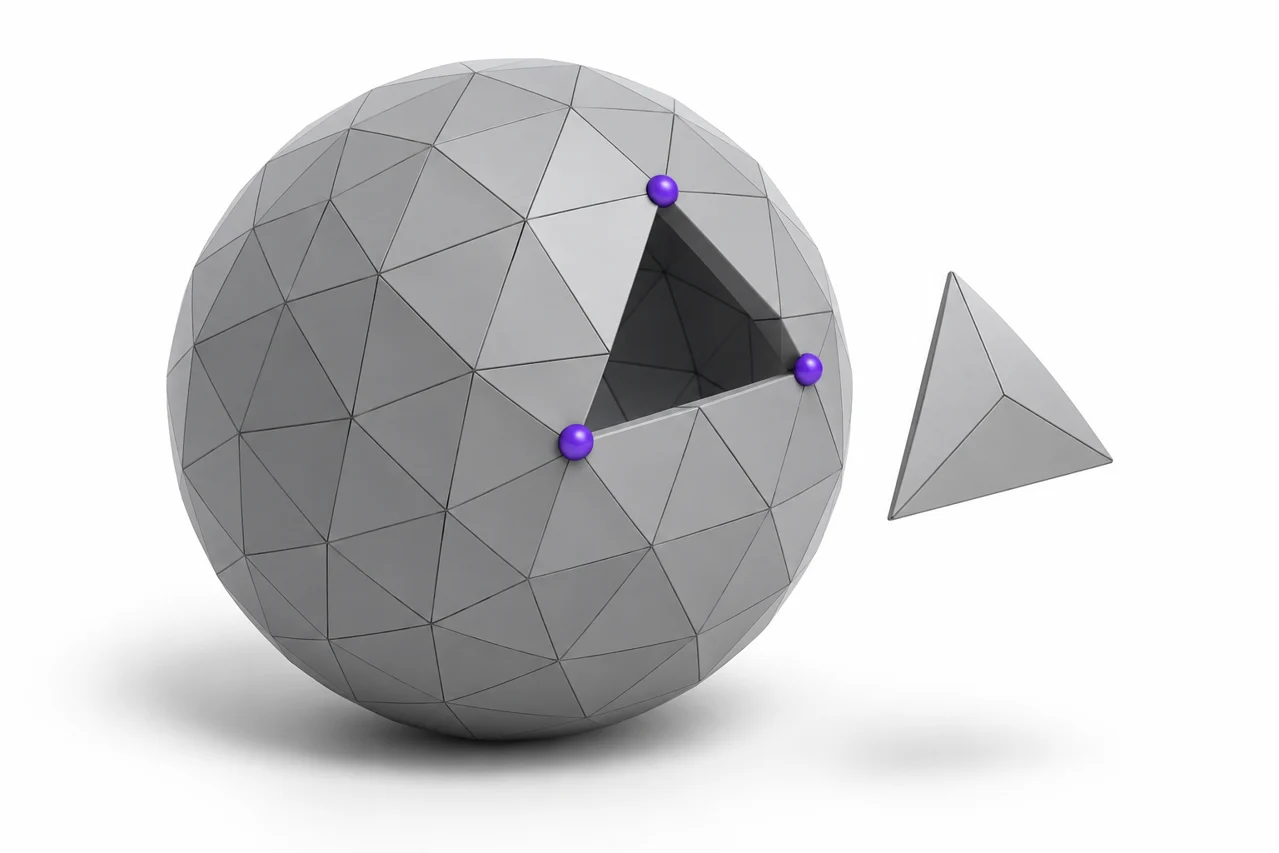
Al-tuotettu toimituksellinen kuva, ei kuvakaappaus muuntaminen tulos.
STL:n muokkaaminen tarkoittaa työskentelyä kolmioista valmistetun pinnan kanssa. Tiedosto ei yleensä sisällä nimiä luonnoksia, puristusominaisuuksia, mittarajoitteita tai alkuperäisen suunnittelun rakennushistoriaa. Se ei tee siitä muokkaamatonta. Se tarkoittaa, että sinun on valittava menetelmä, joka vastaa muutosta: silmäleikkaukset pintaeditointia varten tai jälleenrakentaminen, kun tarvitset mittaohjattua CAD-mallia.
Aloita päättämällä, miltä menestys näyttää. Koristeesi pyöriminen, tasaisen pohjan leikkaaminen, reiän laajentaminen ja mekaanisen kokoonpanon uudelleen suunnittelu ovat eri tehtäviä. Sopiva työnkulku toiselle voi olla tehotonta tai epätarkkaa toiselle. Käytä STL-katselinta tiedoston tarkastamiseen, seuraa sitten alla olevia vaiheita muokataksesi, säilyttääksesi viittauksen ja tarkistaaksesi tuloksen. ↗ STL-katselin
Tutki tiedosto ennen muokkaimen valintaa
Tarkista irti kytkettyjen osien kokonaismitat, suunta ja lukumäärä. Tiedosto voi sisältää useita kuoria, vaikka varjostettu näkymä muistuttaa yhtä esinettä. Jotkut kuoret ovat tarkoituksellisia, kuten erilliset kirjaimet tai kokoonpanon osat. Toiset ovat palasia, jotka on jätetty skannaamalla tai aiemmilla korjauksilla. Rakenne on ymmärrettävä siten, ettei se vahingossa poista hyödyllistä geometriaa tai yhdistä osia, joiden olisi pysyttävä riippumattomina.
Tarkastelkaa tarkasti alueita, joita aiotte muuttaa. Matalaresoluutioinen ympyrä voi olla jo näkyvästi faced, kun taas skannattu pinta voi sisältää tiheää epätasaista kolmiota. Nämä lähteet reagoivat eri tavalla editointiin. Kolmion määrän lisääminen myöhemmin ei automaattisesti korjaa karkean viennin puuttuvaa kaarevuutta, ja skannauksen vähentäminen liian aggressiivisesti voi pyyhkiä haluamasi yksityiskohdan.
Vahvistakaa suunnitellut yksiköt tunnetulla mittauksella. STL-koordinaateissa ei ole luotettavaa yleistä yksikköilmoitusta. Jos aiot suurentaa 5 mm reiän, varmista ensin, että koko malli tulkitaan oikeassa mittakaavassa. Kirjaa viitemittaukset muistiin ja pidä ne saatavilla koko viennin ja jälleentuonnin ajan.
Säilytä alkuperäinen ja työstä kopio
Tallenna koskematon kopio ennen soveltamista korjaus, yksinkertaistaminen tai Boolean toimintaa. Jotkut editit ovat tuhoavia siinä käytännössä, että ne hylkää geometria, joka on vaikea saada takaisin. Korjaustyökalu voi täyttää reiän, jonka aiot pitää, tai yhdistää lähellä pintoja, jotka kuuluvat eri osiin. Alkuperäisen viitteen avulla voit verrata muutosta sen sijaan, että luottaisit muistiin.
Käytä selkeitä versionimiä ja tallenna, mikä on muuttunut. Erota esimerkiksi versio, jossa on vain tasainen pohja toisesta suuremmalla kiinnitysreiällä. Jos tarvitaan useita toimintoja, tallenna tarkastuspisteet niiden väliin. Tämä helpottaa ongelman aiheuttavan operaation paikantamista ja vain tätä vaihetta.
Säilytä työsovelluksen projektimuoto sekä viedyt STL-tiedostot. Projekti voi pitää valikoimat, muokkaimet tai erilliset esineet, jotka katoavat viennin aikana. Viety verkko on hyödyllinen vaihto, mutta se ei välttämättä sisällä muokkaukseen käyttämääsi muokkausrakennetta. Molempien pitäminen vähentää tarpeetonta toistuvaa työtä.
Käytä silmätoimintoja yksinkertaisen muodon muokkauksiin
Liikkuva, pyörivä ja tasaisesti skaalaava esine on yleensä suoria silmätehtäviä. Laakereiden leikkaus on toinen yhteinen esimerkki: voit poistaa alueen valitun tason alapuolella ja sulkea tuloksena rajan. Nämä muutokset eivät vaadi rekonstruointia jokainen kolmio kuin analytic CAD pinta. Verkkotoimittaja voi toimia suoraan nykyisen edustuston kanssa.
Leikkaamiseksi on tarkastettava korkki ja viereiset pinnat toimenpiteen jälkeen. Lentokone useiden päällekkäisten kuoret voivat tuottaa useita rajoja, ja työkalu voi käsitellä niitä eri tavalla. Varmista, että uusi tukikohta on tasainen ja suljettu. Tutki leikkurissa sen ensimmäiset kerrokset sen sijaan, että olettaisit sileän näköisen korkin olevan voimassa.
Yhtenäisen skaalauksen muutokset kaikki mitat yhdessä. Nonuniform skaalaus voi vääristää ympyrät ellipsit ja muuttaa suhteita pariutumisen ominaisuuksia. Jos tarvitset vain suuremman reiän, koko mallin venyttäminen on yleensä väärä toimenpide. Määrittele paikallinen muutos sen sijaan käyttämällä sopivaa leikkuria tai uudelleenrakentamalla kyseinen ominaisuus.
Käytä Boolean toimintaa puhtailla risteyksillä
Boolean ero voi luoda reiän vähentämällä yhden äänenvoimakkuuden toisesta. Liitto voi yhdistää taustalevyn koholla kirjainten. Nämä toiminnot toimivat ennustettavimmin silloin, kun osallistuvat silmät suljetaan, suuntaudutaan johdonmukaisesti ja selvästi risteävät. Pintoja, jotka tuskin koskettaa tai miehittää täsmälleen sama taso voi luoda epäselvä geometria.
Aseta leikkauskohde käyttäen mittauksia eikä vain näkökulmanäkymää. Asennusreikä, tarkista sen keskusta, halkaisija ja suunta. Levitä leikkuri kokonaan aiotun alueen läpi niin, ettei ohut korkki jää jäljelle. Kun olet käyttänyt leikkausta, tarkista sekä sisäänkäynnit että kaikki viilto-osan luomat sisäseinät.
Näköylittyminen ei välttämättä ole yhdistetty kiinteä aine. Kaksi esinettä voi ilmestyä yhdistettyinä, kun jäljellä on risteäviä kuoria. Jos jatkokäsittely vaatii yhtä jatkuvaa tilavuusosaa, on käytettävä varsinaista kokonaisuutta ja tarkistettava tulos. Tämä ero on erityisen tärkeä tekstien ja logojen kannalta, sillä tausta-aineisto voi yhdistää saaria visuaalisesti ilman onnistunutta geometristä yhdistymistä.
Korjaa viat poistamatta tarkoituksellisia aukkoja
Yhteisiin silmävikoihin kuuluvat avoimet rajat, ylösalaisin olevat kasvot, kaksoispinnat ja itseintervastot. Korjaustyökalut voivat auttaa tunnistamaan ja korjaamaan näitä ongelmia, mutta yhden napsautuksen korjaus ei takaa, että suunniteltu suunnittelu säilyy. Työkalu ei aina erota puuttuvaa kasvoa tarkoituksellisesti avoimesta suusta tai kanavasta.
Tarkastakaa jokainen korjattu alue alkuperäistä vastaan. Jos suuri aukko täytettiin, kysy, pitikö sen olla suljettu. Jos useita komponentteja yhdistettiin, tarkista, oliko niiden erottaminen toimivaa. Skannauksessa automaattinen puhdistus voi tasoittaa matalaa kaiverrus tai pieniä reuna yksityiskohtia, jotka näyttivät melua algoritmi.
Käytä leikkurin kerrosesikatselua lisätarkistuksena, ei ainoana. Jotkut leikkurit korvaavat tiettyjä silmävaurioita viipaloinnin aikana, mikä voi piilottaa ongelmia, jotka jäävät vientitiedostoon. Malli, joka tulostaa yhdessä sovelluksessa hyväksyttävästi, voi silti toimia eri tavalla toisessa sovelluksessa. Tallenna puhdas geometriatulos aina kun muokattu tiedosto jaetaan.
Valitse CAD-välineiden rekonstruointi ulottuvuuslähtöisiin muutoksiin
Jos sinun täytyy muuttaa tarkasti sijoitettu ominaisuus toistuvasti, jälleenrakentaa asiaankuuluvan geometrian CAD. Käytä STL:ää visuaalisena tai mittauksena ja määritä sitten piirrokset, mitat ja ominaisuudet, jotka ilmaisevat uuden suunnitteluaikeen. Tämä voi olla enemmän työtä aluksi, mutta se tuottaa mallin, jonka tärkeitä ulottuvuuksia on helpompi hallita.
Suoraan silmästä kiinteään muuntaminen ei välttämättä luo puhdasta parametrimallia. Se voi edustaa jokaista kolmiota erillisenä planaarina. Tällainen tulos voi olla suuri ja hankala muokata, varsinkin kun lähdeverkko on tiheä. Tiedostomuoto voi muuttua, kun taustalla oleva faittautunut rakenne säilyy.
STL-to-STEP-oppaamme selittää tämän eron. STEP voi sisältää CAD-geometrian, mutta viemällä fasetoitu esitys STEP ei takaisin alkuperäisiä luonnoksia tai sileä pintoja automaattisesti. Päätä, tarvitsetko väliaikaisen kiinteän rajauksen tai asianmukaisesti rekonstruoidun mallin tulevaa suunnittelutyötä varten. ↗ STL-to-STEP-opas
Yksinkertaista vain, kun muokkaus hyötyy siitä
Decimation vähentää kolmioiden määrää. Se voi parantaa reagointikykyä ja helpottaa raskaan skannauksen manipulointia, mutta se muuttaa pinnan lähennettä. Valitse vähennys, joka perustuu näkyvään ja mittavirheeseen, ei pelkästään kohdetiedoston kokoon. Tasainen alue voi sietää huomattavaa yksinkertaistamista, kun taas pieni kaareva ominaisuus ei.
Suojaa tärkeitä rajoja, jos sovellus sallii sen. Reiät, terävät reunat, parittelupinnat ja ohuet seinät ansaitsevat tiiviin vertailun. Yksinkertaistamisen jälkeen mittaa ominaisuuksia, jotka ovat tärkeitä ja tarkastella siluetti useista suuntiin. Malli voi näyttää samanlaiselta yhdestä kulmasta samalla kun menettää kriittisen lovi vastakkaisella puolella.
Osa-alueella on päinvastainen numeerista vaikutusta, mutta se ei luontaista yksityiskohtaa lisää. Jakamalla kolmiot luo enemmän vertices; tasoittamalla nämä vertices muuttaa muotoa mukaan algoritmi. Kumpikaan operaatio ei tiedä alkuperäistä CAD-pintaa. Käytä näitä työkaluja tarkoituksellisesti ulkonäön tai editointimukavuuden vuoksi, ei lupauksena palauttaa puuttuva tarkkuus.
Vie ja tuo muokattu tulos uudelleen
Editoimisen jälkeen vie uusi STL ja avaa se itsenäisesti. Tarkistakaa vaaka, suunta ja muutetut alueet. Tämä havaitsee virheitä kohteen valinnassa, muuttaa sovellusta tai viennin soveltamisalaa. Jos työskentely kohtaus sisälsi leikkurit, referenssiesineitä tai piilotettuja kopioita, vahvista, että ne eivät vahingossa tullut osaksi ulostuloa.
Editori, joka suosii OBJ, STL-to-OBJ työkalu säilyttää kolmion geometria eri edustus. Lue STL-to-OBJ työvirtaopas ennen olettaen, että se lisää materiaaleja tai editointihistoriaa. Kun työ on valmis, OBJ STL voi palauttaa tuettu polygon geometria tulostus-oriented verkkomuodossa. ↗ STL-to-OBJ-työkalu ↗ STL-to-OBJ työnkulkuopas ↗ OBJ:stä STL:ään
Lopuksi, vertaa tulosta alkuperäiseen menestyksen määritelmään. Uuden pohjan on oltava tasainen, reiän on oltava suunniteltu koko, ja ympäröivän geometrian on pysyttävä ehjänä. Viipaloi edustava tulos ja tarkista kerrokset ennen valmistusta. Tehokas STL-editointi ei ole kaikkein monimutkaisimman toiminnan käyttöä, vaan siinä on kyse pienimmän hyvin ymmärretyn muutoksen tekemisestä ja sen todentamisesta, että viety verkko todella sisältää sen.
Testin sopivuus pienellä osalla, jos mahdollista
Suuri osa yhdellä kriittisellä liitännällä, harkitse tulostamista pieni osa, joka sisältää muutetun rajapinnan. Tämä voi paljastaa puhdistuma ongelmia kuluttamatta materiaalia tarvitaan täydellinen prototyyppi. Pidä osa lopullisessa mittakaavassa ja käytä suunniteltuja suunta- ja prosessiasetuksia. Onnistunut paikallinen istuvuus ei vahvista koko suunnittelun jokaista osaa, mutta se tarjoaa hyödyllistä näyttöä siitä ominaisuudesta, jonka olet muuttanut.