
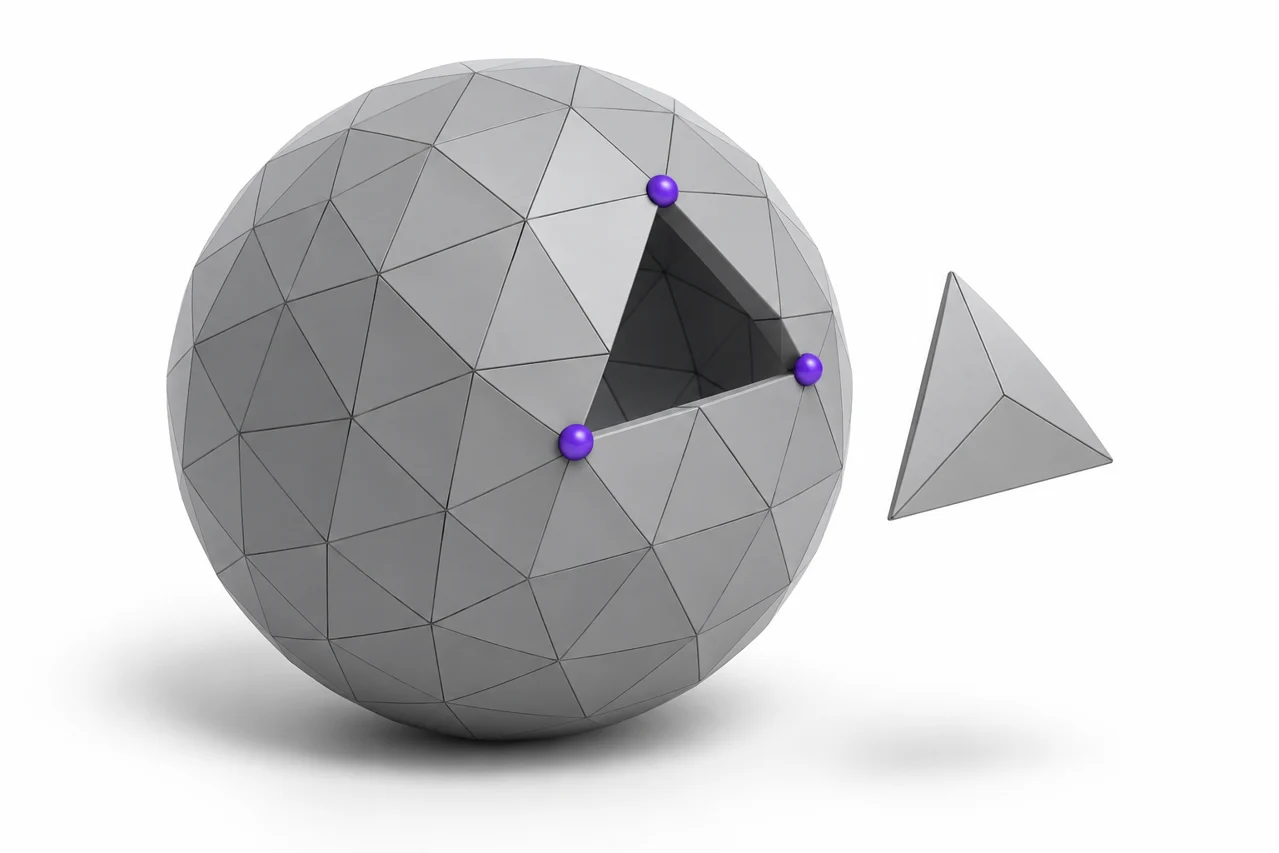
Ilustração editorial gerada por IA, não uma captura de tela de um resultado de conversão.
Editar um STL significa trabalhar com uma superfície feita de triângulos. O arquivo normalmente não contém esboços nomeados, características de extrusão, restrições dimensionais ou o histórico de construção do projeto original. Isso não o torna ineditável. Isso significa que você precisa escolher um método que combine com a mudança: operações de malha para edições de superfície, ou reconstrução quando você precisa de um modelo CAD orientado por dimensões.
Comece por decidir como é o sucesso. Rotacionando um objeto decorativo, cortando uma base plana, ampliando um buraco e redesenhando um conjunto mecânico são tarefas diferentes. Um fluxo de trabalho adequado para um pode ser ineficiente ou impreciso para outro. Use o visualizador STL para inspecionar o arquivo, em seguida, siga os passos abaixo para planejar a edição, preservar uma referência e verificar o resultado. ↗ Visualizador STL
Inspeccionar o ficheiro antes de escolher um editor
Verifique as dimensões gerais, orientação e número de peças desconectadas. Um arquivo pode conter várias shells, mesmo quando a visão sombreada se assemelha a um objeto. Algumas conchas são intencionais, tais como letras separadas ou componentes de montagem. Outros são fragmentos deixados por escaneamento ou reparos anteriores. Compreender a estrutura evita excluir acidentalmente geometria útil ou partes de fusão que devem permanecer independentes.
Olhe atentamente para as regiões que pretende mudar. Um círculo de baixa resolução já pode ser visivelmente facetado, enquanto uma superfície escaneada pode conter triângulos densamente desiguais. Essas fontes respondem de forma diferente à edição. Aumentar a contagem de triângulos mais tarde não recupera automaticamente a curvatura ausente de uma exportação grosseira, e reduzir uma varredura muito agressivamente pode apagar o detalhe que você queria preservar.
Confirmar as unidades pretendidas utilizando uma medição conhecida. As coordenadas STL não contêm uma declaração de unidade universal fiável. Se você planeja ampliar um buraco de 5 mm, primeiro certifique-se de que todo o modelo está sendo interpretado na escala correta. Anote a medição de referência e mantenha-a disponível durante toda a exportação e reimportação.
Mantenha o original e trabalhe em uma cópia
Salve uma cópia intocada antes de aplicar as operações de reparo, simplificação ou Boolean. Algumas edições são destrutivas no sentido prático de que descartam geometria difícil de recuperar. Uma ferramenta de reparo pode preencher um buraco que você pretende manter, ou mesclar superfícies próximas que pertencem a partes separadas. Uma referência original permite comparar a mudança em vez de confiar na memória.
Use nomes de revisão claros e grave o que mudou. Por exemplo, distinga uma versão com apenas uma base plana de outra com um buraco de montagem maior. Se várias operações forem necessárias, salve pontos de controle entre elas. Isso torna mais fácil localizar a operação que introduziu um problema e tentar novamente apenas esse passo.
Preservar o formato do projeto da aplicação de trabalho, bem como arquivos STL exportados. Um projeto pode manter seleções, modificadores ou objetos separados que desaparecem durante a exportação. A malha exportada é útil para troca, mas pode não conter a estrutura editável que você usou para criar a modificação. Manter ambos reduz trabalho repetido desnecessário.
Usar operações de malha para edições de forma simples
Movendo, girando e escalando uniformemente um objeto são geralmente tarefas de malha direta. Um corte planar é outro exemplo comum: você pode remover uma região abaixo de um plano escolhido e fechar o limite resultante. Essas mudanças não requerem a reconstrução de cada triângulo como uma superfície analítica do CAD. Um editor de malha pode trabalhar diretamente com a representação existente.
Para um corte, inspecione a tampa e as superfícies adjacentes após a operação. Um plano através de várias conchas sobrepostas pode produzir vários limites, e uma ferramenta pode lidar com eles de forma diferente. Confirme que a nova base é plana e fechada. Em um slicer, examinar suas primeiras camadas em vez de assumir uma tampa suave é válido.
A escala uniforme muda todas as dimensões juntas. A escala não uniforme pode distorcer os círculos em elipses e alterar as relações entre características de acasalamento. Se você só precisa de um buraco maior, esticar o modelo inteiro é geralmente a operação errada. Defina a mudança local em vez disso, usando um cortador adequado ou reconstruindo o recurso relevante.
Usar operações booleanas com intersecções limpas
Uma diferença booleana pode criar um buraco subtraindo um volume de outro. Uma união pode combinar uma placa de apoio com letras elevadas. Estas operações funcionam de forma mais previsível quando as malhas participantes são fechadas, orientadas de forma consistente e claramente interseccionadas. Superfícies que mal tocam ou ocupam exatamente o mesmo plano podem criar geometria ambígua.
Posicione o objeto de corte usando medições em vez de apenas uma visão de perspectiva. Para um buraco de montagem, verifique seu centro, diâmetro e direção. Estenda o cortador completamente através da região pretendida para que não permaneça nenhuma tampa fina. Após a aplicação da operação, inspecione ambas as entradas e qualquer parede interna criada pelo corte.
Uma sobreposição visual não é necessariamente um sólido fundido. Dois objetos podem aparecer unidos enquanto permanecem intersectando shells. Se o processo a jusante exigir um volume contínuo, use uma união real e verifique o resultado. Esta distinção é especialmente relevante para texto e logotipos, onde um suporte pode conectar visualmente ilhas sem uma junção geométrica bem sucedida.
Defeitos de reparação sem apagamento de aberturas intencionais
Os defeitos comuns da malha incluem limites abertos, faces invertidas, superfícies duplicadas e auto-intersecções. As ferramentas de reparo podem ajudar a identificar e corrigir esses problemas, mas um reparo de um clique não é uma garantia de que o projeto pretendido sobrevive. A ferramenta não pode sempre distinguir um rosto ausente de uma boca ou canal deliberadamente aberto.
Inspecione cada região reparada contra o original. Se uma grande abertura foi preenchida, pergunte se deveria ser fechada. Se vários componentes foram combinados, verifique se sua separação era funcional. Em uma varredura, a limpeza automática pode suavizar a gravação rasa ou pequenos detalhes de borda que pareciam ruído para o algoritmo.
Use a visualização da camada do slicer como uma verificação adicional, não a única. Alguns cortadores compensam certos defeitos de malha durante o corte, o que pode ocultar problemas que permanecem no arquivo exportado. Um modelo que imprime de forma aceitável em uma aplicação pode ainda se comportar diferente em outra. Salve um resultado de geometria limpa sempre que o arquivo editado for compartilhado.
Escolha a reconstrução do CAD para mudanças orientadas por dimensões
Se você precisa mudar um recurso localizado com precisão repetidamente, reconstrua a geometria relevante em CAD. Use o STL como uma referência visual ou de medição, em seguida, defina esboços, dimensões e características que expressam a nova intenção de design. Isso pode ser mais trabalhoso inicialmente, mas produz um modelo cujas dimensões importantes são mais fáceis de controlar.
Uma conversão direta mesh-to-solid não necessariamente cria um modelo paramétrico limpo. Pode representar cada triângulo como uma face planar separada. Tal resultado pode ser grande e estranho para editar, especialmente quando a malha de origem é densa. O formato do arquivo pode mudar enquanto a estrutura facetada subjacente permanece.
Nosso guia STL-to-STEP explica essa distinção. O STEP pode conter geometria CAD, mas exportar uma representação facetada para o STEP não recupera os esboços originais ou superfícies lisas automaticamente. Decida se você precisa de um sólido temporário para uma operação limitada ou um modelo devidamente reconstruído para trabalhos futuros de design. ↗ Guia STL-a-STEP
Simplifique apenas quando a edição se beneficiar dela
A decimação reduz o número de triângulos. Ele pode melhorar a responsividade e tornar uma varredura pesada mais fácil de manipular, mas muda a aproximação da superfície. Escolha uma redução com base no erro visível e dimensional, não um tamanho de arquivo alvo sozinho. Uma região plana pode tolerar uma simplificação substancial, enquanto uma pequena característica curva não tolera.
Proteger fronteiras importantes onde a aplicação permite. Buracos, bordas afiadas, superfícies de acasalamento e paredes finas merecem uma comparação próxima. Depois de simplificar, meça as características que importam e visualize a silhueta de várias direções. Um modelo pode parecer semelhante a partir de um ângulo, enquanto perde um entalhe crítico no lado oposto.
A subdivisão tem o efeito numérico oposto, mas não adiciona inerentemente detalhes confiáveis. Triângulos de divisão criam mais vértices; suavizar esses vértices muda a forma de acordo com um algoritmo. Nenhuma das operações sabe exatamente a superfície original do CAD. Use estas ferramentas intencionalmente para aparência ou conveniência de edição, não como uma promessa de recuperar a precisão ausente.
Exportar e reimportar o resultado editado
Depois de editar, exporte um novo STL e abra-o de forma independente. Verifique escala, orientação e as áreas modificadas. Isto captura erros na seleção de objetos, transformar aplicação ou espaço de exportação. Se a cena de trabalho contiver cortadores, objetos de referência ou cópias ocultas, confirme que eles não se tornaram acidentalmente parte da saída.
Para um editor que prefere OBJ, a ferramenta STL-to-OBJ preserva a geometria do triângulo em uma representação diferente. Leia o guia de fluxo de trabalho STL-to-OBJ antes de assumir que ele adiciona materiais ou histórico de edição. Quando o trabalho estiver terminado, o OBJ para STL pode retornar a geometria de polígono suportada a um formato de malha orientado para impressão. ↗ Ferramenta STL-to-OBJ ↗ Guia de fluxo de trabalho STL-to-OBJ ↗ OBJ a STL
Finalmente, compare o resultado com sua definição original de sucesso. A nova base deve ser plana, o buraco deve ter o tamanho pretendido, e a geometria circundante deve permanecer intacta. Corte um resultado representativo e reveja as camadas antes da fabricação. Efetiva edição STL não é sobre usar a operação mais complicada; é sobre fazer a menor mudança bem entendida e verificar se a malha exportada realmente contém.
Teste adequado com uma pequena seção, quando possível
Para uma grande parte com uma conexão crítica, considere imprimir uma pequena seção que contém a interface modificada. Isto pode revelar problemas de depuração sem consumir o material necessário para um protótipo completo. Mantenha a seção na escala final e use as configurações de orientação e processo pretendidas. Um ajuste local bem sucedido não valida todas as partes do projeto completo, mas fornece evidências úteis sobre o recurso específico que você mudou.