
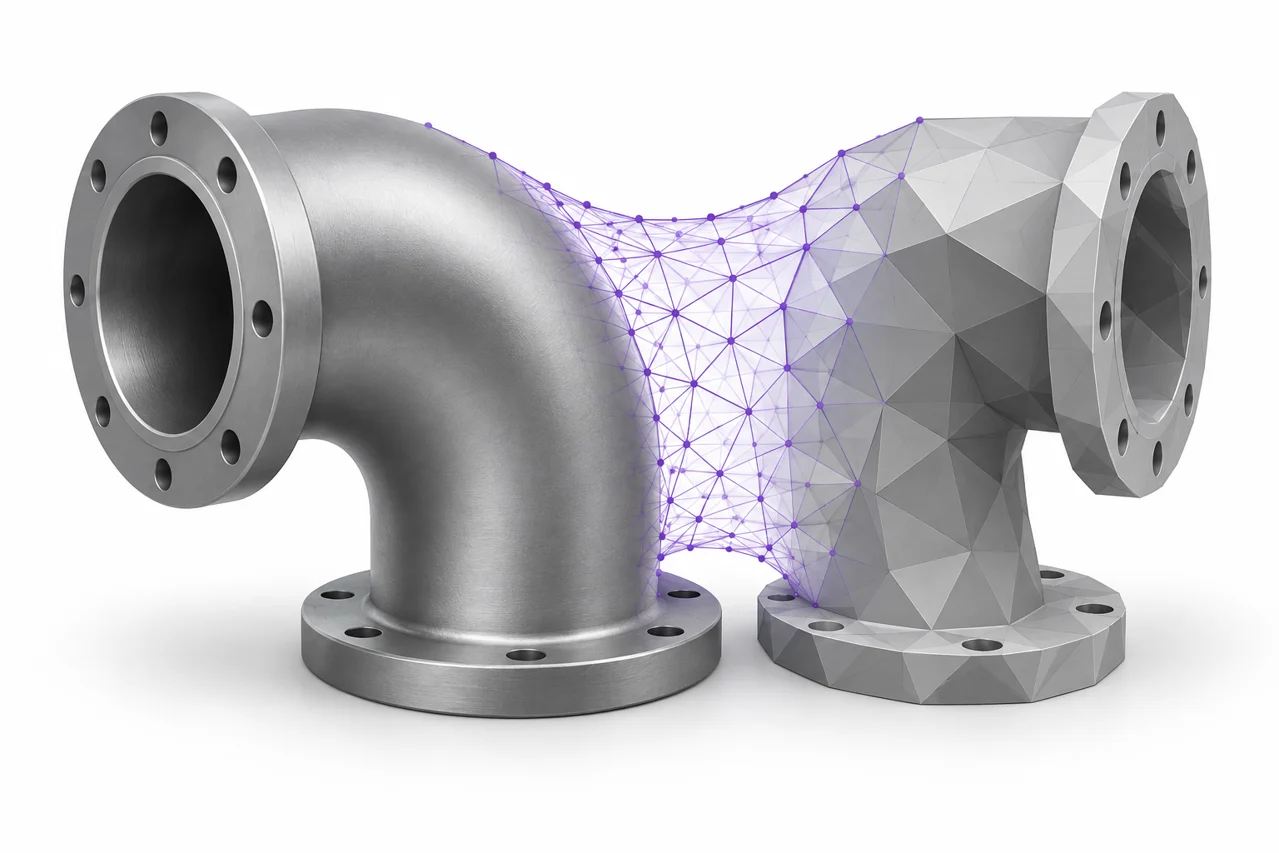
Ilustração editorial gerada por IA, não uma captura de tela de um resultado de conversão.
A conversão STEP para STL transforma a geometria CAD em uma superfície de triângulo. A tarefa é simples quando você sabe o tamanho desejado e o detalhe que importa, mas uma exportação pobre pode produzir curvas visivelmente facetadas, arquivos desnecessariamente grandes ou mudanças de escala surpreendentes. Este guia explica como escolher configurações de tesselação, inspecionar o resultado e distinguir uma aproximação de malha do modelo CAD original.
Entenda quais mudanças durante a conversão
Um arquivo STEP pode descrever superfícies CAD e suas relações de uma forma diferente de uma malha de triângulo. Um cilindro pode ser representado através de geometria analítica em vez de um anel feito de um número fixo de lados retos. STL requer triângulos. Durante a conversão, um motor de tesselação aproxima as superfícies CAD com facetas planares. Mais triângulos podem seguir a curvatura mais de perto, mas eles também aumentam o processamento e o tamanho do arquivo.
O STL resultante não mantém o histórico do projeto original, esboços, restrições ou árvore de recursos editáveis. Mesmo quando a aproximação da superfície é excelente, o arquivo permanece uma malha. Mantenha a fonte STEP se você espera alterar um diâmetro de furo, ajustar um filete ou enviar a peça para outro fluxo de trabalho CAD. Use o conversor STEP para STL quando sua próxima aplicação precisar de geometria tesselada. ↗ Conversor STEP para STL
Comece com as dimensões que importam
Antes de alterar as configurações de qualidade, escreva uma ou duas dimensões de referência. O comprimento total é útil para verificar a escala, enquanto um diâmetro de furo ou espaçamento entre furos é útil para verificar uma funcionalidade funcional. Uma pré-visualização geralmente se encaixa no objeto para a área de tela disponível, o que faz um objeto grande e pequeno parecer igualmente proeminente. As leituras da dimensão fornecem evidências de que o tamanho visual não pode.
Nossa importação STEP solicita coordenadas de saída de tamanho milimetrado. O padrão STL não declara unidades de forma confiável, então importa o resultado em milímetros no aplicativo receptor. Se esse pedido utilizar uma convenção diferente, alterar deliberadamente a interpretação das importações. Um erro de tamanho uniforme geralmente é um problema unitário; adicionar triângulos ou reduzir a tolerância à tesselação não irá corrigi-lo.
O que significa tolerância linear
A tolerância linear, frequentemente discutida como deflexão ou desvio de corda, controla um aspecto de quão próxima a aproximação facetada segue uma superfície curva. Um valor menor geralmente pede ao tesselador uma aproximação mais próxima. Nesta ferramenta, a deflexão linear padrão é de 0,05 milímetros. Este é um ponto de partida, não uma garantia universal de que cada coordenada exportada está dentro de uma tolerância de fabrico declarada de cada superfície fonte.
Considere o uso pretendido. Uma forma decorativa grande pode parecer lisa o suficiente com uma malha mais grossa, enquanto uma pequena característica curva pode se beneficiar da tesselação mais fina. Uma tolerância muito pequena pode aumentar dramaticamente a contagem de triângulos sem proporcionar uma melhoria visível ou útil no próximo passo. Escolha a configuração comparando os resultados na escala final em vez de assumindo que o menor número é sempre melhor.
Não confunda tesselação com resolução de impressão
Detalhes da malha e resolução de impressão são relacionados, mas diferentes. A altura da camada afeta o passo vertical da impressora. O diâmetro do bico, a largura da extrusão e o controle de movimento afetam outras partes do resultado impresso. A Tessellação controla a aproximação da superfície de entrada. Uma STL densa não pode eliminar linhas de camada, e uma altura fina de camada não pode transformar uma malha de doze lados em um cilindro matematicamente exato.
Detalhes angulares também são importantes
Os motores de Tessellation podem usar restrições angulares ao lado das lineares. A ferramenta local STEP utiliza uma deflexão angular de 0,1 radianos. Isto participa na amostragem de superfície do motor e não é uma promessa voltada para o usuário sobre o acabamento de uma impressão física. Dois modelos CAD com curvatura e topologia diferentes podem produzir contagens de triângulo muito diferentes sob as mesmas configurações.
Ao rever uma característica circular, inspecione sua silhueta, bem como sua superfície sombreada. Iluminação suave pode esconder facetas planas, enquanto wireframe torna a estrutura do triângulo óbvio. Uma mudança que aumenta triângulos apenas em regiões já planas pode não melhorar o recurso que você se importa. Compare uma exportação moderada e fina, em seguida, escolha o arquivo menor quando ambos satisfazem as verificações visuais e dimensionais pretendidas.
Uma primeira conversão confiável
Abra a fonte STEP em um aplicativo CAD se você tiver um e confirme que ele contém a revisão correta. Verificar se a exportação inclui um sólido, vários organismos ou um conjunto. Remova partes não relacionadas através da aplicação de origem em vez de esperar que o conversor adivinhe qual componente é importante. Salve um arquivo de handoff simplificado separado quando o conjunto original contém muitos componentes que não serão impressos.
Envie o arquivo STEP ou STP e comece com a configuração de multa padrão. O motor CAD carrega no navegador, então seu primeiro uso pode levar mais tempo do que uma simples conversão de imagem. Quando o processamento terminar, verifique a orientação e os limites, em seguida, inspecione pequenas características curvas. Faça o download do resultado e reabra o STL salvo. Mantenha as configurações e revisão de fonte juntos para que você possa reproduzir o resultado mais tarde.
Compare as configurações de qualidade com um teste controlado
Se você não tem certeza se detalhes mais finos são úteis, mude apenas a configuração de tesselação. Converter a mesma fonte duas vezes, dar a cada resultado um nome de arquivo descritivo, e comparar contagens de triângulos e silhuetas. Olhe especialmente para furos, filetes, arestas externas arredondadas e curvas rasas. Alterar a geometria, escala e tolerância de origem simultaneamente dificulta a identificação da causa de uma melhoria ou falha.
Para uma parte funcional, reveja a geometria em seu tamanho físico pretendido. Ampliar até que triângulos individuais preencham a tela é útil para entender a malha, mas pode exagerar imperfeições que não têm efeito prático. Por outro lado, encaixar um pequeno furo num grande conceito de montagem pode ocultar um problema. Inspecione características importantes individualmente e tenha em mente o propósito da parte.
Conjuntos e corpos desconectados
Um único arquivo STEP pode conter vários corpos. Uma exportação STL pode colocar seus triângulos em um arquivo sem combiná-los em um único sólido. Se dois corpos se sobrepõem, a exportação não realiza automaticamente uma união booleana. Se estiverem separados, o STL pode conter várias shells desconectadas. Esses resultados podem estar corretos, mas devem ser deliberados.
Contar as partes na pré-visualização e verificar a sua colocação relativa. Se você precisar de arquivos STL separados, exportar corpos individuais do aplicativo fonte é muitas vezes mais claro do que tentar separar uma malha combinada depois. Se você precisar de um sólido imprimível, execute a operação adequada de modelagem sólida antes da tesselação e verifique se faces internas ou regiões sobrepostas foram resolvidas.
Quando um recurso parece estar faltando
Primeiro determine se a característica é geométrica. Cor, aparência superficial e objetos de construção nomeados não são necessariamente parte do limite físico que se torna um STL. Um buraco que é realmente modelado deve afetar a superfície, enquanto uma marca pintada não se tornará um detalhe gravado apenas porque o arquivo é convertido. Para imprimir um logotipo como relevo, modelá-lo ou extrudi-lo como geometria antes da exportação.
Se a geometria genuína desaparecer, compare o arquivo STEP em outro visualizador CAD e isole o corpo afetado. Faces muito pequenas, topologia inválida ou uma representação não suportada podem complicar a importação. Tente uma nova exportação a partir do aplicativo de origem. Grave o recurso em falta exato, as dimensões de origem e as configurações de exportação. Isto fornece um caso de diagnóstico útil sem exigir que outra pessoa infer o projeto pretendido de um conjunto complexo inteiro.
Superfícies abertas e expectativas sólidas
Nem todos os ficheiros CAD descrevem um sólido fechado. Um modelo de superfície pode tesselar com sucesso e ainda ter limites abertos. Isso é apropriado para alguns fluxos de trabalho de visualização, mas muitas vezes inadequado para impressão sólida comum. Uma mensagem de conversão bem sucedida significa que a geometria foi produzida; ela não certifica que a fonte era um volume fechado válido.
Inspecione a malha baixada no seu slicer e olhe através da visualização da camada. Gaps inesperados, paredes ausentes ou um interior vazio podem revelar um problema que não é óbvio em um visualizador sombreado. Reparar um pequeno defeito de malha pode ajudar, mas se a fonte foi intencionalmente uma superfície aberta, a solução correta pode ser engrossar ou fechá-la em CAD. Adivinhar uma tampa em um editor de malha pode mudar o formulário pretendido.
Lidar com grandes modelos sem sacrificar o detalhe errado
Grandes conjuntos e superfícies curvas altamente detalhadas podem consumir memória substancial do navegador. A ferramenta tem limites de entrada, processamento-tempo e saída-triângulo. Uma mensagem limite é uma razão para simplificar a tarefa, não uma instrução para continuar clicando em Converter. Isole os corpos necessários, remova componentes irrelevantes e tente uma tolerância menos exigente quando apropriado.
Preservar interfaces importantes enquanto simplifica. Um parafuso decorativo pode ser desnecessário para um modelo de apresentação, enquanto um pino de localização ou superfície de vedação pode ser central para a função da peça. As decisões de simplificação são mais fáceis de fazer no ambiente CAD original, onde a intenção de design é visível. Reduzir uma malha completa indiscriminadamente pode remover exatamente o detalhe que você estava tentando reter.
Verificar o ficheiro exportado no seu destino real
Use o visualizador STL para uma rápida verificação de rotação e dimensão, em seguida, continue na aplicação que irá realmente usar o arquivo. Uma revisão do cortador deve incluir a orientação pretendida, escala, paredes finas e requisitos de suporte. Um fluxo de trabalho de edição em malha deve confirmar que as shells esperadas estão presentes e que nenhuma transformada foi aplicada duas vezes. ↗ Visualizador STL
Ao compartilhar a exportação, indique suas unidades de coordenadas e a tolerância utilizada. Mantenha o PASSO original disponível para quem precisar de geometria CAD em vez de triângulos. Se o próximo pedido é transformar a malha de volta em um arquivo CAD, leia o guia STL para STEP primeiro: embrulhar facetas em um recipiente CAD não recupera os cilindros originais, esboços ou histórico de design. Uma conversão para frente cuidadosa preserva uma superfície útil, mantendo esses limites claros. ↗ Guia STL a STEP