
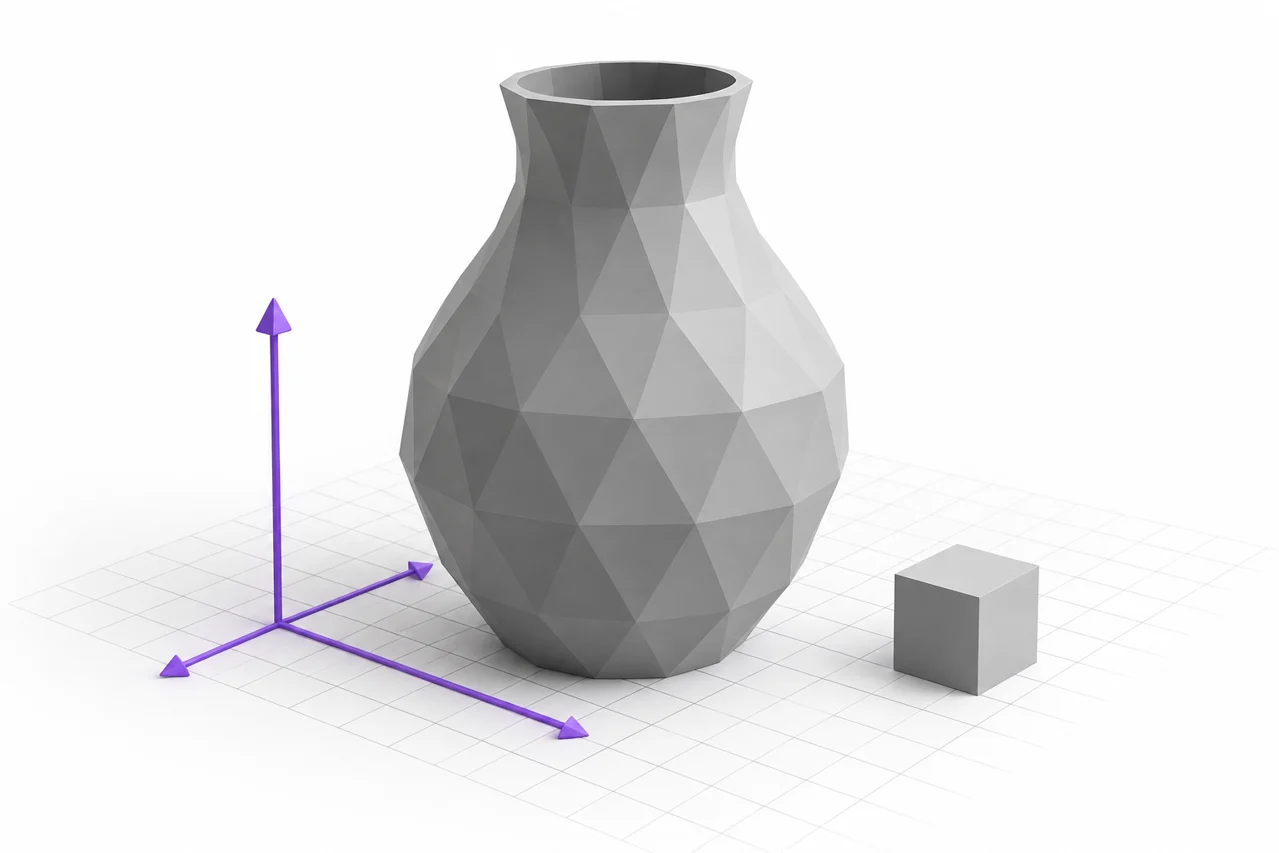
変換結果のスクリーンショットではなく、AI生成された編集イラスト。
ブレンダーシーンは、エクスポートする物理的な表面よりもはるかに多く含まれていることができます。 オブジェクト、修飾子、リンクされたデータ、素材、アニメーション、シーンの設定はすべてビューポートに表示されるものに貢献します。 STL の準備は、特定の評価メッシュを選択し、その寸法を配列し、意図した幾何学のみをエクスポートすることを意味します。 最終ファイルは、フルシーンをそのまま保存しません。
このガイドは、Blenderインターフェイスの切り替えに有用であるチェックに焦点を当てています。選択、変換、評価された幾何学、スケール、独立した検査。 インストールされたバージョンのBlenderのSTLエクスポートワークフローを使用します。 代わりに中間メッシュを交換すると、OBJ-to-STLコンバーターは、ソースアプリケーションで準備した後に、サポートされたポリゴンジオメトリを処理することができます。 ↗ OBJ-to-STLコンバーター
実際に製造したいオブジェクトを定義する
最終物体を識別してスタートします。 床、カメラ、ライト、参照メッシュ、隠しオプションを含むシーンがあります。 STLに持ち込まなくてもモデリングやレンダリングをサポートできます。 出力範囲が意図的であるように、エクスポートコピーまたは明確に選択したオブジェクトのセットを作成します。
複数のオブジェクトが設計を構成する場合、その1つのソリッドになるかどうか、固定された配置または別々のファイルの一部を決定します。 シーン内でオブジェクトに参加すると、必ずしも幾何学的なユニオンを実行しません。 シェルを重ねると、一つのオブジェクトとして管理しても残ることができます。 目的の製造業およびアセンブリ プロセスに従って構造を選んで下さい。
アニメーションまたは変形したオブジェクトの場合、目的のフレームを選択し、評価されたポーズを調べます。 中立的なソースメッシュは、可視結果と異なる場合があります。 元のシーンを保ち、ポーズを後で変更し、確認したい正確な幾何学を再現するエクスポート状態を作成できます。
スケール補正を適用する前に寸法を検証
Blenderワークフローは、異なるシーンユニットの設定とモデル化の慣行を使用できます。 何かを変更する前に、オブジェクトの寸法を調べて、既知の意図したサイズと比較します。 グリッドの外観やカメラビューを物理的なスケールの証拠として頼らないでください。 非常に異なる座標の大きさを表すときにモデルは、通常の外観を見ることができます。
一貫した輸出入と輸入通訳を選択します。 STLは、依存するユニバーサルユニット宣言を提供していないため、スライサの最終数値寸法を確認します。 印刷ワークフローでは、ミリ単位の座標が便利です。 重要なポイントは、エクスポートされた幾何学とインポートアプリケーションがそれらの値が意味するものに同意することである。
未説明のスケール要因を積み重ねることを避けて下さい。 シーンユニットを変更し、オブジェクトをスケーリングしてエクスポートマルチプライヤーを適用することで、ワークフローに応じて結果にそれぞれ影響します。 誤ったサイズにモデルが到着したら、どのステップが誤った値を導入したかを識別します。 別の償却因子を盲目に適用するのではなく、ステップと既知の次元を見直して再確認する正しい。
オブジェクトの変換とメッシュ座標を把握
オブジェクトの形状は、メッシュデータから別々に保存された変換に依存できます。 スケール、回転、親関係が最終的な配置に影響を及ぼす。 エクスポートオプションと修飾子の動作は、それらの変換と相互作用することができます。 評価結果の特定と、すべてのものを適用するという仮定ではなく、オブジェクトに適切な非審的な変換ワークフローを使用する。
厚みや現地の形状に影響するので、非均一なスケールは注目に値します。 円は楕円になるかもしれませんが、修飾子の数値設定は、期待する物理的結果に一致しない場合があります。 エクスポート前の最終ジオメトリを関連する方向に測定します。
負のスケールは向きおよび表面巻上げに影響を与えることができます。 ミラー化されたオブジェクトは、両面のビューポートレンダーで正しい外観をすることができますが、別のアプリケーションで逆に顔を表示することができます。 ノーマルやエクスポートされた表面を確認してください。 目的は、現在のビューポートが問題を隠すようにするだけでなく、一貫した外側向きの幾何学を得るためにです。
意図的に修飾子を評価する
修飾子は厚さを、繰り返します目的、滑らかな表面を発生できま網を変形させます。 出力結果にどの効果が属しているかを決め、選択したエクスポートワークフローにはそれらが含まれることを確認します。 破壊的な変更を加える前に編集可能なソースバージョンを維持します。 ソースシーンは、調整可能な決定を保存しているため、正確に価値があります。
表面密度が増大するが、有用なレベルは幾何学と意図したプロセスに依存します。 過剰なサブディビジョンは、物理的結果を改善することなく重いファイルを作成することができます。 逆に、少し細部は目に見えるカーブしたシルエットを残すことができます。 三角形のカウントを唯一の品質測定として使用するのではなく、境界と重要な機能を尊重します。
幾何学ではなく視覚効果がシェーディングされる。 通常の地図は照明の下に平面が詳細に見えるようにすることができますが、STLは物理的な形状として外観を格納することはできません。 実際の変位が必要な場合は、適切な幾何学的ワークフローを評価し、その結果のメッシュを側面から検査します。 レンダリングされた細部が印刷物を出すことを仮定しません。
必要な表面に物理的な厚さを与えて下さい
レンダリングに便利なポリゴンの1面は、クローズドなプリント可能なボリュームを定義しない場合があります。 シート、衣類のような表面および装飾的なパネルは頻繁に審美的な厚さを必要とします。 スケール、材料、使用目的に基づいてその厚さを選択し、操作が自己交差するかもしれないコーナーおよび密接な間隔をあけられた地域を点検して下さい。
境界線と内部面のチェック 開口部を下から1方向にクローズしてモデルを閉じることができます。 オブジェクトを重ねると、意図したソリッドの中に顔を残すかもしれません。 メッシュ検査ツールを適切に使用し、エクスポートする前に設計意図でジオメトリを比較します。
開口部を自動で埋めるのは絶対にありません。 穴、チャンネル、キャビティは意図的にあります。 それらを閉じる修理操作は、実際の設計を間違っている間、加工が容易になることができます。 STL編集ガイドでは、構造上の欠陥を開放する機能から分離する方法について説明します。 ↗ STL編集ガイド
繰り返して切断された要素を用意する
配列、インスタンス、リンクされたオブジェクトは、シーン内の繰り返しジオメトリを効率的に表現できます。 STL出力は、意図した配置された表面を必要とします。 必要なすべての繰り返しが含まれていることを確認し、隠しソースオブジェクトが2回エクスポートされていないことを確認してください。 モデルは、境界線のクイックチェックで予期しない遠いコピーが表示されることがあります。
切断された部分は必ずしも欠陥ではないです。 文字やアセンブリのセットは、意図的にいくつかのシェルを含むことができます。 ファイルが1つに残っているか、または別の方法でエクスポートされるかを決定します。 単一の処理されたオブジェクトを形成する必要がある場合は、適切な接続またはバックイングを作成し、実際の幾何学的なユニオンを検査します。
typography の 3D のレタリング ガイドを読んで下さい。 ドット、アクセント、および狭いスクリプト接続は、ソースがブレンダー、SVG、または透明な画像で始まったかどうかの同じ物理的考慮が必要です。 モデリング環境は、最小の重要な機能をチェックする必要性を取り除きません。 ↗ 3Dレターガイド
試験をエクスポートし、独立して再開
複雑なシーンをエクスポートする前に、代表的なオブジェクトや既知のサイズの参照をテストします。 意図した選択と修飾子の設定を使用して、STLビューアでSTLを開きます。 寸法、向き、特徴的な特性を比較します。 これにより、より大きなコレクションに影響を与える前にエクスポート設定の問題が分離できます。 ↗ STLビューア
最終的なエクスポートでは、選択したスコープに意図したジオメトリのみが含まれていることを確認してください。 ダウンロードしたか保存されたSTLをソースのシーンから外へリオープンし、元のオブジェクトではなく実際のファイルを検査します。 向きを変えたモディファイアー、予期しないコピー、表面を欠落させるのを見てください。
OBJを中間体として使用している場合、変換する前にそのファイルを確認します。 OBJ-to-STLガイドでは、数値スケールと幾何学のみの出力を解釈すべきかについて説明しています。 追加のフォーマットの変更は、自動的に悪いソースを修復しませんので、各手渡の目的と検査可能を維持します。 ↗ OBJ-to-STLガイド
製造行動を検証するためにスライサを使用する
有効な一見の網はプリンター特定の準備をまだ必要とします。 STLをスライサにインポートし、寸法を確認し、適切な方向を選択します。 第一層、薄壁、突出部、内領域を調べる。 Blenderに存在する機能は、設定された押出幅が小さくても、選択した方向でサポートが必要な場合でも構いません。
シェードオブジェクトだけではなくレイヤープレビューをレビューします。 行や予期しない領域を欠損すると、幾何学的またはプロセス設定の問題が明らかにできます。 STL-to-G-codeガイドでは、プリンタープロファイル、材料設定、ツールパス検査の別の役割について説明します。 ↗ STL-to-Gコードガイド
Blenderプロジェクト、エクスポートされたメッシュ、スライシングプロジェクトを別のファイルとして保存します。 シーンはデザインの選択、メッシュは交換をサポートし、スライサープロジェクトは製造決定書を記録します。 Gコードのみ保存するか、STL だけは、完全な元のワークフローが含まれているため、将来の変更を困難にします。
繰り返し可能なエクスポートを文書化
ソースのリビジョン、選択したオブジェクト、意図された寸法、任意のエクスポートスケールの設定を記録します。 修飾子やポーズが必須であれば、注意してください。 これらの詳細は、ソフトウェアの更新後に、または別の人がプロジェクトを開くと、結果がより簡単に再現できます。 明確な測定されたエクスポートプロセスは、インターフェイスのクリックの記憶されたシーケンスに依存するよりもより信頼性が高いです。
Blender-to-STLの準備は、可視されたシーンが意図した物理的表面に翻訳されると最善を尽くします。 正しいオブジェクトを選択し、評価された幾何学と変換を確認し、ユニットを確立し、エクスポートされたファイルを検査し、スライスされた結果を確認します。 これらのチェックは、シェーダーソースの有用な柔軟性を保持し、形状とスケールが独立して検証されているメッシュを作成します。
繰り返し製造のために、テストワークフローで既知の寸法で1つの小さな参照モデルを保ちます。 ソフトウェア設定の変更時に同じ設定でエクスポートします。 正しい参照は、他のオブジェクトのすべての複雑な修飾語を検証しませんが、より大きなデザインをチェックする時間を費やす前に、基本的なスケールまたは軸線の変更を迅速に明らかにします。