
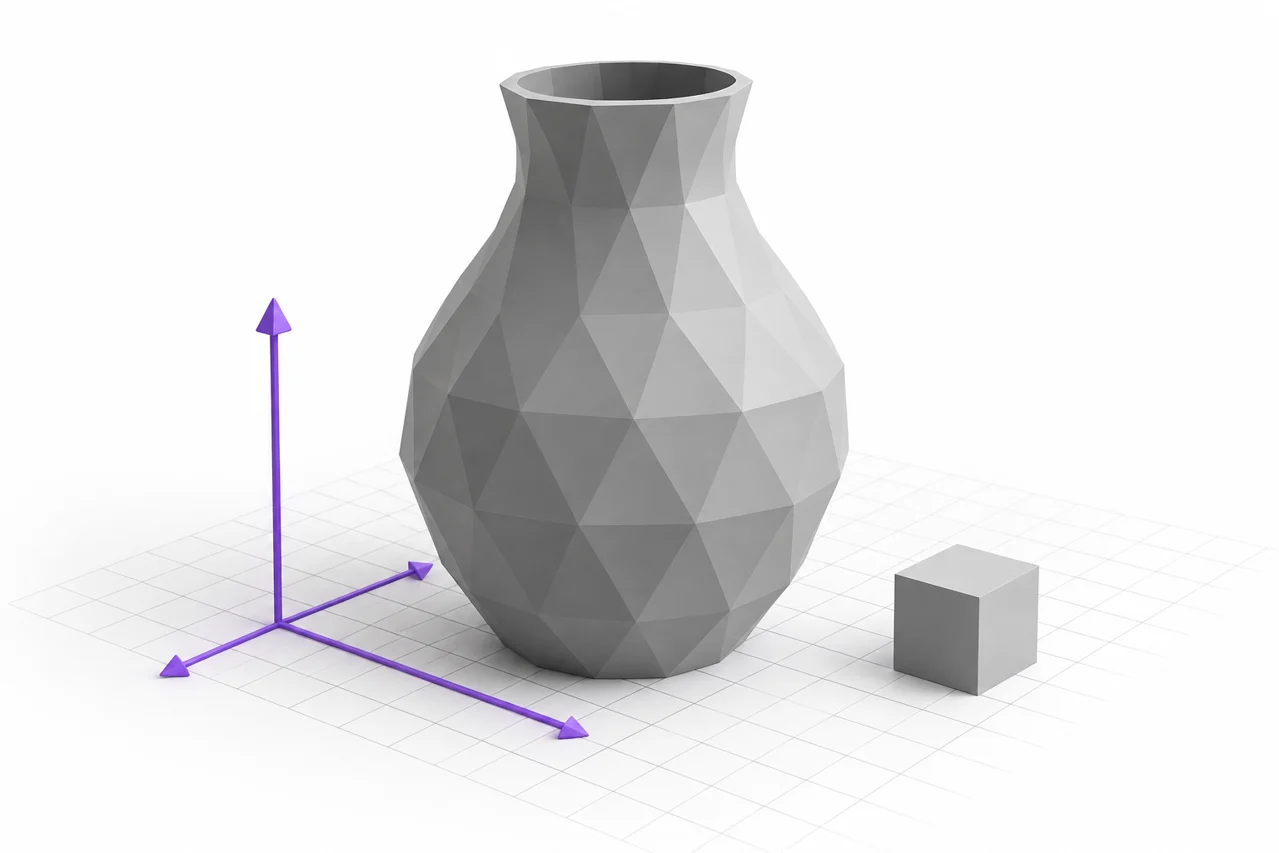
Иллюстрация, созданная ИИ, а не скриншот результата конверсии.
Сцена Блендера может содержать гораздо больше, чем физическая поверхность, которую вы собираетесь экспортировать. Объекты, модификаторы, связанные данные, материалы, анимации и настройки сцены — все это способствует тому, что появляется в обзорном порту. Подготовить СТЛ означает выбрать конкретную оцененную сетку, упорядочить ее размеры и экспортировать только предполагаемую геометрию. Заключительный файл не сохранит полную сцену.
В этом руководстве основное внимание уделяется проверкам, которые остаются полезными при изменениях интерфейса Blender: выбор, преобразования, оценка геометрии, масштаб и независимый контроль. Используйте поддерживаемый экспортный рабочий процесс STL Blender для установленной версии. Если вы обменяете промежуточную сетку, преобразователь OBJ-to-STL может обрабатывать поддерживаемую многоугольную геометрию после того, как вы подготовили ее в приложении источника. ↗ Конвертер OBJ-to-STL
Определите объект, который вы действительно хотите изготовить
Начните с определения конечного физического объекта. Сцена может включать пол, камеры, огни, справочные сетки и скрытые альтернативы. Они могут поддерживать моделирование или рендеринг без участия в STL. Сделайте экспортную копию или четко выбранный набор объектов, чтобы объем выпуска был преднамеренным.
Если дизайн состоит из нескольких объектов, решите, должны ли они стать одним сплошным, несколькими частями в фиксированном расположении или отдельными файлами. Присоединение объектов к сцене не обязательно является геометрическим объединением. Перекрывающиеся оболочки могут оставаться даже тогда, когда ими управляют как одним объектом. Выберите структуру в соответствии с предполагаемым процессом производства и сборки.
Для анимированного или деформированного объекта выберите желаемую раму и проверьте оцененную позу. Нейтральная сетка может отличаться от видимого результата. Сохраните исходную сцену, чтобы вы могли изменить позу позже, и создайте экспортное состояние, которое воспроизводит точную геометрию, которую вы хотите проверить.
Проверять размеры перед применением коррекции шкалы
Blender рабочие процессы могут использовать различные настройки блока сцены и моделирования конвенций. Прежде чем что-либо изменить, проверьте размеры объекта и сравните их с известным предполагаемым размером. Не полагайтесь на внешний вид сетки или вид камеры как на доказательство физического масштаба. Модель может выглядеть нормально, представляя очень разные координатные величины.
Выберите последовательную интерпретацию экспорта и импорта. STL не обеспечивает надежного универсального декларирования единицы, поэтому проверьте окончательные числовые размеры в нарезке. Для печатного рабочего процесса часто удобны координаты миллиметрового размера. Важно отметить, что геометрия экспорта и применение импорта согласуются в том, что означают эти значения.
Избегайте укладки необъяснимых факторов масштаба. Изменение сценических блоков, масштабирование объекта и применение экспортного мультипликатора могут влиять на результат в зависимости от рабочего процесса. Если модель приходит к неправильному размеру, определите, на каком этапе было введено несоответствие. Исправьте этот шаг и перепроверьте известное измерение, а не применяйте другой компенсирующий фактор вслепую.
Понять преобразования объектов и сетчатые координаты
Отображаемая форма объекта может зависеть от преобразований, хранящихся отдельно от его сетчатых данных. Масштаб, ротация и родительские отношения влияют на окончательное размещение. Экспортные опционы и модификатор поведения могут взаимодействовать с этими трансформациями. Осмотрите оцениваемый результат и используйте целенаправленный рабочий процесс преобразования, соответствующий объекту, а не предполагая, что применение всего всегда безвредно.
Неоднородная шкала заслуживает внимания, поскольку она может влиять на операции, связанные с толщиной, и форму местных особенностей. Круг может стать эллипсом, а числовая установка модификатора может не соответствовать физическому результату, который вы ожидали. Измерить конечную геометрию в соответствующих направлениях перед экспортом.
Отрицательная шкала может повлиять на ориентацию и обмотки лица. Зеркальный объект может выглядеть правильно с двухсторонним рендерингом видопорта, но отображать обратные лица в другом приложении. Проверьте нормальные условия и экспортируемую поверхность. Цель состоит в том, чтобы получить последовательную геометрию, а не просто заставить текущий видопорт скрыть проблему.
Оценивать модификаторы намеренно
Модификаторы могут генерировать толщину, повторять объекты, гладкие поверхности или деформировать сетку. Определите, какие эффекты относятся к экспортируемому результату, и подтвердите, что выбранный экспортный рабочий процесс включает их. Сохраните редактируемую исходную версию перед применением деструктивных изменений. Исходная сцена ценна именно потому, что она сохраняет эти регулируемые решения.
Подразделение увеличивает плотность поверхности, но полезный уровень зависит от геометрии и предполагаемого процесса. Чрезмерное деление может создать тяжелый файл без улучшения физического результата. И наоборот, слишком мало деталей может оставить изогнутый силуэт заметно ограненным. Осмотрите границу и важные особенности, а не используйте количество треугольников в качестве единственного показателя качества.
Некоторые визуальные эффекты затеняются, а не геометрия. Обычная карта может сделать плоскую поверхность детализированной при освещении, но STL не может сохранить этот внешний вид в виде физической формы. Если требуется фактическое смещение, оцените подходящий геометрический рабочий процесс и проверьте полученную сетку со стороны. Не думайте, что каждая деталь будет напечатана.
Дайте поверхности физическую толщину, где это необходимо.
Одна поверхность полигона может быть полезна для рендеринга, но не может определять закрытый объем печати. Тонкие листы, поверхности, похожие на одежду, и декоративные панели часто нуждаются в преднамеренной толщине. Выберите эту толщину на основе масштаба, материала и предполагаемого использования, а затем проверьте углы и близко расположенные области, где операция может самопересекаться.
Проверьте открытые границы и внутренние поверхности. Модель может казаться закрытой с одного направления, но с отверстием под ним. Перекрывающиеся предметы могут оставлять лица внутри предполагаемого твердого тела. Используйте соответствующие инструменты проверки сетки и сравнивайте геометрию с намерением дизайна перед экспортом.
Не заполняйте каждое отверстие автоматически. Некоторые отверстия, каналы и полости являются преднамеренными. Операция по ремонту, которая их закрывает, может упростить обработку сетки, делая фактический дизайн неправильным. В руководстве по редактированию STL объясняется, как отделить структурные дефекты от функций, которые должны оставаться открытыми. ↗ Руководство по редактированию STL
Подготовить повторяющиеся и разъединенные элементы
Массивы, экземпляры и связанные объекты могут эффективно представлять повторяющуюся геометрию в сцене. Выход STL требует намеченных поверхностей. Убедитесь, что все необходимые повторы включены и что ни один объект не экспортируется дважды. Быстрая проверка границ модели может выявить неожиданную далекую копию.
Отсоединенные части не всегда являются дефектами. Набор букв или сборка могут намеренно содержать несколько оболочек. Решите, должны ли они оставаться в одном файле или экспортироваться отдельно для более удобного размещения. Если им нужно сформировать единый обработанный объект, создайте соответствующие соединения или подложку и проверьте фактический геометрический союз.
Для типографики, прочитайте руководство по 3D-письмам. Точечные, акцентные и узкие соединения сценариев требуют одинакового физического рассмотрения, независимо от того, был ли источник запущен в Blender, SVG или прозрачном изображении. Среда моделирования не устраняет необходимости проверки самых мелких важных особенностей. ↗ 3D-письменное руководство
Экспортировать тест и открывать его самостоятельно
Перед экспортом сложной сцены, протестируйте репрезентативный объект или ссылку известного размера. Используйте настройки выбора и модификатора, а затем откройте STL в STL-просмотрщике. Сравните размеры, ориентацию и отличительные особенности. Это помогает изолировать проблему установления экспорта, прежде чем она повлияет на большую коллекцию. ↗ STL-видео
Для окончательного экспорта проверьте, что выбранный объем содержит только предполагаемую геометрию. Откройте загруженный или сохраненный STL за пределами исходной сцены, чтобы вы проверяли фактический файл, а не исходный объект. Ищите недостающие модификаторы, неожиданные копии и поверхности, которые изменили ориентацию.
Если вы используете OBJ в качестве промежуточного файла, проверьте его перед конвертацией. Руководство OBJ-to-STL объясняет, как следует интерпретировать только числовую шкалу и геометрию. Дополнительные изменения формата не автоматически исправляют плохой источник, поэтому держите каждую передачу целенаправленной и проверяемой. ↗ Руководство по ОБЖ-СТЛ
Используйте нарезку для проверки поведения производства
Достоверно выглядящая сетка все еще нуждается в специальной подготовке для принтера. Введите STL в нарезку, подтвердите размеры и выберите подходящую ориентацию. Осмотрите первые слои, тонкие стены, свесы и внутренние области. Функция, которая существует в Blender, может быть слишком маленькой для сконфигурированной ширины экструзии или может потребовать поддержки в выбранной ориентации.
Просмотрите предварительный просмотр слоя, а не только затененный объект. Недостающие линии или неожиданные заполненные области могут выявить проблемы с геометрией или настройками процесса. Наше руководство по STL-to-G-коду объясняет отдельную роль профиля принтера, настроек материала и инспекции траектории инструментов. ↗ Руководство STL-to-G-код
Держите проект Blender, экспортированную сетку и проект нарезки в виде отдельных файлов. Сцена сохраняет выбор дизайна, сетка поддерживает обмен, а нарезка проекта записывает производственные решения. Сохранение только G-кода или только STL усложняет будущие изменения, поскольку ни один из них не содержит полного исходного рабочего процесса.
Документы для повторяемого экспорта
Запись изменения источника, выбранных объектов, предполагаемых размеров и любых параметров масштаба экспорта. Если модификатор или поза имеет важное значение, обратите внимание на это. Эти детали облегчают воспроизведение результата после обновления программного обеспечения или когда другой человек открывает проект. Четко измеренный процесс экспорта более надежен, чем последовательность запоминающихся кликов интерфейса.
Подготовка Blender-to-STL лучше всего работает, когда видимая сцена переводится на преднамеренную физическую поверхность. Выберите правильные объекты, проверьте оцененную геометрию и преобразования, установите блоки, проверьте экспортируемый файл и просмотрите нарезанный результат. Эти проверки сохраняют полезную гибкость источника Blender при производстве сетки, форма и масштаб которой были проверены независимо.
Для повторного производства, держите одну небольшую эталонную модель с известными размерами в рабочем процессе тестирования. Экспортируйте его с теми же настройками, когда изменяется настройка программного обеспечения. Правильная ссылка не подтверждает каждый сложный модификатор в другом объекте, но она быстро показывает основные изменения масштаба или оси, прежде чем тратить время на проверку более крупного дизайна.