
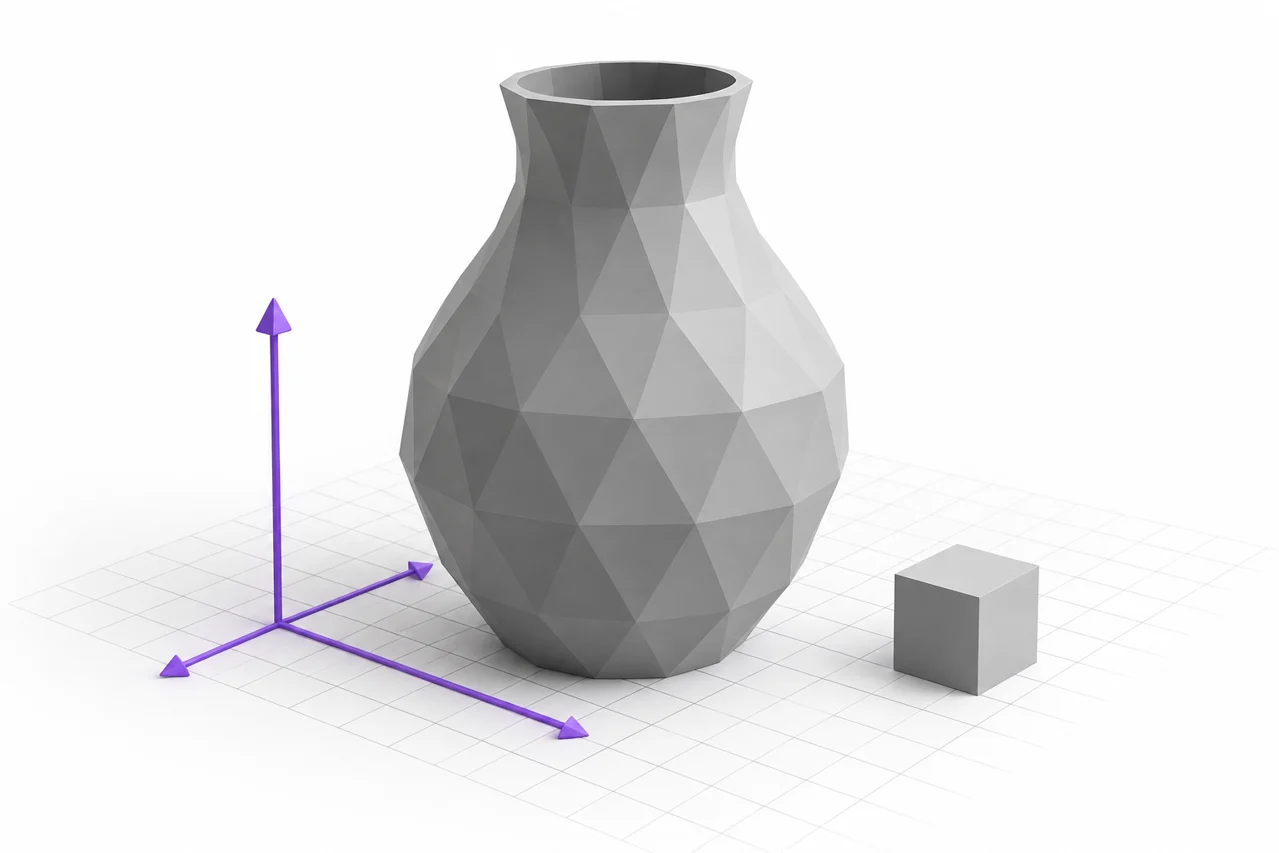
Ilustrație editorială generată de AI, nu o captură de ecran a unui rezultat de conversie.
O scenă Blender poate conține mult mai mult decât suprafața fizică pe care intenționează să exporte. Obiectele, modificatorii, datele legate, materialele, animațiile și setările scenei contribuie la ceea ce apare în spectator. Pregătirea unei STL înseamnă alegerea unei ochiuri specifice evaluate, aranjarea dimensiunilor și exportul numai al geometriei prevăzute. Fişierul final nu va păstra întreaga scenă.
Acest ghid se concentrează pe verificările care rămân utile la modificările interfeței Blender: selecție, transformare, geometrie evaluată, scară și inspecție independentă. Utilizați fluxul de lucru de export STL Blender sprijinit pentru versiunea instalată. Dacă schimbați o plasă intermediară în schimb, convertorul OBJ-to-STL poate procesa geometria poligonului susținut după ce ați pregătit-o în aplicația sursă. ↗ Convertor OBJ-to-STL
Defineşte obiectul pe care vrei să-l produci.
Începe prin identificarea obiectului fizic final. O scenă poate include o podea, camere de luat vederi, lumini, ochiuri de referință și alternative ascunse. Acestea pot sprijini modelarea sau redarea fără a aparține în STL. Se face o copie a exportului sau un set de obiecte clar selectat astfel încât domeniul de aplicare al ieșirii să fie intenționat.
Dacă mai multe obiecte alcătuiesc designul, decideți dacă acestea ar trebui să devină una solidă, mai multe părți într-un aranjament fix sau fișiere separate. Unirea obiectelor într-o scenă nu are neapărat o uniune geometrică. Scoicile suprapuse pot rămâne chiar și atunci când sunt gestionate ca un singur obiect. Alegeți structura în conformitate cu procesul de fabricație și asamblare avut în vedere.
Pentru un obiect animat sau deformat, selectați cadrul dorit și inspectați poziția evaluată. O plasă de sursă neutră poate fi diferită de rezultatul vizibil. Păstrați scena originală astfel încât să puteți schimba poziția mai târziu, și de a crea un stat de export care reproduce geometria exactă pe care doriți să o verificați.
Verificați dimensiunile înainte de a aplica o corecție la scară
Fluxurile de lucru Blender pot folosi diferite setări ale unității de scenă și convenții de modelare. Înainte de a schimba ceva, inspectaţi dimensiunile obiectului şi comparaţi-le cu o dimensiune cunoscută. Nu vă bazaţi pe aspectul grilei sau pe imaginea camerei ca pe o dovadă a unei dimensiuni fizice. Un model poate arăta normal în timp ce reprezintă magnitudini de coordonate foarte diferite.
Alegeți o interpretare consecventă a exporturilor și importurilor. STL nu oferă o declarație de unitate universală de încredere, astfel încât să verifice dimensiunile numerice finale în feliator. Pentru un flux de lucru de imprimare, coordonatele de dimensiuni milimetrice sunt adesea convenabile. Important este că geometria exportată și cererea de import convin asupra semnificației acestor valori.
Evitați stivuirea factori de scară inexplicabile. Schimbarea unităților de scenă, scalarea obiectului și aplicarea unui multiplicator de export pot afecta fiecare rezultatul în funcție de fluxul de lucru. Dacă un model ajunge la dimensiunea greșită, se identifică care etapă a introdus neconcordanța. Corectează această etapă și reverifică o dimensiune cunoscută, în loc să aplici un alt factor de compensare orbește.
Înţelegeţi că obiectul se transformă şi coordonează ochiurile
Forma afişată a unui obiect poate depinde de transformarile stocate separat de datele sale privind ochiurile. Scalează, rotaţie şi relaţiile cu părinţii influenţează plasarea finală. Exportaţi opţiuni şi comportament modificator pot interacţiona cu aceste transformari. Inspectaţi rezultatul evaluat şi utilizaţi un flux deliberat de lucru transforma adecvat la obiect, mai degrabă decât presupunând că aplicarea totul este întotdeauna inofensiv.
Scala nonuniformă merită atenţie deoarece poate afecta operaţiunile legate de grosime şi forma caracteristicilor locale. Un cerc poate deveni o elipsă, iar setarea numerică a unui modificator poate să nu corespundă rezultatului fizic la care vă așteptați. Se măsoară geometria finală în direcțiile relevante înainte de export.
Scala negativă poate afecta orientarea și înfășurarea feței. Un obiect oglindit poate arăta corect cu redarea viewport cu două fețe, dar arată fețe inversate într-o altă aplicație. Verificaţi normalul şi suprafaţa exportată. Scopul este de a obține o geometrie coerentă spre exterior, nu doar de a face ca spectrportul actual să ascundă o problemă.
Evaluează modificatorii în mod intenționat
Modulatorii pot genera grosime, obiecte repetate, suprafețe netede sau deforma o plasă. Decide care sunt efectele care aparţin rezultatului exportat şi confirmă faptul că fluxul de lucru ales la export le include. Păstrați o versiune sursă editabilă înainte de a aplica modificări distructive. Scena sursei este valoroasă tocmai pentru că păstrează acele decizii reglabile.
Subdiviziunea crește densitatea suprafeței, dar nivelul util depinde de geometrie și de procesul prevăzut. Subdiviziunea excesivă poate crea un fișier greu fără îmbunătățirea unui rezultat fizic. În schimb, prea puțin detaliu poate lăsa o siluetă curbată vizibil cu fața. Inspectaţi limita şi caracteristicile importante mai degrabă decât folosind triunghiul conta ca singura măsură de calitate.
Unele efecte vizuale sunt umbrite mai degrabă decât geometrie. O hartă normală poate face ca o suprafață plană să apară detaliată sub iluminare, dar STL nu poate stoca acea aparență ca formă fizică. Dacă este necesară deplasarea efectivă, se evaluează un flux geometric de lucru adecvat și se inspectează plasa rezultată din lateral. Nu presupune că fiecare detaliu va fi tipărit.
Oferă suprafeţelor grosimea fizică, dacă este necesar
O singură suprafață poligon poate fi utilă pentru redare, dar nu poate defini un volum imprimat închis. Foile subţiri, suprafeţele de îmbrăcăminte şi panourile decorative necesită adesea grosime deliberată. Alegeți grosimea pe baza scalei, a materialului și a utilizării preconizate, apoi inspectați colțurile și regiunile cu spațiu închis unde operațiunea se poate autointersecta.
Verificați limitele deschise și suprafețele interne. Un model poate apărea închis dintr-o singură direcție în timp ce conține o deschidere dedesubt. Obiectele suprapuse pot lăsa fețe în interiorul solidului destinat. Utilizați instrumente adecvate de inspecție a ochiurilor de plasă și comparați geometria cu intenția de proiectare înainte de export.
Nu umpleți automat fiecare deschidere. Unele găuri, canale şi carii sunt intenţionate. O operaţiune de reparaţii care le închide poate face o plasă mai uşoară de procesat în timp ce face designul real greşit. Ghidul de editare STL explică modul în care se separă defectele structurale de caracteristicile care ar trebui să rămână deschise. ↗ Ghid de editare STL
Se pregătesc elemente repetate și deconectate
Array-urile, cazurile și obiectele legate pot reprezenta eficient geometria repetată în scenă. Ieșirea STL are nevoie de suprafețele prevăzute. Verificați dacă toate repetițiile necesare sunt incluse și că niciun obiect sursă ascuns nu este exportat de două ori. O verificare rapidă a limitelor modelului poate dezvălui o copie neaşteptată.
Piesele deconectate nu sunt întotdeauna defecte. Un set de litere sau un ansamblu poate conține în mod intenționat mai multe scoici. Decide dacă acestea ar trebui să rămână într-un singur fișier sau să fie exportate separat pentru o plasare mai ușoară. Dacă au nevoie să formeze un singur obiect manipulat, să creeze conexiuni adecvate sau un suport și să inspecteze uniunea geometrică reală.
Pentru dactilografie, citiți ghidul de litere 3D. Punctele, accentele și conexiunile înguste ale scripturilor necesită aceeași analiză fizică dacă sursa a început în Blender, SVG sau o imagine transparentă. Mediul de modelare nu elimină necesitatea de a verifica cele mai mici caracteristici importante. ↗ Ghid de litere 3D
Exportă un test și redeschide-l independent
Înainte de a exporta o scenă complexă, se testează un obiect reprezentativ sau o referință de mărime cunoscută. Utilizați setările de selecție și modificator prevăzute, apoi deschideți STL în LCD . Comparați dimensiunile, orientarea și caracteristicile distinctive. Acest lucru ajută la izolarea unei probleme de setare a exporturilor înainte de a afecta o colecție mai mare. ↗ Vizualizator STL
Pentru exportul final, verificați dacă domeniul de aplicare selectat conține numai geometria prevăzută. Redeschideți STL descărcat sau salvat în afara scenei sursă, astfel încât să inspectați fișierul real mai degrabă decât obiectul original. Caută modificatori dispăruţi, copii neaşteptate şi suprafeţe care au schimbat orientarea.
Dacă utilizați OBJ ca intermediar, verificați acest fișier înainte de a-l converti. Ghidul OBJ-to-STL explică modul în care ar trebui interpretate scala numerică și producția numai în geometrie. Modificările suplimentare de format nu repara automat o sursă proastă, astfel încât să păstreze fiecare predare intenționată și inspectabilă. ↗ Ghid OBJ-to-STL
Utilizați feliator pentru a verifica comportamentul de fabricație
O plasă cu aspect valid încă mai are nevoie de pregătire specifică imprimantei. Importă STL în feliator, confirma dimensiunile și alege o orientare adecvată. Inspectaţi primele straturi, pereţi subţiri, supraîntăriri şi regiuni interne. O caracteristică care există în Blender poate fi prea mică pentru lățimea de extrudare configurată sau poate necesita suport în orientarea selectată.
Revizuiţi previzualizarea strat mai degrabă decât doar obiectul umbrit. Liniile lipsă sau regiunile neasteptate umplute pot dezvălui probleme cu setări de geometrie sau proces. Ghidul nostru de cod STL-to-G explică rolul separat al profilului imprimantei, setările materiale și inspecția traseului. ↗ Ghid de coduri STL-to-G
Păstrați proiectul Blender, plasa exportată și proiectul de tăiere ca fișiere separate. Scena păstrează opțiuni de proiectare, plasa susține schimbul, și proiectul feliat înregistrează deciziile de fabricație. Salvarea numai G-code sau numai STL face modificările viitoare mai greu, deoarece nici nu conține fluxul de lucru original complet.
Document un export repetabil
Înregistrați revizia sursei, obiectele selectate, dimensiunile preconizate și orice setări ale scalei de export. Dacă un modificator sau o poziţie este esenţială, reţineţi şi asta. Aceste detalii fac ca rezultatul să fie mai ușor de reprodus după actualizările software-ului sau când o altă persoană deschide proiectul. Un proces de export măsurat clar este mai fiabil decât cel bazat pe o secvență memorată de clicuri de interfață.
Pregătirea Blender-to-STL funcționează cel mai bine atunci când scena vizibilă este tradusă într-o suprafață fizică deliberată. Alegeţi obiectele corecte, verificaţi geometria evaluată şi transformă, stabiliţi unităţi, inspectaţi fişierul exportat şi revizuiţi rezultatul feliat. Aceste controale păstrează flexibilitatea utilă a sursei Blender în timp ce produc o plasă a cărei formă și scară au fost verificate independent.
Pentru producţie repetată, păstraţi un mic model de referinţă cu dimensiuni cunoscute în fluxul de lucru al testului. Exportă-l cu aceleași setări ori de câte ori se schimbă configurarea software-ului. O referință corectă nu validează fiecare modificator complex într-un alt obiect, dar dezvăluie rapid modificări de bază ale scalei sau axei înainte de a vă petrece timpul verificând un proiect mai mare.