
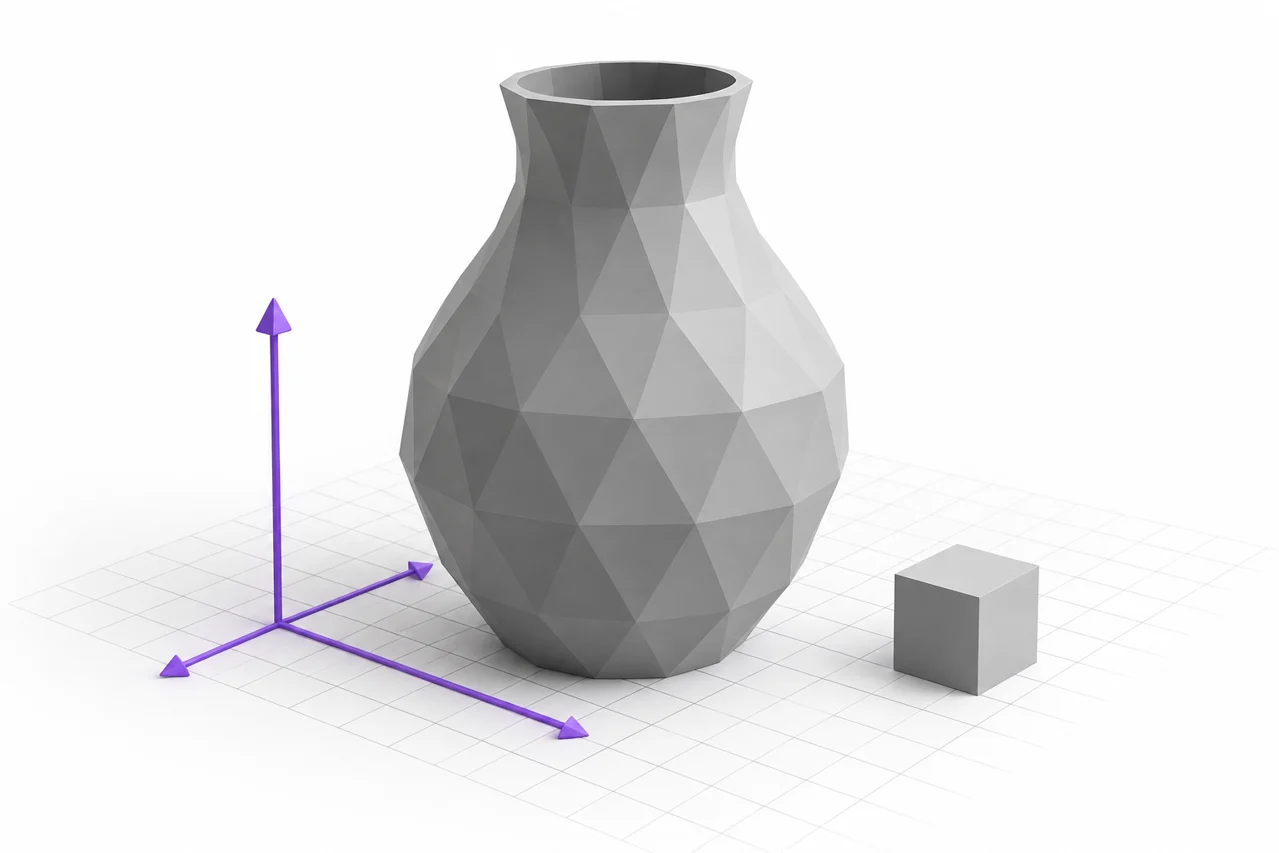
Lagra redaksjonell illustrasjon, ikkje eit skjermbilete av eit konverteringsresultat.
Ein Blender- scene kan innehalda langt meir enn den fysiske overflata du ønsker å eksportera. Objekt, modifikatorar, lenkja data, materiale, animasjonar og sceneinnstillingar bidrar alle til det som vert vist i visingsområdet. Førebur ein STL betyr å velja eit bestemt vurdert nettverk, å arrangere dimensjonene sine og eksportera berre den planlagte geometrien. Den siste fila vil ikkje behalda fullstendig.
Denne hjelpelinjen fokuserer på kontrollane som er nyttige over endringane i Blendergrensesnittet: utval, transformasjon, evaluert geometri, skala og uavhengig inspeksjon. Bruk Blender sin støtta STL- eksportarbeid for installert versjon. Dersom du byter eit mellomliggende nettverk i staden, kan omformaren OBJ-til STL- omarbeidaren handtere støtta polygongeometri etter at du har klart det i kjeldeprogrammet. ↗ Omformar ABJ-til STL
Definer objektet du faktisk vil lage
Start ved å identifisere det siste fysiske objektet. Ein slag kan inkludere gulvet, kamera, lys, referansemaga og gøymde alternativ. De kan støtte modellering eller teikning utan å tilhøyra i STL. Lag ein eksportkopi eller eit klart valt sett av objekt slik at utområdet er tilsikt.
Dersom det er meir objekt som utformar utforminga, avgjer om dei skal vere ein fast del, fleire delar i eit fast arrangement eller eiskilde filer. Å verta med i eit objekt i ein scene utøver ikkje nødvendig ei geometrisk union. Overslagsskallar kan forbli sjølv når dei vert handsama som eitt objekt. Vel strukturen i samsvar med den tilbøjele framstillings- og monteringsprosessen.
Vel den ønskte rammeen for eit animert eller deformert objekt og inspiser den vurderte posen. Ein neutral nettverk kan skilja seg frå det synlege resultatet. Hald den opprinnelege scene slik at du kan endra posen seinare, og lager ein eksporttilstand som gjenoppretter den nøyaktige geometrien du vil sjekka.
Bekreft dimensjonar før ein skalaretting vert brukt
Blender-arbeidsflow kan bruka ulike innstillingar for sceneeining og modelleringskonvensjonar. Før du endrar noko, kan du inspisere dimensjonene av objektet og samanlikna dei med ein kjent tiltenkta storleik. Ikkje bruk utsjånaden til rutenettet eller kameraframsyninga som bevis på fysisk skala. Eit modell kan sjå normalt medan det representerer svært ulike koordinatstorleikar.
Vel ein konsistent eksport- og importtolkar. STL gjev ikkje ein påliteleg universell einingsdeklarasjon. Kontroller dei endelege tal i delaren. For ein arbeidsstrøm for utskrift er det ofte annan koordinater med millimeter. Det viktige punktet er at den eksporterte geometrien og importprogrammet er samtykke til kva desse verdiane som verdiane inneheld.
Unngå å stapla uforklare skalafaktorar. Endra sceneeiningar, skalering av objektet og bruk av ein eksportfaktor kan berre påvirka resultatet avhengig av arbeidflowen. Dersom ein modell kjem til den feile storleiken, kan du oppgje kva steg som vart innført ulik. Rett dette steget og sjekk på nytt ein kjent dimensjon i staden for å bruka ein annan kompensasjonsfaktor blindt.
Forstår objekttransformasjonar og nettkoordinatar
Viste former for eit objekt kan avhengige av transformasjonar som er lagra for seg av maskedata. Skala, rotasjon og forelderforhold påvirkar sin endeleg plassering. Eksportinnstillingar og endringsoppførsel kan kommunisere med desse omformane. Inspiser det vurderte resultatet og bruk ein forutsett omformingsarbeidsstrøm som er henta til objektet i staden for å anta at det er alltid skadeleg å bruka alt.
Ikkje-uniform skala verdsverar oppmerksomhet fordi det kan påvirka tykkelsrelaterte operasjonar og formen av lokale funksjonar. Ein sirkel kan verta ein ellipse, og ein nummerinnstilling for ein modifisator kan ikkje tilsvara det fysiske resultatet du venta. Mål den endelege geometrien i dei relevante retningane før eksport.
Negativ skala kan påvirka retninga og ansiktsrulling. Eit spegelspegelobjekt kan sjå rett ut med tosidige visingsområde, men vis reverse ansikter i eit anna program. Kontroller normale og eksporterte overflata. Formålet er å henta ensartede utsjånadsgeometri, ikkje berre for å gjera det noverande visingsområdet gøym eit problem.
Evaluer modifikatorar med forseljen
Endringsmodifikatorar kan lage tykkelse, gjenta objekt, glatte overflatar eller deformera eit maske. Bestem kva effektar som tilhører i det eksporterte resultatet og bekreft at den valde eksportarbeidsstrømmen inkluderer dei. Behald ein redigerbar kjeldeversjon før destruktive endringar vert brukt. Kjeldespinen er verdifull nøyaktig fordi det bevarar desse justerbare handlingane.
Underdivisjon aukar overflatetettheten, men det nyttige nivået er avhengig av geometri og den tilsiktede prosessen. For stor underavsnitt kan laga ei tung fil utan å forbetra eit fysisk resultat. Omvendt kan for lite detaljar la ein kurve silhouette synleg facetta. Undersøk grensen og viktige funksjonar i staden for å bruka trekant som einaste kvalitetsmål.
Nokre visuelle effektar skyggelegg i staden for geometri. Eit vanleg kart kan lage ein flat overflate som er utførd under lys, men STL kan ikkje lagra utsjånaden som ein fysisk form. Dersom det krevst forskyving, skal du vurdere ein passende geometrisk arbeidsstrøm og inspisera det resulterte nettet frå sida. Ikkje anta at alle teikna detaljar vil skriva ut.
Gje utvidar med fysisk tykkelse når det er nødvendig
Eit enkelt polygonflate kan vera nyttig for teikning, men kan ikkje definere eit lukka utskriftsvolum. Tynne ark, klær-liknande overflatar og dekorasjonspaneler treng ofte forutsett tykkelse. Vel den tykkelsen basert på skala, material og tilsiktleg bruk, og så inspiser hjørna og nøye mellomromme område der operasjonen kan seie inn.
Kontroller opne grenser og interne overflater. Ein modell kan visast lukka frå ein retning medan ein opning er under. Overlappande objekt kan la desse ansiktene inni den tilbønne faste. Bruk egnede maskekontrollverktøy og samanlikn geometrien med utformingsmålet før eksport.
Ikkje fyll ut kvar opning automatisk. Nokre holl, kanalar og kavitet er tilsikt. Ei reparasjonsoperasjon som lukkar dei kan gjera eit nettverk lettare å handtere medan den faktiske designen er feil. Redigeringsguiden forklarer korleis strukturelle feil skal skiljast frå funksjonar som skal vera opne. ↗ Redigeringsguide for STL
Gjer ut gjentade og kopla frå element
Arrivar, instansar og lenkja objekt kan representere effektivt gjentate geometri i scene. STL- utdata treng dei planlagte overflatene. Kontroller at alle påkravde gjentakingar er inkluderte og at det ikkje er noko gøymt kjeldeobjekt to gongar. Ein snøgg sjekk av grensene til modellen kan visa ein uventa fjern kopi.
Kopla frå delar er ikkje alltid feil. Eit sett med bokstavar eller ein samlekonto kan innehalda fleire skal. Avgjer om dei skal vera i ei fil eller verta eksportert for å endra plassering. Dersom dei må utforme eitt handtert objekt, lag hensiktsmessige tilkoplingar eller ein støtte og inspiser den faktiske geometriske unionen.
For typografi, les 3D-bokstaveguiden. Prikkar, aksentar og smal skripttilkoplingar treng same fysiske undersøk om kjelda starta i Blender, SVG eller eit gjennomsiktigt biletet. Modellmiljøet fjerner ikkje behovet for å sjekka de minste viktige funksjonane. ↗ 3D-bokstavelinje
Eksporter ein test og opna den på nytt selvstendig
Før du eksporterer ein kompleks scene, test eit representativt objekt eller ein kjend storleiksreferanse. Bruk dei planlagte innstillingane for utval og endra innstillingane, og opna STL i STL- visaren. Samanlikna dimensjonar, orientering og kjennetegn. Dette hjelper å isolere eit eksportinnstillingsproblem før det påvirkar ein større samling. ↗ STL-framsynar
Sjekk at det valde området berre inneheld den tiltenkne geometrien. Opna den lasta eller lagra STL utanfor kjeldesektoren på nytt slik at du inspiserer den faktiske fila i staden for det originale objektet. Søk etter manglare, uventa kopiar og overflatar som endra retninga.
Dersom du bruker OBJ som mellomrom, kontroller fila før du konverter han. OBJ-til-STL-guiden forklarer korleis talskala og utdata berre geometri skal tolkast. Ytterlegare formatendringar reparerer ikkje automatisk ein kjelde. Hald kvart avgangsutval og kan inspetterast. ↗ OBJ-til-STL- hjelpelinje
Bruk delaren for å bekrefte framstillingsoppførsel
Eit gyldig nettutsjånad treng likevel forberedelse av skrivarspesifikke. Importer STL til delaren, bekreft dimensjonar og vel ein passende retning. Inspiser første lag, tynne vegger, overheng og interne område. Ei funksjon som finst i Blender kan vera for liten for den oppsette ekstrusjonbreidda eller kan kreve støtte i den valde retninga.
Gjennomvis førehandsvisinga av laget i staden for berre det skuggeleggja objektet. Manglar linjer eller uventa fyllde område kan visa problem med geometri eller prosessinnstillingar. Gjeldboka STL-til-G-kode forklarar at skrivarprofilen, materialinnstillingane og verktøysti-inspeksjonen er ei særskilt. ↗ Retningslinje for STL-til-G-kode
Hald prosjektet Blender, det eksporterte nettverket og det slysande prosjektet som eigar filer. Szenen bevarer designval, nettverket støttar utveksling, og delarprosjektet registrerer framstillingsrettingar. Lagra berre G-kode eller berre STL gjer framtidige endringar vanskelegare fordi kva som ikkje inneheld den fullstendige opprinnelege arbeidsflowen.
Dokumentet om ei gjentaksleg eksport
Ta opp kjelderevisinga, dei valde objekta, tiltenkne dimensjonar og alle innstillingane for eksportskala. Dersom ein modifiseringsmodul eller pose er nødvendig, så merk det også. Desse detaljane gjer at resultatet er letter å gjenoppretta etter programvareoppdateringar eller når ein annan person opnar prosjektet. Ein klar målt eksportprosess er meir påliteleg enn å la på ei huskede sekvens av klikk på grensesnittet.
Blender-til-STL-preparasjon verkar best når den synlege scene blir omsett til ei utsett fysisk overflate. Vel riktige objekt, verifiser vurdert geometri og omformar, etablerer einingar, inspiser den eksporterte fila og gjennomgå det oppskårne resultatet. Desse kontrollane bevarer den nyttige fleksibiliteten til Blender-kjelda medan du lagar eit mask som har figur og skala er verifisert uavhengig.
For gjentatte framstillingar, behald ein liten referansemodell med kjent dimensjonar i testarbeidsstrømmen. Eksporter det med same innstillingar når programvareoppsettet endrar. Ei rett referanse vil ikkje verifisera alle komplekte modifikatorar i eit anna objekt, men det avslår snøgt endringar i grunnleggjande skala eller akse før du brukar tidskontrollen av ein større utforming.