
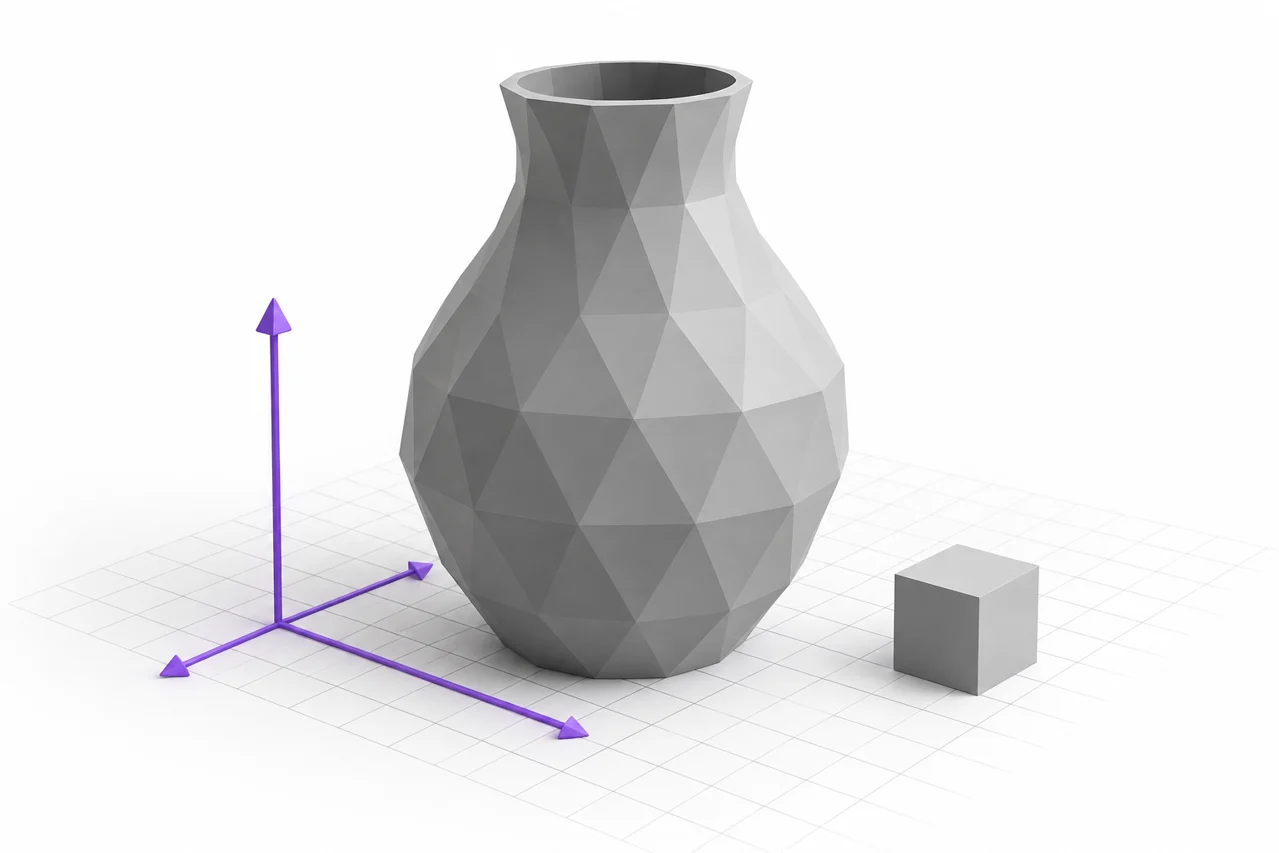
Ilustração editorial gerada por IA, não uma captura de tela de um resultado de conversão.
Uma cena Blender pode conter muito mais do que a superfície física que você pretende exportar. Objetos, modificadores, dados vinculados, materiais, animações e configurações de cena contribuem para o que aparece no viewport. Preparar um STL significa escolher uma malha específica avaliada, organizar as suas dimensões e exportar apenas a geometria pretendida. O arquivo final não preservará a cena completa.
Este guia foca nas verificações que permanecem úteis em todas as mudanças de interface do Blender: seleção, transformação, geometria avaliada, escala e inspeção independente. Use o fluxo de trabalho de exportação STL suportado pelo Blender para sua versão instalada. Ao invés disso, se você trocar uma malha intermediária, o conversor OBJ-to-STL pode processar a geometria de polígono suportada depois de tê-la preparado na aplicação fonte. ↗ Conversor OBJ-A-STL
Defina o objeto que você realmente deseja fabricar
Comece identificando o objeto físico final. Uma cena pode incluir um piso, câmeras, luzes, malhas de referência e alternativas ocultas. Eles podem suportar modelagem ou renderização sem pertencer ao STL. Faça uma cópia de exportação ou um conjunto claramente selecionado de objetos para que o escopo de saída seja intencional.
Se vários objetos compõem o projeto, decida se eles devem se tornar um sólido, várias partes em um arranjo fixo ou arquivos separados. Juntar objetos em uma cena não necessariamente realizar uma união geométrica. Sobreposição de shells pode permanecer mesmo quando eles são gerenciados como um único objeto. Escolha a estrutura de acordo com o processo de fabricação e montagem pretendido.
Para um objeto animado ou deformado, selecione o quadro desejado e inspecione a pose avaliada. Uma malha de origem neutra pode diferir do resultado visível. Mantenha a cena original para que você possa mudar a pose mais tarde, e criar um estado de exportação que reproduz a geometria exata que você deseja verificar.
Verificar as dimensões antes de aplicar uma correção da escala
Os fluxos de trabalho do Blender podem usar diferentes configurações de unidades de cena e convenções de modelagem. Antes de mudar alguma coisa, inspeccione as dimensões do objeto e compare-as com um tamanho conhecido. Não confie na aparência da grade ou na visão da câmera como evidência de escala física. Um modelo pode parecer normal enquanto representa magnitudes de coordenadas muito diferentes.
Escolha uma interpretação consistente de exportação e importação. STL não fornece uma declaração de unidade universal confiável, então verifique as dimensões numéricas finais no cortador. Para um fluxo de trabalho de impressão, coordenadas de tamanho milímetro são muitas vezes convenientes. O ponto importante é que a geometria exportada e o pedido de importação concordam sobre o que esses valores significam.
Evite empilhar fatores de escala inexplicáveis. Mudar unidades de cena, escalar o objeto e aplicar um multiplicador de exportação podem afetar o resultado dependendo do fluxo de trabalho. Se um modelo chegar ao tamanho errado, identifique qual passo introduziu o descompasso. Corrigir esse passo e verificar novamente uma dimensão conhecida em vez de aplicar outro fator compensador cegamente.
Compreender as transformações do objeto e as coordenadas de malha
A forma exibida de um objeto pode depender de transformadas armazenadas separadamente de seus dados de malha. Escala, rotação e relações parentais influenciam sua colocação final. As opções de exportação e o comportamento modificador podem interagir com essas transformações. Inspecione o resultado avaliado e use um fluxo de trabalho de transformação deliberada apropriado ao objeto em vez de assumir que aplicar tudo é sempre inofensivo.
A escala não uniforme merece atenção, pois pode afetar as operações relacionadas à espessura e a forma das características locais. Um círculo pode se tornar uma elipse, e a configuração numérica de um modificador pode não corresponder ao resultado físico esperado. Medir a geometria final nos sentidos relevantes antes da exportação.
A escala negativa pode afetar a orientação e o enrolamento facial. Um objeto espelhado pode parecer correto com renderização de viewport de dois lados, mas mostrar faces revertidas em outra aplicação. Verifique os valores normais e a superfície exportada. O objetivo é obter geometria exterior consistente, e não simplesmente fazer com que o viewport atual esconda um problema.
Avaliar os modificadores intencionalmente
Modificadores podem gerar espessura, repetir objetos, superfícies lisas ou deformar uma malha. Decida quais efeitos pertencem ao resultado exportado e confirme que o fluxo de trabalho de exportação escolhido inclui-os. Mantenha uma versão fonte editável antes de aplicar alterações destrutivas. A cena de origem é valiosa precisamente porque preserva essas decisões ajustáveis.
A subdivisão aumenta a densidade da superfície, mas o nível útil depende da geometria e do processo pretendido. Subdivisão excessiva pode criar um arquivo pesado sem melhorar um resultado físico. Por outro lado, muito pouco detalhe pode deixar uma silhueta curva visivelmente facetada. Inspecione o limite e características importantes ao invés de usar a contagem de triângulos como a única medida de qualidade.
Alguns efeitos visuais são sombreamento em vez de geometria. Um mapa normal pode fazer uma superfície plana aparecer detalhada sob iluminação, mas STL não pode armazenar essa aparência como uma forma física. Se for necessário um deslocamento real, avaliar um fluxo de trabalho geométrico adequado e inspecionar a malha resultante do lado. Não assuma que todos os detalhes serão impressos.
Dar superfícies de espessura física onde necessário
Uma única superfície de polígono pode ser útil para renderização, mas pode não definir um volume de impressão fechado. Lençóis finos, superfícies de vestuário e painéis decorativos muitas vezes precisam de espessura deliberada. Escolha essa espessura com base na escala, material e uso pretendido, em seguida, inspecione cantos e regiões bem espaçadas onde a operação pode se auto-intersectar.
Verifique limites abertos e superfícies internas. Um modelo pode aparecer fechado de uma direção enquanto contém uma abertura por baixo. Sobreposição de objetos pode deixar rostos dentro do sólido pretendido. Utilizar ferramentas de inspeção de malha apropriadas e comparar a geometria com a intenção de projeto antes de exportar.
Não preencher todas as aberturas automaticamente. Alguns furos, canais e cavidades são intencionais. Uma operação de reparo que os fecha pode tornar uma malha mais fácil de processar ao fazer o projeto real errado. O guia de edição STL explica como separar defeitos estruturais de recursos que devem permanecer abertos. ↗ Guia de edição STL
Preparar elementos repetidos e desconectados
Arrays, instâncias e objetos conectados podem representar eficientemente geometria repetida na cena. A saída STL precisa das superfícies posicionadas pretendidas. Verifique se todas as repetições necessárias estão incluídas e que nenhum objeto fonte oculto é exportado duas vezes. Uma rápida verificação dos limites do modelo pode revelar uma cópia distante inesperada.
As peças desligadas nem sempre são defeitos. Um conjunto de letras ou um conjunto pode conter intencionalmente várias conchas. Decida se eles devem permanecer em um arquivo ou ser exportados separadamente para uma colocação mais fácil. Se eles precisam formar um único objeto manuseado, crie conexões apropriadas ou um suporte e inspecione a união geométrica real.
Para tipografia, leia o guia de letras 3D . Pontos, acentos e estreitas conexões de script precisam da mesma consideração física se a fonte começou em Blender, SVG ou uma imagem transparente. O ambiente de modelagem não remove a necessidade de verificar as menores características importantes. ↗ Guia de letras 3D
Exportar um teste e reabri-lo de forma independente
Antes de exportar uma cena complexa, teste um objeto representativo ou uma referência de tamanho conhecido. Use as configurações de seleção e modificador pretendidas, em seguida, abra o STL no visualizador STL . Compare dimensões, orientação e características distintivas. Isso ajuda a isolar um problema de configuração de exportação antes de afetar uma coleção maior. ↗ Visualizador STL
Para a exportação final, verifique se o escopo selecionado contém apenas a geometria pretendida. Reabrir o STL baixado ou salvo fora da cena de origem para que você esteja inspecionando o arquivo real em vez do objeto original. Procure por modificadores ausentes, cópias inesperadas e superfícies que mudaram de orientação.
Se você usar o OBJ como intermediário, verifique esse arquivo antes de convertê-lo. O guia OBJ-to-STL explica como a escala numérica e a saída somente da geometria devem ser interpretadas. Alterações de formato adicionais não reparam automaticamente uma fonte ruim, portanto, mantenha cada handoff proposital e inspeccionável. ↗ Guia OBJ-to-STL
Use o slicer para verificar o comportamento de fabricação
Uma malha de aparência válida ainda precisa de preparação específica para impressoras. Importar o STL para o cortador, confirmar as dimensões e escolher uma orientação adequada. Inspecione as primeiras camadas, paredes finas, penugem e regiões internas. Uma característica que existe no Blender pode ser muito pequena para a largura de extrusão configurada ou pode exigir suporte na orientação selecionada.
Reveja a visualização da camada ao invés de apenas o objeto sombreado. Linhas em falta ou regiões preenchidas inesperadas podem revelar problemas com configurações de geometria ou processo. Nosso guia STL-to-G-code explica o papel separado do perfil da impressora, configurações de material e inspeção de toolpath. ↗ Guia STL-G-code
Mantenha o projeto Blender, a malha exportada e o projeto de corte como arquivos separados. A cena preserva as escolhas de design, o mesh suporta a troca e o projeto slicer registra as decisões de fabricação. Salvar apenas o código G ou apenas o STL torna as mudanças futuras mais difíceis porque nenhuma delas contém o fluxo de trabalho original completo.
Documentar uma exportação repetível
Grave a revisão do código-fonte, os objetos selecionados, as dimensões pretendidas e qualquer configuração da escala de exportação. Se um modificador ou pose for essencial, note isso também. Estes detalhes tornam o resultado mais fácil de reproduzir após atualizações de software ou quando outra pessoa abre o projeto. Um processo de exportação claramente medido é mais confiável do que confiar em uma sequência lembrada de cliques de interface.
A preparação de Blender-to-STL funciona melhor quando a cena visível é traduzida em uma superfície física deliberada. Escolha os objetos corretos, verifique a geometria avaliada e transforma, estabeleça unidades, inspecione o arquivo exportado e reveja o resultado fatiado. Essas verificações preservam a flexibilidade útil da fonte Blender ao produzir uma malha cuja forma e escala foram verificadas de forma independente.
Para produção repetida, mantenha um pequeno modelo de referência com dimensões conhecidas no seu fluxo de trabalho de teste. Exportar com as mesmas configurações sempre que a configuração do software mudar. Uma referência correta não valida cada modificador complexo em outro objeto, mas revela rapidamente mudanças básicas de escala ou eixo antes de você gastar tempo verificando um projeto maior.