
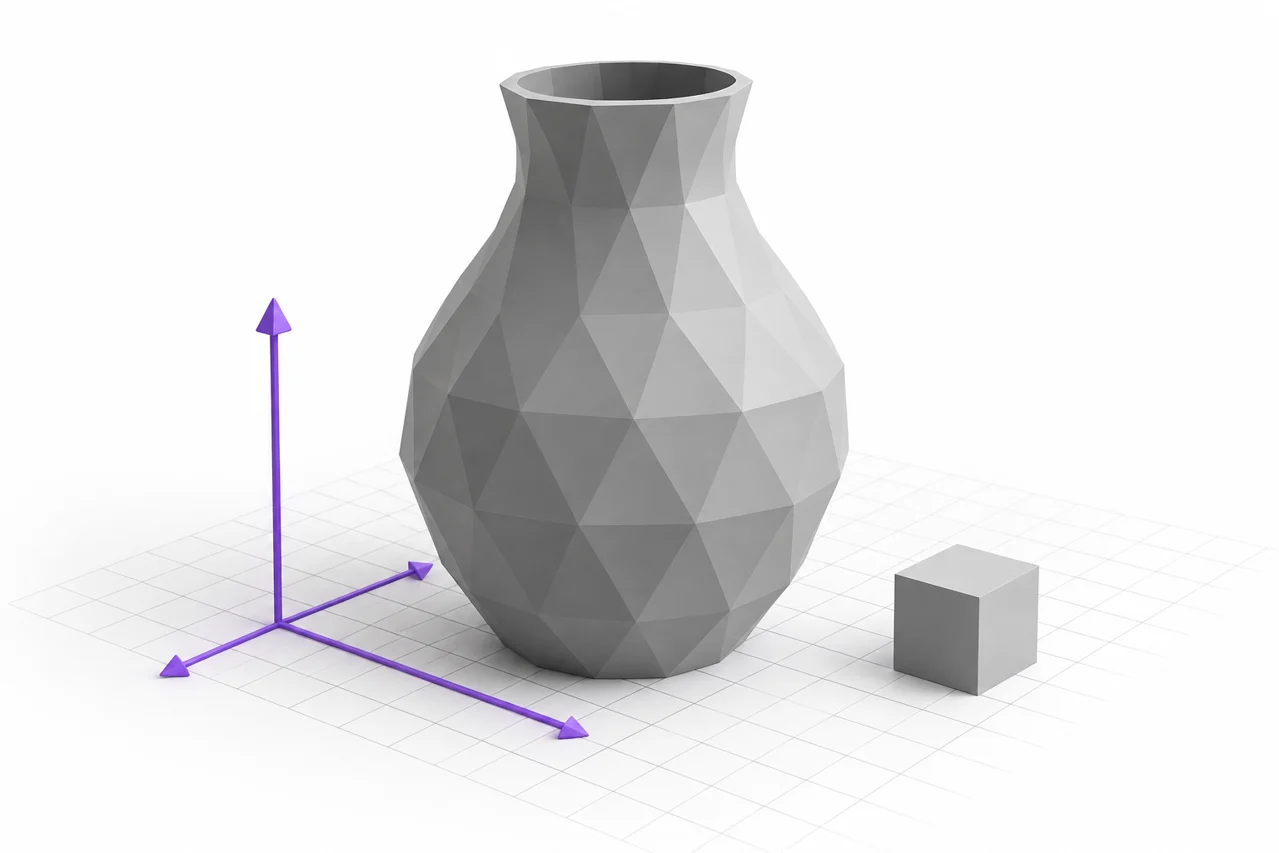
Ilustracja redakcyjna generowana przez AI-, a nie zrzut ekranu wyniku konwersji.
Scena Blendera może zawierać znacznie więcej niż powierzchnia fizyczna, którą zamierzacie wyeksportować. Obiekty, modyfikatory, powiązane dane, materiały, animacje i ustawienia sceny przyczyniają się do tego, co pojawia się w widoku. Przygotowanie STL oznacza wybranie określonej siatki, ustawienie jej wymiarów i eksport tylko zamierzonej geometrii. Ostateczne akta nie zachowają całej sceny.
Niniejszy przewodnik skupia się na kontrolach, które pozostają przydatne w przypadku zmian interfejsu Blendera: wyboru, transformacji, geometrii ocenianej, skali i niezależnej kontroli. Użyj wspieranego przez Blendera przepływu eksportu STL dla zainstalowanej wersji. Jeśli zamiast tego wymienisz siatkę pośrednią, konwerter OBJ- to- STL może przetwarzać obsługiwaną geometrię wielokąta po przygotowaniu jej w aplikacji źródłowej. ↗ Konwerter OBJ- to- STL
Zdefiniuj obiekt, który faktycznie chcesz wyprodukować
Zacznij od zidentyfikowania ostatecznego obiektu fizycznego. Scena może obejmować podłogę, kamery, światła, oczka odniesienia i ukryte alternatywy. Mogą one wspierać modelowanie lub renderowanie bez przynależności do STL. Wykonać kopię eksportu lub wyraźnie wybrany zestaw obiektów, tak aby zakres wyjścia był zamierzony.
Jeśli wiele obiektów tworzą projekt, zdecydować, czy powinny stać się jednym stałym, kilka części w stałej konfiguracji lub oddzielnych plików. Dołączenie do obiektów w scenie niekoniecznie musi prowadzić do unii geometrycznej. Overlapping powłoki mogą pozostać nawet, gdy są zarządzane jako jeden obiekt. Wybrać strukturę zgodnie z planowanym procesem produkcji i montażu.
Dla animowanego lub zdeformowanego obiektu, wybierz pożądaną ramkę i sprawdź ocenioną pozycję. Neutralna siatka źródłowa może różnić się od widocznego wyniku. Zachowaj oryginalną scenę tak, że można zmienić pozę później, i utworzyć stan eksportu, który reprodukuje dokładną geometrię chcesz sprawdzić.
Sprawdzić wymiary przed zastosowaniem korekty skali
Blender Workflow może korzystać z różnych ustawień jednostek sceny i konwencji modelowania. Przed zmianą czegokolwiek, sprawdź wymiary obiektu i porównaj je ze znanymi obiektami. Nie należy polegać na wyglądzie siatki lub widoku kamery jako dowód skali fizycznej. Model może wyglądać normalnie, przedstawiając bardzo różne wielkości współrzędnych.
Wybierz konsekwentną interpretację eksportu i importu. STL nie zawiera niezawodnej deklaracji uniwersalnej jednostki, więc weryfikuje ostateczne wymiary liczbowe w krajalnicy. Dla druku pracy, milimetrowe współrzędne są często wygodne. Ważną kwestią jest to, że eksportowana geometria i aplikacja importująca zgadzają się co oznaczają te wartości.
Unikać układania niewyjaśnionych czynników skali. Zmiana jednostek sceny, skalowanie obiektu i zastosowanie mnożnika eksportu może mieć wpływ na wynik w zależności od przepływu pracy. Jeśli model dotrze do niewłaściwego rozmiaru, określić, który krok wprowadził niedopasowanie. Popraw ten krok i sprawdź ponownie znany wymiar, zamiast na ślepo stosować inny czynnik kompensacyjny.
Zrozumienie transformacji obiektu i współrzędnych siatki
Wyświetlany kształt obiektu może zależeć od transformacji przechowywanej oddzielnie od danych oczkowych. Skala, rotacja i relacje rodzicielskie wpływają na jego ostateczne miejsce. Opcje eksportu i zachowanie modyfikatora mogą wchodzić w interakcje z tymi transformacjami. Sprawdź oceniany wynik i użyj celowego przepływu transformacyjnego odpowiedniego dla obiektu, zamiast zakładać, że stosowanie wszystkiego jest zawsze nieszkodliwe.
Niejednorodna skala zasługuje na uwagę, ponieważ może wpływać na operacje związane z gęstością i kształt lokalnych funkcji. Koło może stać się elipsą, a ustawienia numeryczne modyfikatora mogą nie odpowiadać oczekiwanemu przez Ciebie rezultatowi fizycznemu. Zmierzyć ostateczną geometrię w odpowiednich kierunkach przed wywozem.
Skala ujemna może wpływać na orientację i uzwojenie twarzy. Obiekt lustrzany może wyglądać poprawnie z dwustronnym renderowaniem widoku, ale wyświetla odwrócone twarze w innej aplikacji. Sprawdzić normalne i eksportowane powierzchni. Celem jest uzyskanie spójnej geometrii na zewnątrz, a nie tylko, aby obecny widok ukrył problem.
Umyślnie oceniaj modyfikatory
Modifiers może generować grubość, powtarzać obiekty, gładkie powierzchnie lub odkształcać siatkę. Decyduj, jakie skutki należą do eksportowanego wyniku i potwierdzaj, że wybrany przepływ pracy eksportowej obejmuje je. Przed wprowadzeniem destrukcyjnych zmian należy zachować wersję źródłową. Scena źródłowa jest cenna właśnie dlatego, że zachowuje te regulowane decyzje.
Podział zwiększa gęstość powierzchni, ale użyteczny poziom zależy od geometrii i planowanego procesu. Nadmierny podział może stworzyć ciężki plik bez poprawy wyniku fizycznego. Odwrotnie, zbyt mało detali może zostawić zakrzywione sylwetka widocznie faseted. Sprawdzić granice i ważne cechy, zamiast używać trójkąta jako jedynej miary jakości.
Niektóre efekty wizualne cieniują, a nie geometrie. Normalna mapa może spowodować, że płaska powierzchnia będzie szczegółowa w świetle, ale STL nie może przechowywać tego wyglądu jako kształtu fizycznego. Jeżeli wymagane jest rzeczywiste przesunięcie, należy ocenić odpowiedni przepływ geometryczny i sprawdzić uzyskane oczka z boku. Nie zakładaj, że każdy szczegół będzie drukował.
W razie potrzeby należy podać powierzchnie o grubości fizycznej
Pojedyncza powierzchnia wielogonowa może być przydatna do renderowania, ale nie może zdefiniować zamkniętej objętości drukowanej. Cienkie arkusze, powierzchnie podobne do ubrań i panele dekoracyjne często wymagają świadomej grubości. Należy wybrać grubość w oparciu o skalę, materiał i zamierzone zastosowanie, a następnie sprawdzić narożniki i ściśle rozłożone obszary, w których działanie może się samo przecinać.
Sprawdzić otwarte granice i wewnętrzne powierzchnie. Model może wyglądać na zamknięty z jednego kierunku, a jednocześnie zawierać otwór pod spodem. Overlapping objects may leave faces inside the intended solid. Przed wywozem należy zastosować odpowiednie narzędzia do kontroli oczek sieci i porównać geometrię z intencją projektu.
Nie napełniać każdego otwarcia automatycznie. Niektóre otwory, kanały i ubytki są zamierzone. Operacja naprawcza, która je zamyka, może ułatwić przetwarzanie oczek, jednocześnie czyniąc rzeczywisty projekt złym. Podręcznik edycji STL wyjaśnia, jak oddzielić wady strukturalne od funkcji, które powinny pozostać otwarte. ↗ Przewodnik do edycji STL
Przygotowanie elementów powtarzanych i odłączonych
Tablice, instancje i połączone obiekty mogą skutecznie reprezentować powtarzającą się geometrię w scenie. Wyjście STL wymaga przeznaczonych powierzchni. Sprawdź, czy wszystkie wymagane powtórzenia są zawarte i czy żaden ukryty obiekt źródłowy nie jest dwukrotnie eksportowany. Szybkie sprawdzenie granic modelu może ujawnić niespodziewaną odległą kopię.
Odłączone części nie zawsze są wadami. Zestaw liter lub zespół może celowo zawierać kilka pocisków. Zdecyduj, czy powinny one pozostać w jednym pliku, czy być eksportowane oddzielnie w celu łatwiejszego umieszczenia. Jeśli muszą utworzyć pojedynczy obiekt, stworzyć odpowiednie połączenia lub podporę i sprawdzić rzeczywistą unię geometryczną.
Dla typografii, przeczytaj poradnik napisów 3D. Kropki, akcenty i wąskie połączenia skryptowe wymagają tego samego fizycznego rozważenia, czy źródło zaczęło się w Blender, SVG lub przezroczysty obraz. Środowisko modelowania nie usuwa potrzeby sprawdzenia najmniejszych ważnych funkcji. ↗ Przewodnik napisów 3D
Eksportuj test i otwórz go ponownie niezależnie
Przed wywozem złożonej sceny należy zbadać reprezentatywny obiekt lub odniesienie do wielkości wiedzy. Użyj planowanych ustawień wyboru i modyfikatora, a następnie otwórz STL w przeglądarce STL. Porównaj wymiary, orientację i cechy charakterystyczne. Pomaga to odizolować problem ustawienia eksportu, zanim wpłynie na większą kolekcję. ↗ Przeglądarka STL
W przypadku ostatecznego wywozu należy sprawdzić, czy wybrany zakres zawiera jedynie zamierzoną geometrię. Ponownie otworzyć pobraną lub zapisaną STL poza sceną źródłową, tak aby można było kontrolować rzeczywisty plik, a nie oryginalny obiekt. Szukaj brakujących modyfikatorów, niespodziewanych kopii i powierzchni, które zmieniły orientację.
Jeśli używasz OBJ jako pośrednika, weryfikuj ten plik przed jego przekształceniem. Przewodnik OBJ- to- STL wyjaśnia, w jaki sposób powinna być interpretowana skala liczbowa i wyjście geometryczne. Dodatkowe zmiany formatu nie naprawiają automatycznie złego źródła, więc zachować każde przekazanie celowe i kontrolne. ↗ Przewodnik OBJ- to- STL
Użyj krajalnicy do sprawdzenia zachowania produkcji
Prawidłowa siatka wciąż wymaga specjalnego przygotowania. Importować STL do krajalnicy, potwierdzić wymiary i wybrać odpowiednią orientację. Sprawdź pierwsze warstwy, cienkie ściany, zawiasy i regiony wewnętrzne. Funkcja, która istnieje w Blender może być zbyt mała dla skonfigurowanej szerokości wytłaczania lub może wymagać wsparcia w wybranej orientacji.
Przejrzyj podgląd warstwy zamiast tylko zacieniony obiekt. Brakujące linie lub nieoczekiwane wypełnione regiony mogą ujawnić problemy z geometrią lub ustawieniami procesu. Nasz przewodnik kodu STL-to- G- wyjaśnia odrębną rolę profilu drukarki, ustawień materiałów i kontroli ścieżki narzędzi. ↗ Przewodnik kodu STL-to- G-
Zachowaj projekt Blender, eksportowane siatki i projekt krojenia jako oddzielne pliki. Scena zachowuje wybór projektu, siatka wspiera wymianę, a krojenie projekt rejestruje decyzje produkcyjne. Zapisywanie tylko kodu G- lub tylko STL utrudnia przyszłe zmiany, ponieważ nie zawiera kompletnego pierwotnego przepływu pracy.
Dokumentacja powtarzalnego wywozu
Rejestrowanie zmiany źródła, wybranych obiektów, zamierzonych wymiarów i wszelkich ustawień skali eksportu. Jeśli modyfikator lub pozowanie jest niezbędne, należy to również zauważyć. Te szczegóły ułatwiają powielanie wyników po aktualizacji oprogramowania lub gdy inna osoba otwiera projekt. Wyraźny proces eksportu jest bardziej niezawodny niż poleganie na zapamiętanej sekwencji kliknięć interfejsu.
Przygotowanie Blender- to- STL działa najlepiej, gdy widoczna scena jest przetłumaczona na celową powierzchnię fizyczną. Wybierz właściwe obiekty, zweryfikuj ocenione geometrię i transformacje, ustaw jednostki, sprawdź eksportowany plik i przejrzyj wynik posiekany. Kontrole te zachowują użyteczną elastyczność źródła blendera przy wytwarzaniu siatki, której kształt i skala zostały zweryfikowane niezależnie.
W celu powtarzania produkcji należy zachować jeden mały model odniesienia o znanych wymiarach w przepływie pracy. Eksportuj go z tymi samymi ustawieniami, kiedy zmienia się konfiguracja oprogramowania. Prawidłowe odniesienie nie sprawdza każdego złożonego modyfikatora w innym obiekcie, ale szybko ujawnia podstawowe zmiany skali lub osi zanim spędzisz czas na sprawdzaniu większego projektu.