
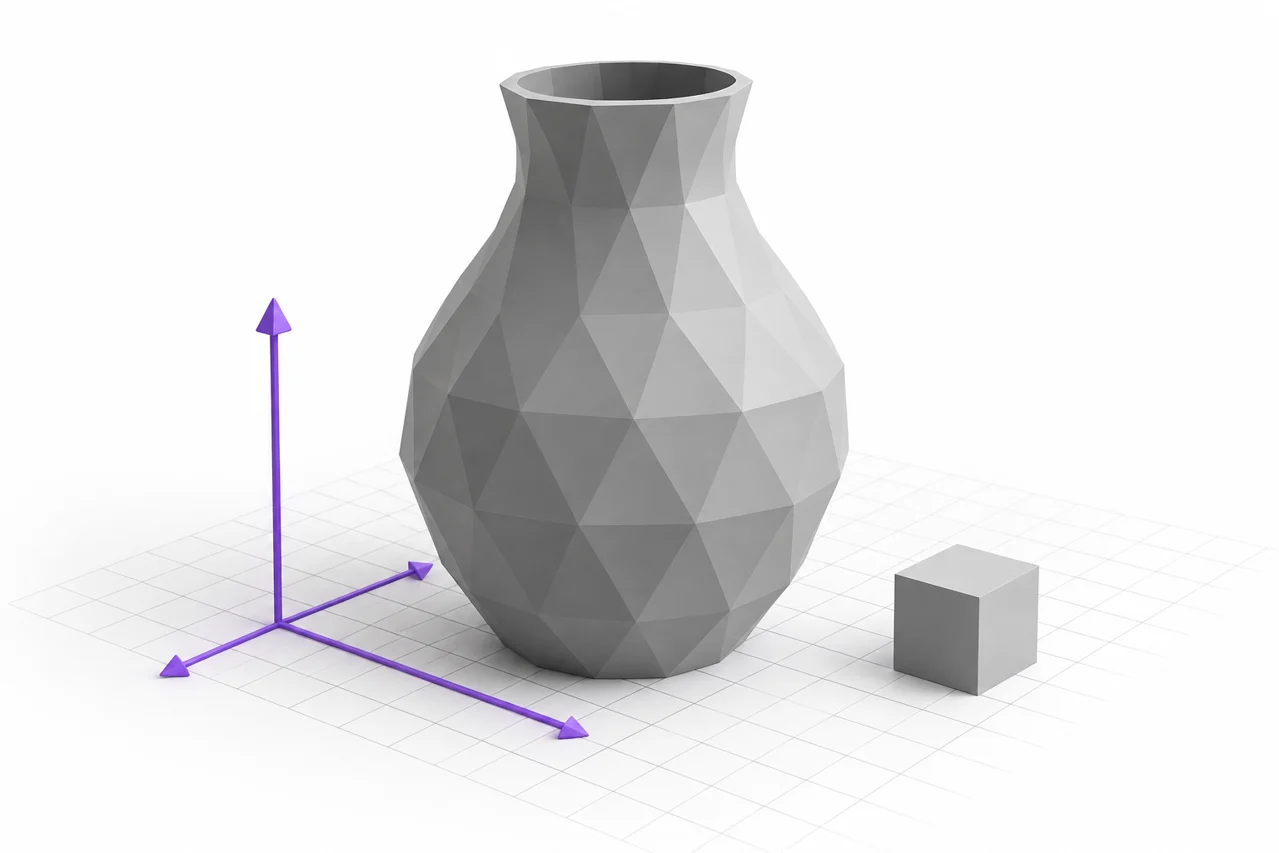
AI-gegenereerde redactionele illustratie, geen screenshot van een conversieresultaat.
Een Blender scène kan veel meer bevatten dan het fysieke oppervlak dat u wilt exporteren. Objecten, modifiers, gekoppelde data, materialen, animaties en scène-instellingen dragen allemaal bij aan wat er in de viewport verschijnt. Voorbereiden van een STL betekent kiezen voor een specifiek geëvalueerde maas, de afmetingen ervan regelen en alleen de beoogde geometrie exporteren. Het definitieve bestand zal de volledige scène niet behouden.
Deze gids richt zich op de controles die nuttig blijven voor Blender-interfacewijzigingen: selectie, transformaties, geëvalueerde geometrie, schaal en onafhankelijke inspectie. Gebruik Blender's ondersteunde STL export workflow voor uw geïnstalleerde versie. Als u in plaats daarvan een intermediaire mesh verwisselt, kan de OBJ-naar-STL converter ondersteunde veelhoekgeometrie verwerken nadat u het hebt voorbereid in de brontoepassing. ↗ OBJ-to-STL converter
Definieer het object dat u wilt produceren
Begin met het identificeren van het laatste fysieke object. Een scène kan een vloer, camera's, lichten, referentiemazen en verborgen alternatieven omvatten. Deze kunnen modelleren of renderen ondersteunen zonder in de STL te horen. Maak een exportkopie of een duidelijk geselecteerde verzameling objecten zodat de output scope opzettelijk is.
Als meerdere objecten het ontwerp vormen, beslissen of ze een vaste, verschillende delen in een vaste opstelling of afzonderlijke bestanden moeten worden. Bijvoegen van objecten in een scène voert niet noodzakelijkerwijs een geometrische eenheid uit. Overlappende schelpen kunnen blijven, zelfs als ze worden beheerd als een object. Kies de structuur volgens het beoogde fabricage- en montageproces.
Voor een geanimeerd of misvormd object kiest u het gewenste frame en controleert u de geëvalueerde pose. Een neutrale bronmaas kan afwijken van het zichtbare resultaat. Hou de originele scène zodat je de pose later kunt veranderen, en creëer een exporttoestand die de exacte geometrie reproduceert die je wilt controleren.
Afmetingen verifiëren voordat een schaalcorrectie wordt toegepast
Blender workflows kunnen gebruik maken van verschillende scene unit instellingen en modellering conventies. Controleer voordat u iets verandert de afmetingen van het object en vergelijk ze met een bekende beoogde grootte. Vertrouw niet op het uiterlijk van het raster of de cameraweergave als bewijs van fysieke schaal. Een model kan er normaal uitzien terwijl het heel verschillende coördinaten magnitudes voorstelt.
Kies een consistente interpretatie van export en import. STL levert geen betrouwbare universele eenheidsverklaring op, dus verifieer de uiteindelijke numerieke afmetingen in de snijmachine. Voor een print workflow, millimeter-grootte coördinaten zijn vaak handig. Het belangrijkste punt is dat de geëxporteerde geometrie en de invoertoepassing het eens zijn over wat deze waarden betekenen.
Vermijd stapelen onverklaarbare schaalfactoren. Het veranderen van scene units, het schalen van het object en het toepassen van een export multiplier kan elk effect hebben op het resultaat, afhankelijk van de workflow. Als een model op de verkeerde grootte aankomt, identificeer welke stap de mismatch introduceerde. Corrigeer die stap en controleer een bekende dimensie in plaats van het toepassen van een andere compenserende factor blindelings.
Objecttransformaties en maascoördinaten begrijpen
De weergegeven vorm van een object kan afhangen van transformaties die gescheiden van de maasgegevens worden opgeslagen. Schaal, rotatie en ouderrelaties beïnvloeden de uiteindelijke plaatsing. Export opties en modifier gedrag kunnen interageren met die transformaties. Inspecteer het geëvalueerde resultaat en gebruik een doelbewuste transformatie workflow geschikt voor het object in plaats van ervan uit te gaan dat het toepassen van alles altijd onschadelijk is.
Niet-uniforme schaal verdient aandacht omdat het de dikte-gerelateerde activiteiten en de vorm van lokale kenmerken kan beïnvloeden. Een cirkel kan een ellips worden, en de numerieke instelling van een modifier komt misschien niet overeen met het fysieke resultaat dat u verwachtte. Meet de eindgeometrie in de relevante richtingen vóór uitvoer.
Negatieve schaal kan invloed hebben op oriëntatie en gezichtswikkeling. Een gespiegeld object kan er correct uitzien met tweezijdige weergave van de viewport, maar toont omgekeerde gezichten in een andere toepassing. Controleer de normalen en het geëxporteerde oppervlak. Het doel is om een consistente naar buiten gerichte geometrie te verkrijgen, niet alleen om de huidige viewport een probleem te laten verbergen.
Beoordeel doelbewust modifiers
Modifiers kunnen dikte genereren, objecten herhalen, gladde oppervlakken of een gaas vervormen. Beslis welke effecten in het geëxporteerde resultaat thuishoren en bevestig dat de gekozen export-workflow deze omvat. Bewaar een bewerkbare bronversie voordat u destructieve wijzigingen toepast. De bron scene is waardevol juist omdat het behoudt die instelbare beslissingen.
Onderverdeling verhoogt de oppervlaktedichtheid, maar het nuttige niveau hangt af van de geometrie en het beoogde proces. Overmatige onderverdeling kan een zwaar bestand maken zonder een fysiek resultaat te verbeteren. Omgekeerd kan te weinig detail een gebogen silhouet zichtbaar gefacetteerd achterlaten. Inspecteer de grens en belangrijke kenmerken in plaats van het gebruik van driehoek tellen als de enige kwaliteitsmaatregel.
Sommige visuele effecten zijn aan het schaduwen in plaats van geometrie. Een normale kaart kan een vlak oppervlak laten verschijnen gedetailleerd onder verlichting, maar STL kan dat uiterlijk niet opslaan als fysieke vorm. Indien werkelijke verplaatsing vereist is, moet een geschikte geometrische workflow worden beoordeeld en de daaruit voortvloeiende mazen van de zijkant worden geïnspecteerd. Neem niet aan dat elk weergegeven detail zal afdrukken.
Geef oppervlakken fysieke dikte waar nodig
Een enkel polygon oppervlak kan nuttig zijn voor het renderen, maar mag geen gesloten afdrukbaar volume definiëren. Dunne platen, kledingachtige oppervlakken en decoratieve panelen hebben vaak doelbewuste dikte nodig. Kies die dikte op basis van schaal, materiaal en het beoogde gebruik, dan inspecteer hoeken en dicht verdeelde gebieden waar de operatie zelf-intersect kan.
Controleer open grenzen en interne oppervlakken. Een model kan vanuit één richting gesloten verschijnen, terwijl er een opening onder zit. Overlappende objecten kunnen gezichten achterlaten in de beoogde vaste stof. Gebruik geschikte maasinspectie-instrumenten en vergelijk de geometrie met de opzet van het ontwerp alvorens uit te voeren.
Vul niet elke opening automatisch in. Sommige gaten, kanalen en holten zijn opzettelijk. Een reparatie operatie die hen sluit kan een gaas gemakkelijker te verwerken terwijl het maken van het eigenlijke ontwerp verkeerd. De STL editing guide legt uit hoe structurele defecten te scheiden van functies die open moeten blijven. ↗ Handleiding voor het bewerken van STL-bestanden
Bereid herhaalde en losgekoppelde elementen voor
Arrays, instanties en gekoppelde objecten kunnen een efficiënte weergave zijn van herhaalde geometrie in de scène. De STL uitgang heeft de beoogde geplaatst oppervlakken nodig. Controleer of alle vereiste herhalingen zijn opgenomen en dat geen verborgen bronobject twee keer wordt geëxporteerd. Een snelle controle van de grenzen van het model kan een onverwachte verre kopie onthullen.
Losgekoppelde stukken zijn niet altijd gebreken. Een set brieven of een samenstel kan opzettelijk meerdere schelpen bevatten. Beslis of ze in één bestand moeten blijven of apart geëxporteerd moeten worden voor een eenvoudiger plaatsing. Als ze een enkel behandeld object moeten vormen, maak dan passende verbindingen of een backing en controleer de werkelijke geometrische eenheid.
Lees voor de typografie de 3D-lettergids. Dots, accenten en smalle scriptverbindingen hebben dezelfde fysieke overweging nodig of de bron begon in Blender, SVG of een transparante afbeelding. De modelleringsomgeving verwijdert niet de noodzaak om de kleinste belangrijke functies te controleren. ↗ 3D-lettergids
Exporteer een test en heropen deze onafhankelijk
Alvorens een complexe scène te exporteren, test u een representatief object of een bekende referentiegrootte. Gebruik de gewenste selectie- en modifierinstellingen, open dan de STL in de STL viewer. Vergelijk afmetingen, oriëntatie en onderscheidende kenmerken. Dit helpt een export setting probleem te isoleren voordat het invloed heeft op een grotere verzameling. ↗ STL-viewer
Controleer voor de uiteindelijke uitvoer of het geselecteerde toepassingsgebied alleen de beoogde geometrie bevat. Heropen de gedownloade of opgeslagen STL buiten de bronscène zodat u het werkelijke bestand inspecteert in plaats van het oorspronkelijke object. Zoek naar ontbrekende modifiers, onverwachte kopieën en oppervlakken die van oriëntatie veranderden.
Als je OBJ gebruikt als een tussenliggende, controleer dat bestand voordat u het converteert. De OBJ-naar-STL-gids legt uit hoe numerieke schaal en alleen meetkunde uitvoer geïnterpreteerd moet worden. Aanvullende wijzigingen in het formaat repareren niet automatisch een slechte bron, dus houd elke handoff doelbewust en inspecterend. ↗ OBJ-naar-STL-gids
Gebruik de snijmachine om het productiegedrag te verifiëren
Een geldig ogende mesh moet nog steeds printer-specifieke voorbereiding. Importeer de STL in de snijmachine, bevestig afmetingen en kies een geschikte oriëntatie. Inspecteer eerste lagen, dunne muren, overhangen en interne gebieden. Een functie die in Blender bestaat kan te klein zijn voor de geconfigureerde extrusiebreedte of kan ondersteuning nodig hebben in de geselecteerde oriëntatie.
Bekijk de voorvertoning van de laag in plaats van alleen het geschaduwde object. Ontbrekende lijnen of onverwachte gevulde regio's kunnen problemen met geometrie of procesinstellingen blootleggen. Onze STL-to-G-code gids legt de afzonderlijke rol van het printerprofiel, materiaalinstellingen en gereedschapspadinspectie uit. ↗ STL-naar-G-code-gids
Houd het Blender project, de geëxporteerde mesh en het snijproject als aparte bestanden. De scène behoudt ontwerpkeuzes, het gaas ondersteunt uitwisseling, en de snijmachine project records productiebeslissingen. Alleen G-code opslaan of alleen STL maakt toekomstige veranderingen moeilijker omdat geen van beide de volledige originele workflow bevat.
Een herhaalbare export documenteren
Registreer de bronrevisie, geselecteerde objecten, beoogde afmetingen en elke exportschaalinstelling. Als een modifier of pose essentieel is, let daar dan ook op. Deze details maken het resultaat gemakkelijker te reproduceren na software-updates of wanneer een andere persoon het project opent. Een duidelijk gemeten exportproces is betrouwbaarder dan een onthouden reeks van interface klikken.
Blender-naar-STL voorbereiding werkt het beste wanneer de zichtbare scène wordt vertaald in een opzettelijke fysieke oppervlakte. Kies de juiste objecten, verifieer geëvalueerde geometrie en transformeert, stel eenheden op, inspecteer het geëxporteerde bestand en bekijk het gesneden resultaat. Die controles behouden de nuttige flexibiliteit van de Blenderbron en produceren een maas waarvan de vorm en schaal onafhankelijk zijn gecontroleerd.
Houd voor herhaalde productie één klein referentiemodel met bekende afmetingen in uw testworkflow. Exporteer het met dezelfde instellingen als de software wordt ingesteld. Een correcte referentie valideert niet elke complexe modifier in een ander object, maar het toont snel fundamentele schaal- of asveranderingen voordat je tijd besteedt aan het controleren van een groter ontwerp.