
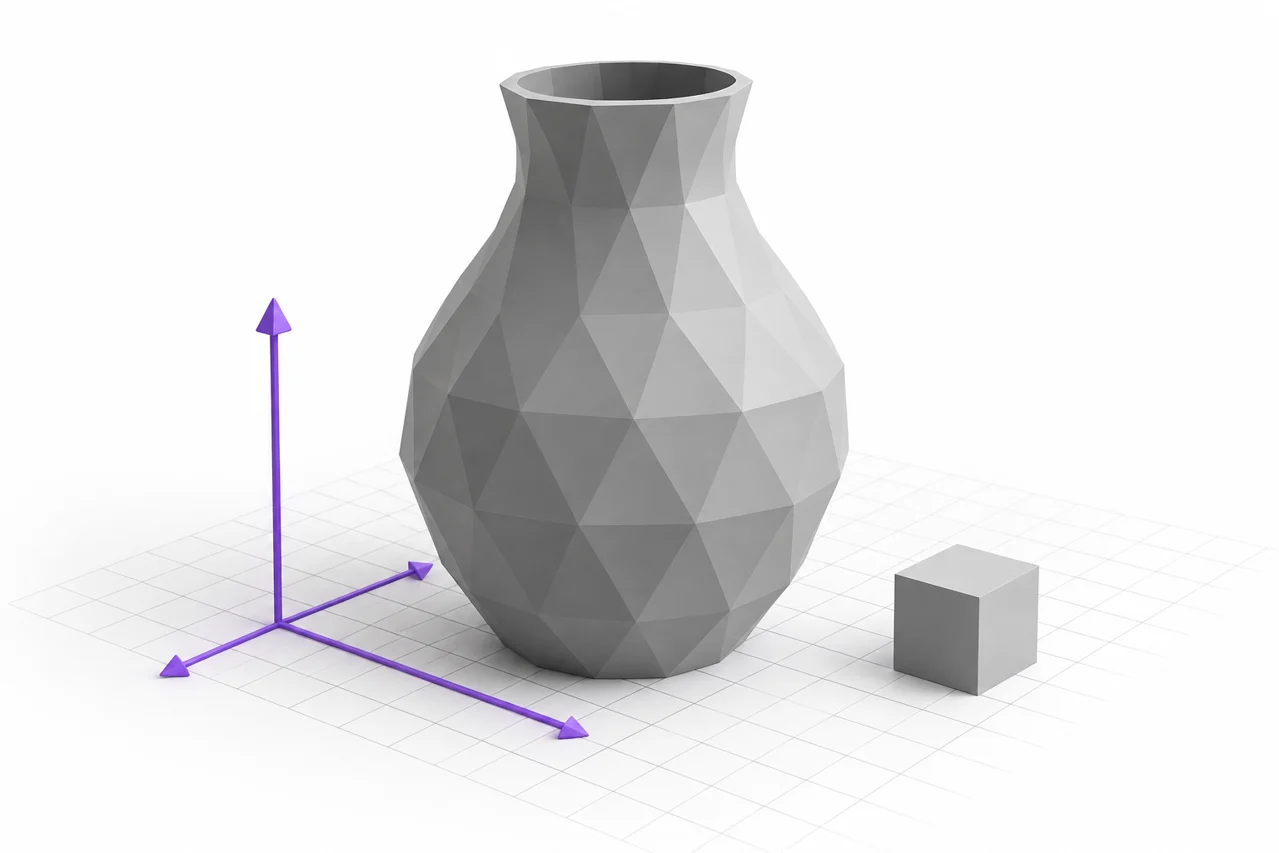
AI-generierte redaktionelle Illustration, kein Screenshot eines Conversion-Ergebnisses.
Eine Blender-Szene kann weit mehr enthalten als die physische Oberfläche, die Sie exportieren möchten. Objekte, Modifikatoren, verknüpfte Daten, Materialien, Animationen und Szeneneinstellungen tragen alle dazu bei, was im Viewport erscheint. Das Vorbereiten eines STL bedeutet, ein bestimmtes bewertetes Netz auszuwählen, seine Dimensionen zu ordnen und nur die beabsichtigte Geometrie zu exportieren. Die endgültige Datei bewahrt nicht die vollständige Szene.
Dieser Leitfaden konzentriert sich auf die Überprüfungen, die bei Änderungen der Blender-Schnittstelle nützlich bleiben: Auswahl, Transformationen, bewertete Geometrie, Maßstab und unabhängige Inspektion. Verwenden Sie den von Blender unterstützten STL-Exportworkflow für Ihre installierte Version. Wenn Sie stattdessen ein Zwischennetz austauschen, kann der OBJ-zu-STL-Konverter die unterstützte Polygongeometrie verarbeiten, nachdem Sie sie in der Quellanwendung vorbereitet haben. ↗ OBJ-STL-Konverter
Definieren Sie das Objekt, das Sie tatsächlich herstellen möchten
Beginnen Sie mit der Identifizierung des endgültigen physischen Objekts. Eine Szene kann einen Boden, Kameras, Lichter, Referenzmaschen und versteckte Alternativen enthalten. Diese können das Modellieren oder Rendern unterstützen, ohne in die STL zu gehören. Erstellen Sie eine Exportkopie oder einen klar ausgewählten Satz von Objekten, so dass der Ausgabeumfang beabsichtigt ist.
Wenn mehrere Objekte das Design ausmachen, entscheiden Sie, ob sie zu einem festen, mehreren Teilen in einer festen Anordnung oder separaten Dateien werden sollen. Das Verbinden von Objekten in einer Szene führt nicht unbedingt eine geometrische Vereinigung aus. Überlappende Shells können bleiben, auch wenn sie als ein Objekt verwaltet werden. Wählen Sie die Struktur entsprechend dem beabsichtigten Herstellungs- und Montageprozess.
Wählen Sie für ein animiertes oder deformiertes Objekt den gewünschten Rahmen aus und prüfen Sie die bewertete Pose. Ein neutrales Quellnetz kann vom sichtbaren Ergebnis abweichen. Behalten Sie die ursprüngliche Szene so, dass Sie die Pose später ändern können, und erstellen Sie einen Exportzustand, der die genaue Geometrie wiedergibt, die Sie überprüfen möchten.
Prüfen Sie die Abmessungen, bevor Sie eine Skalenkorrektur durchführen
Blender-Workflows können unterschiedliche Szeneneinheiteneinstellungen und Modellierungskonventionen verwenden. Bevor Sie etwas ändern, überprüfen Sie die Abmessungen des Objekts und vergleichen Sie sie mit einer bekannten beabsichtigten Größe. Verlassen Sie sich nicht auf das Erscheinungsbild des Gitters oder die Kameraansicht als Beweis für den physischen Maßstab. Ein Modell kann normal aussehen, während es sehr unterschiedliche Koordinatengrößen darstellt.
Wählen Sie eine konsistente Export- und Importinterpretation. STL bietet keine zuverlässige universelle Einheitendeklaration, also überprüfen Sie die endgültigen numerischen Abmessungen im Slicer. Für einen Druck-Workflow sind millimetergroße Koordinaten oft bequem. Der wichtige Punkt ist, dass die exportierte Geometrie und die importierende Anwendung sich darüber einig sind, was diese Werte bedeuten.
Vermeiden Sie ungeklärte Skalierungsfaktoren. Das Ändern von Szeneneinheiten, das Skalieren des Objekts und das Anwenden eines Exportmultiplikators können sich je nach Workflow auf das Ergebnis auswirken. Wenn ein Modell in der falschen Größe ankommt, identifizieren Sie, welcher Schritt die Fehlanpassung eingeführt hat. Korrigieren Sie diesen Schritt und überprüfen Sie eine bekannte Dimension erneut, anstatt blind einen anderen Kompensationsfaktor anzuwenden.
Objekttransformationen und Mesh-Koordinaten verstehen
Die angezeigte Form eines Objekts kann von Transformationen abhängen, die getrennt von seinen Mesh-Daten gespeichert werden. Skalierung, Rotation und Elternbeziehungen beeinflussen ihre endgültige Platzierung. Exportoptionen und Modifikatorverhalten können mit diesen Transformationen interagieren. Überprüfen Sie das bewertete Ergebnis und verwenden Sie einen bewussten Transformations-Workflow, der dem Objekt angemessen ist, anstatt davon auszugehen, dass die Anwendung von allem immer harmlos ist.
Uneinheitliche Skala verdient Aufmerksamkeit, weil sie dickenbezogene Operationen und die Form lokaler Merkmale beeinflussen kann. Ein Kreis kann zu einer Ellipse werden, und die numerische Einstellung eines Modifikators entspricht möglicherweise nicht dem von Ihnen erwarteten physikalischen Ergebnis. Messen Sie die endgültige Geometrie in den entsprechenden Richtungen vor dem Export.
Negative Skala kann die Orientierung und Stirnwindung beeinflussen. Ein gespiegeltes Objekt kann mit zweiseitigem Viewport-Rendering korrekt aussehen, aber in einer anderen Anwendung umgekehrte Gesichter zeigen. Überprüfen Sie die Normalen und die exportierte Oberfläche. Der Zweck ist es, eine konsistente nach außen gerichtete Geometrie zu erhalten, nicht nur, um den aktuellen Viewport ein Problem zu verbergen.
Modifikatoren absichtlich auswerten
Modifikatoren können Dicke erzeugen, Objekte wiederholen, Oberflächen glätten oder ein Netz verformen. Entscheiden Sie, welche Effekte in das exportierte Ergebnis gehören und bestätigen Sie, dass der gewählte Export-Workflow sie enthält. Bewahren Sie eine editierbare Quellversion auf, bevor Sie destruktive Änderungen anwenden. Die Quellszene ist wertvoll, gerade weil sie diese einstellbaren Entscheidungen bewahrt.
Die Unterteilung erhöht die Oberflächendichte, aber das Nutzniveau hängt von der Geometrie und dem beabsichtigten Prozess ab. Übermäßige Unterteilung kann eine schwere Datei erstellen, ohne ein physisches Ergebnis zu verbessern. Umgekehrt kann zu wenig Detail eine gekrümmte Silhouette sichtbar facettiert hinterlassen. Überprüfen Sie die Grenze und wichtige Merkmale, anstatt die Dreieckszahl als einziges Qualitätsmaß zu verwenden.
Einige visuelle Effekte sind Schattierung statt Geometrie. Eine normale Karte kann eine flache Oberfläche unter Beleuchtung detailliert erscheinen lassen, aber STL kann diese Erscheinung nicht als physische Form speichern. Wenn eine tatsächliche Verschiebung erforderlich ist, bewerten Sie einen geeigneten geometrischen Workflow und inspizieren Sie das resultierende Netz von der Seite. Gehen Sie nicht davon aus, dass jedes gerenderte Detail gedruckt wird.
Geben Sie Oberflächen physische Dicke, wo nötig
Eine einzelne Polygonfläche kann zum Rendern nützlich sein, definiert jedoch möglicherweise kein geschlossenes bedruckbares Volumen. Dünne Blätter, kleidungsähnliche Oberflächen und dekorative Paneele benötigen oft eine bewusste Dicke. Wählen Sie diese Dicke auf der Grundlage von Maßstab, Material und Verwendungszweck aus und inspizieren Sie dann Ecken und eng beabstandete Bereiche, in denen sich der Vorgang selbst schneiden kann.
Überprüfen Sie offene Grenzen und interne Oberflächen. Ein Modell kann aus einer Richtung geschlossen erscheinen, während es eine Öffnung darunter enthält. Überlappende Objekte können Gesichter innerhalb des beabsichtigten Feststoffs hinterlassen. Verwenden Sie geeignete Mascheninspektionswerkzeuge und vergleichen Sie die Geometrie vor dem Export mit der Konstruktionsabsicht.
Füllen Sie nicht jede Öffnung automatisch. Einige Löcher, Kanäle und Hohlräume sind beabsichtigt. Eine Reparaturoperation, die sie schließt, kann ein Netz leichter zu verarbeiten machen, während das tatsächliche Design falsch gemacht wird. In der STL-Bearbeitungsanleitung wird erläutert, wie strukturelle Defekte von Features getrennt werden können, die offen bleiben sollten. ↗ STL-Bearbeitungsleitfaden
Bereiten Sie wiederholte und getrennte Elemente vor
Arrays, Instanzen und verknüpfte Objekte können die wiederholte Geometrie in der Szene effizient darstellen. Der STL-Ausgang benötigt die vorgesehenen platzierten Oberflächen. Stellen Sie sicher, dass alle erforderlichen Wiederholungen enthalten sind und dass kein verstecktes Quellobjekt zweimal exportiert wird. Eine schnelle Überprüfung der Grenzen des Modells kann eine unerwartete entfernte Kopie ergeben.
Getrennte Teile sind nicht immer Defekte. Ein Satz von Briefen oder eine Baugruppe kann absichtlich mehrere Schalen enthalten. Entscheiden Sie, ob sie in einer Datei verbleiben oder zur einfacheren Platzierung separat exportiert werden sollen. Wenn sie ein einzelnes behandeltes Objekt bilden müssen, erstellen Sie geeignete Verbindungen oder eine Unterlage und inspizieren Sie die tatsächliche geometrische Verbindung.
Zur Typografie lesen Sie die 3D-Beschriftungsanleitung . Punkte, Akzente und enge Skriptverbindungen erfordern die gleiche physische Überlegung, ob die Quelle in Blender, SVG oder einem transparenten Bild begann. Die Modellierungsumgebung beseitigt nicht die Notwendigkeit, die kleinsten wichtigen Merkmale zu überprüfen. ↗ 3D-Schriftzug
Exportieren Sie einen Test und öffnen Sie ihn unabhängig
Testen Sie vor dem Exportieren einer komplexen Szene ein repräsentatives Objekt oder eine Referenz in bekannter Größe. Verwenden Sie die beabsichtigten Auswahl- und Modifikatoreinstellungen und öffnen Sie dann das STL im STL-Viewer. Vergleichen Sie Abmessungen, Orientierung und Besonderheiten. Dies hilft, ein Problem mit der Exporteinstellung zu isolieren, bevor es eine größere Sammlung betrifft. ↗ STL-Viewer
Prüfen Sie beim endgültigen Export, ob der ausgewählte Bereich nur die vorgesehene Geometrie enthält. Öffnen Sie die heruntergeladene oder gespeicherte STL außerhalb der Quellszene erneut, so dass Sie die tatsächliche Datei und nicht das ursprüngliche Objekt inspizieren. Suchen Sie nach fehlenden Modifikatoren, unerwarteten Kopien und Oberflächen, die die Orientierung verändert haben.
Wenn Sie OBJ als Zwischenprodukt verwenden, überprüfen Sie diese Datei, bevor Sie sie konvertieren. Der OBJ-to-STL-Leitfaden erklärt, wie numerischer Maßstab und reine Geometrieausgabe interpretiert werden sollten. Zusätzliche Formatänderungen reparieren eine schlechte Quelle nicht automatisch, also halten Sie jede Übergabe zielgerichtet und inspizierbar. ↗ OBJ-zu-STL-Leitfaden
Verwenden Sie den Slicer, um das Herstellungsverhalten zu überprüfen
Ein gültig aussehendes Mesh benötigt noch eine druckerspezifische Vorbereitung. Importieren Sie das STL in den Slicer, bestätigen Sie die Abmessungen und wählen Sie eine geeignete Ausrichtung. Untersuchen Sie erste Schichten, dünne Wände, Überhänge und interne Bereiche. Ein Merkmal, das in Blender vorhanden ist, kann für die konfigurierte Extrusionsbreite zu klein sein oder eine Unterstützung in der ausgewählten Ausrichtung erfordern.
Überprüfen Sie die Layer-Vorschau und nicht nur das schattierte Objekt. Fehlende Linien oder unerwartet gefüllte Regionen können Probleme mit Geometrie- oder Prozesseinstellungen aufdecken. Unser STL-to-G-Code Guide erklärt die separate Rolle des Druckerprofils, der Materialeinstellungen und der Werkzeugpfadinspektion. ↗ STL-zu-G-Code-Leitfaden
Bewahren Sie das Blender-Projekt, das exportierte Mesh und das Slicing-Projekt als separate Dateien auf. Die Szene bewahrt die Designauswahl, das Mesh unterstützt den Austausch und das Slicer-Projekt zeichnet Fertigungsentscheidungen auf. Wenn Sie nur G-Code oder nur STL speichern, werden zukünftige Änderungen schwieriger, da keines der beiden den vollständigen ursprünglichen Workflow enthält.
Dokumentieren Sie eine wiederholbare Ausfuhr
Notieren Sie die Quellrevision, ausgewählte Objekte, beabsichtigte Dimensionen und etwaige Einstellungen für die Exportskala. Wenn ein Modifikator oder eine Pose wichtig ist, beachten Sie das auch. Diese Details erleichtern die Reproduktion des Ergebnisses nach Software-Updates oder wenn eine andere Person das Projekt öffnet. Ein übersichtlicher, gemessener Exportprozess ist zuverlässiger, als sich auf eine erinnerte Sequenz von Schnittstellenklicks zu verlassen.
Blender-to-STL-Vorbereitung funktioniert am besten, wenn die sichtbare Szene in eine bewusste physische Oberfläche übersetzt wird. Wählen Sie die richtigen Objekte aus, überprüfen Sie die bewertete Geometrie und Transformationen, erstellen Sie Einheiten, inspizieren Sie die exportierte Datei und überprüfen Sie das geschnittene Ergebnis. Bei diesen Kontrollen bleibt die nützliche Flexibilität der Blender-Quelle erhalten, während ein Netz hergestellt wird, dessen Form und Maßstab unabhängig voneinander überprüft wurden.
Halten Sie für die wiederholte Produktion ein kleines Referenzmodell mit bekannten Abmessungen in Ihrem Testworkflow bereit. Exportieren Sie es mit den gleichen Einstellungen, wenn sich das Software-Setup ändert. Eine korrekte Referenz validiert nicht jeden komplexen Modifikator in einem anderen Objekt, sondern zeigt schnell grundlegende Skalen- oder Achsenänderungen auf, bevor Sie Zeit damit verbringen, ein größeres Design zu überprüfen.