
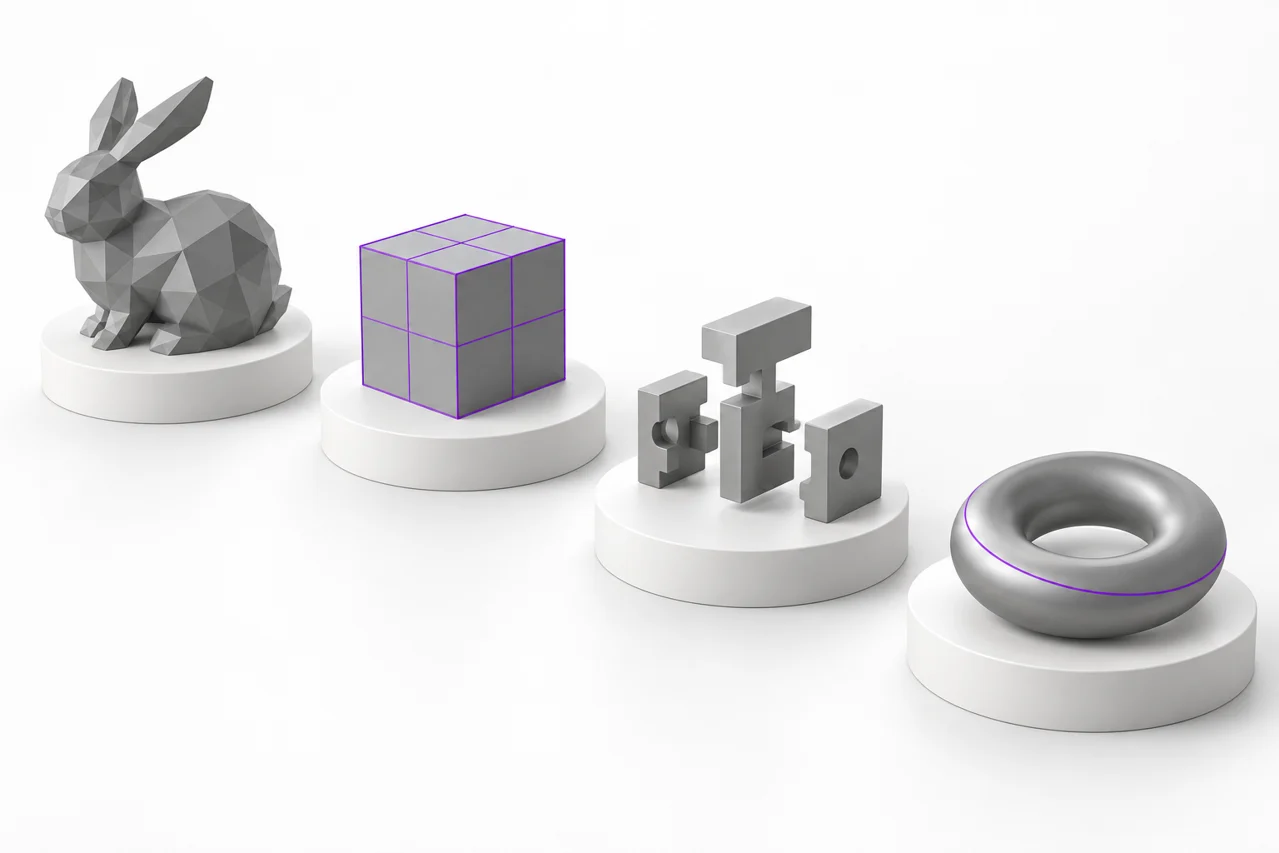
رسم توضيحي تحريري تم إنشاؤه بواسطة AI ، وليس لقطة شاشة لنتيجة التحويل.
STL ، OBJ ، 3MF ، و STEP يمكن أن تصف جميعها العمل ثلاثي الأبعاد ، لكنها لا تحافظ على نفس المعلومات. يبدأ اختيار التحويل بفهم ما إذا كنت بحاجة إلى مثلثات أو وحدات أو مواد أو موضع تجميع أو هندسة هندسية قابلة للتحرير. يشرح هذا الدليل الاختلافات من خلال سير العمل العملي.
ابدأ بالهندسة ، ثم فكر في الحاوية
يخبرك امتداد الملف بشيء حول كيفية تخزين البيانات ، ولكن ليس ما إذا كان نموذج معين مناسبًا للطباعة أو التحرير. تمثل الشبكة سطحًا ذو رؤوس ووجوه. يمكن أن يصف تمثيل CAD الأسطح التحليلية وعلاقاتها بشكل أكثر دقة. التعبئة والتغليف إما نوع من البيانات في ملف جديد لا إصلاح تلقائيا، إضافة التفاصيل المفقودة، أو إعادة تاريخ التصميم الأصلي. السؤال الأكثر فائدة هو ما يحتاج التطبيق الخاص بك المقبل للقيام به مع النموذج.
لدينا دليل تحويل يفصل أدوات الصور، وأدوات شبكة، واستيراد CAD. الصور إنشاء هندسة جديدة من صورة ظلية أو heightmap. محولات شبكة ترجمة الهندسة السطحية القائمة. تحويل خطوة tessellates الأسطح CAD إلى مثلثات. هذه هي عمليات مختلفة مع خسائر مختلفة. إذا كان هدفك ببساطة هو فحص STL ، فاستخدم عارض STL بدلاً من تحويله دون داعٍ وإدخال ملف وسيط آخر في سير العمل. ↗ دليل المحول ↗ عارض STL
STL: سطح مثلث مدعوم على نطاق واسع
تقوم STL القياسية بتخزين المثلثات من خلال إحداثيات الرأس والأحوال الطبيعية. لا يقوم بترميز نظام وحدة أو تعريفات المواد أو القوام أو أسماء الكائنات أو شجرة ميزة CAD بشكل موثوق. Binary STL مضغوط بالنسبة لتمثيل النص وهو خيار تبادل مشترك للطباعة ثلاثية الأبعاد. معاينة STL الرمادية هي خيار التصور ، وليس مادة مضمنة في الملف. يحدد جهاز التقطيع وتكوين الطابعة كيفية تصنيع الهندسة وأي خيوط أو راتنجات يتم استخدامها.
ونظرا لأن الشكل لا ينشئ اتفاقية وحدة يمكن الاعتماد عليها، فإن مقياس الاستيراد يستحق الاهتمام. تستخدم ملفات الصور التي تم إنشاؤها إحداثيات بحجم المليمتر ، بينما يحافظ تحويل STL-to-OBJ على الإحداثيات الرقمية الموجودة. إذا ظهر ملف 25.4 مرة كبيرة جدا أو صغيرة جدا في تطبيق آخر، قد يكون هناك افتراض بوصة مقابل ملليمتر. لا تقم بتصحيح ذلك عن طريق تحويل نفس الملف بشكل متكرر. تحقق من حجم التصميم الأصلي وإعدادات وحدة التطبيق المتلقي ، ثم قم بتطبيق تصحيح مقياس متعمد واحد إذا لزم الأمر.
ما لا تستطيع المحكمة أن تخبرك به
قد يكون للشبكة فجوات أو أسطح متداخلة أو وجوه معكوسة أو قذائف منفصلة. التمديد وحده لا يشهد على أنه صلب. حتى السطح المغلق يمكن أن يحتوي على تفاصيل صغيرة جدًا لإعداد الطباعة. يساعدك المشاهد على فحص النموذج ، ويعرض المقطع مسارات الأدوات المقترحة ، ولكن لا ينبغي استبدال أي ملاحظة ببيان أن الملف هو STL. تعامل مع الصلاحية الهندسية والمقياس المادي وملاءمة الطباعة كشيكات منفصلة.
OBJ: هندسة المضلع مرنة مع الصحابة اختياري
OBJ هو تنسيق قائم على النص يمكن أن يصف القمم ، ووجوه المضلع ، والطبيعية ، وإحداثيات الملمس. المعلومات المادية يعيش عادة في ملف MTL رفيق، مع القوام الصورة المخزنة بشكل منفصل. هذا يجعل OBJ مفيدًا في النمذجة وتصور سير العمل ، ولكنه يعني أيضًا أن OBJ الذي تم نسخه بنفسه قد يصل دون مظهره. المحول الذي يستقبل الشبكة فقط لا يمكنه إعادة بناء صور الملمس المفقودة أو استنتاج تعيينات المواد المقصودة من شكل الكائن.
وOBJ لتحويل STL مقتطفات وجوه شبكة ويكتب مثلثات إلى STL ثنائي. لا يتم نقل الألوان والمراجع المادية وإحداثيات الملمس والموارد الخارجية. هذا مناسب عندما تحتاج الخطوة التالية إلى هندسة قابلة للطباعة بدلاً من العرض المرئي الأصلي. تحقق من أن المصدر يحتوي على وجوه: ملف مصنوع فقط من نقاط أو خطوط لا يوفر سطح كامل لهذه الأداة للتصدير. افحص STL الناتج قبل المتابعة إلى جهاز التقطيع. ↗ OBJ لتحويل STL
تحويل STL مرة أخرى إلى OBJ
أداة STL إلى OBJ تكتب هندسة المثلث في شكل OBJ. فإنه لا يعكس فقدان المواد في وقت سابق أو استعادة الأسطح CAD على نحو سلس. قد تجد النتيجة أسهل في الاستيراد إلى تطبيق النمذجة ، لكنها تظل شبكة مثلث. يتم الاحتفاظ الإحداثيات الرقمية الأصلية. إذا قام تطبيق الاستيراد بتفسير تلك الأرقام باستخدام وحدات مختلفة، فقم بتصحيح تكوين الاستيراد بدلاً من افتراض أن التحويل قد خمن المقياس المقصود. ↗ STL إلى أداة OBJ
3MF: حزمة مع وحدات وبناء المعلومات
ملف 3MF حزمة متكاملة، وليس مجرد قائمة مثلثات بنص عادي. يمكن أن يتضمن وصف النموذج وحدات قياس محددة، وأجسامًا شبكية، وعلاقات بين المكونات، ومواضعها على منصة الطباعة. وقد تحتوي الحزمة أيضًا على مواد وخرائط نسيج ومعلومات تصنيع، حسب التطبيق والإضافات المستخدمة. لذلك تفيد في تبادل مشاريع طباعة غنية بالمعلومات، لكن تحويلها إلى STL قد يؤدي إلى فقدان بيانات ما زلت تحتاج إليها. احتفظ دائمًا بالحزمة الأصلية في ملف منفصل.
يدعم محول 3MF إلى STL الخاص بنا كائنات الشبكة الأساسية ، وتحويل المكونات ، وبناء العناصر. يقوم بتحويل وحدات المصدر المدعومة إلى إحداثيات إخراج بحجم ملليمتر ويجمع بين هندسة البناء في سطح STL. إنه يسقط الألوان والمواد والقوام والإعدادات الخاصة بالمقطّع. يتم رفض الحزم التي تعلن عن الامتدادات غير المدعومة المطلوبة بدلاً من تقديمها على أنها تحويلات مخلصة تمامًا. إذا حدث ذلك ، فقم بتصدير شبكة أساسية 3MF أو STL عادي من التطبيق الذي أنشأ المشروع. ↗ 3MF لتحويل STL
التنسيب وأجزاء متعددة المسألة
بناء 3MF يمكن وضع عدة حالات من كائن واحد في مواقع مختلفة. تطبيق المكون وبناء التحولات ضروري للحفاظ على هذا الترتيب. ببساطة قراءة المورد شبكة الأولى سوف تفقد تخطيط. بعد التحويل ، افحص مربع الحدود بالكامل وجميع الأجزاء المتوقعة ، وليس فقط الكائن المرئي الأول. التجميع الذي كان مخصصًا للوحة بناء كبيرة قد لا يزال كبيرًا جدًا بالنسبة للطابعة الخاصة بك حتى إذا بدا كل مكون صغيرًا عند فحصه بشكل منفصل.
الخطوة: تبادل CAD قبل tessellation
STEP يحمل عادة الهندسة الهندسية المناسبة لتبادل CAD. تحويله إلى STL ينطوي على تقريب الأسطح مع مثلثات، وهي عملية تسمى tessellation. قد تحتاج المناطق المسطحة إلى مثلثات قليلة نسبيًا ، في حين أن الأسطح المنحنية تحتاج إلى شرائح كافية لتمثيل شكلها عند التسامح المحدد. يمكن أن يكون الإخراج مناسبًا للطباعة أو تطبيقات الشبكات ، ولكنه لم يعد يحتوي على نفس تمثيل السطح التحليلي. احتفظ بمصدر الخطوة إذا كانت التغييرات المستقبلية قد تتطلب أدوات CAD.
تستخدم أداة STEP to STL محرك استيراد OpenCascade محمل بالمتصفح وتنتج إحداثيات شبكة بحجم ملليمتر. يبدأ مع التسامح tessellation خطي 0.05 ملم. يمكن أن يؤدي التسامح الأصغر إلى زيادة التفاصيل وحجم الملف ؛ يمكن أن تقلل القيمة الأكبر من المعالجة للنماذج الكبيرة. يتحكم هذا المعلمة في تقريب السطح ، وليس دقة الطابعة. لا يمكن للتصدير الجيد للغاية التغلب على القيود الميكانيكية أو المادية أو التقطيع في مكان آخر من سير العمل. ↗ خطوة إلى أداة STL
لماذا لا تشبه STEP تاريخ التصميم القابل للتحرير
قد يحتوي استيراد STEP على أسطح CAD مفيدة دون الحفاظ على شجرة الميزة الدقيقة من تطبيق التصميم الأصلي. يمكن أن تكون قيود الرسم والعمليات المسماة والعلاقات البارامترية غائبة. وبالمثل ، فإن تحويل STL ذو الوجهين إلى حاوية STEP لن يؤدي تلقائيًا إلى إنشاء مادة صلبة نظيفة وقابلة للتحرير بالكامل باستخدام منطق البناء الأصلي. لا يقدم هذا الموقع أداة إعادة بناء STL-to-STEP. اختر سير عمل إعادة عرض CAD مناسبًا عندما تكون نية التصميم القابلة للتحرير هي الشرط الفعلي.
اختر التحويل الذي يطابق خطوتك التالية
بالنسبة إلى جهاز تقطيع يقبل ملفك الحالي بشكل صحيح، قد يكون التحويل غير ضروري. احتفظ بمشروع 3MF عندما تحتاج إلى تكوين الطابعة الخاص به في التطبيق الذي أنشأه. استخدم STL عندما يريد سير عمل الاستقبال الهندسة فقط وقمت بفحص المقياس. استخدم OBJ عندما يحتاج تطبيق النمذجة إلى تمثيل الشبكة. استخدم STEP كمصدر محتفظ به عندما تكون معلومات سطح CAD مهمة. عادة ما يجعل أصغر عدد من التحولات المتعمدة سير العمل أسهل للتحقق.
إذا كنت تبدأ من العمل الفني بدلاً من نموذج موجود ، فاستخدم PNG إلى STL أو JPG إلى STL ، أو SVG إلى STL. هذه الأدوات تخلق بثق صورة ظلية أو النقش البارز من محتوى ثنائي الأبعاد. وهي ليست بديلاً عن ترجمة ملفات CAD. قراءة البرنامج التعليمي مخطط شفاف للحروف والشعارات، أو دليل خريطة الارتفاع عندما يجب أن تصبح سطوع الصورة ارتفاع. ↗ من PNG إلى STL ↗ JPG إلى STL ↗ SVG إلى STL ↗ مخطط تعليمي شفاف ↗ دليل خريطة الارتفاع
استخدم روتين التحقق المتكرر
قبل التحويل، لاحظ الأبعاد المقصودة وعدد الأجزاء المرئية وأي معلومات مهمة تتعلق بالمظهر أو التجميع. بعد التحويل ، قم بتحميل النتيجة بشكل مستقل ومقارنة تلك الحقائق. تحقق من قياس معروف بدلاً من الحكم على المقياس حسب حجم النموذج على الشاشة. تدوير حول السطح بأكمله، وفحص الثقوب والجدران رقيقة، والبحث عن المكونات المفقودة بشكل غير متوقع. إذا اختفى المظهر أثناء التصدير الهندسي فقط ، فقرر ما إذا كانت تلك الخسارة مقبولة بدلاً من التعامل معها كمفاجأة خفية.
بعد ذلك افتح النموذج في التطبيق الذي سيستخدمه بالفعل. للطباعة ، قم بفحص الطبقات المقطعة وتحقق من ملاءمة السرير. لتحرير الشبكة ، تحقق مما إذا كانت الأجزاء المنفصلة وتوجه الوجه تتصرف كما هو متوقع. بالنسبة لنموذج أصل CAD ، قارن ميزة منحنية مقابل المصدر لمعرفة ما إذا كان المزج خشنًا بشكل واضح. هذه الشيكات هي أكثر إفادة من مقارنة أحجام الملفات فقط، لأن حاويات مختلفة يمكن أن تمثل هندسة مماثلة مع النفقات العامة تخزين مختلفة جدا.
احتفظ بالأصول الأصلية ووثّق الخيارات المهمة
لا تستخدم الملف المحول أبدًا كنسختك الوحيدة المتبقية من مصدر معقد. حافظ على OBJ والقوام المرافق لها ، أو مشروع 3MF الأصلي ، أو نموذج STEP. سجل مسار التحويل، الوحدات التي حددتها عند الاستيراد، وأي تغييرات في التسامح. عند استكشاف الأخطاء وإصلاحها لاحقًا ، تفصل هذه الملاحظات قرار التصدير عن افتراض استيراد التطبيق. كما تقلل أسماء الملفات الواضحة من خطر طباعة نموذج قديم بعد عدة جولات من التحويل والتحرير.
توفر مكتبة النماذج المجانية شبكات أصلية بسيطة لممارسة التنزيلات والتحقق من المشاهد. تبدأ مع شكل مألوف صغير قبل محاولة تجميع كبير. بمجرد فهم ما يحفظه كل تنسيق ، يصبح التحويل توزيعًا خاضعًا للرقابة بين التطبيقات بدلاً من محاولة تحسين نموذج عن طريق تغيير امتداده. التنسيق الصحيح هو الذي يحتفظ بالمعلومات التي تتطلبها خطوتك التالية بالفعل. ↗ مكتبة نماذج مجانية