
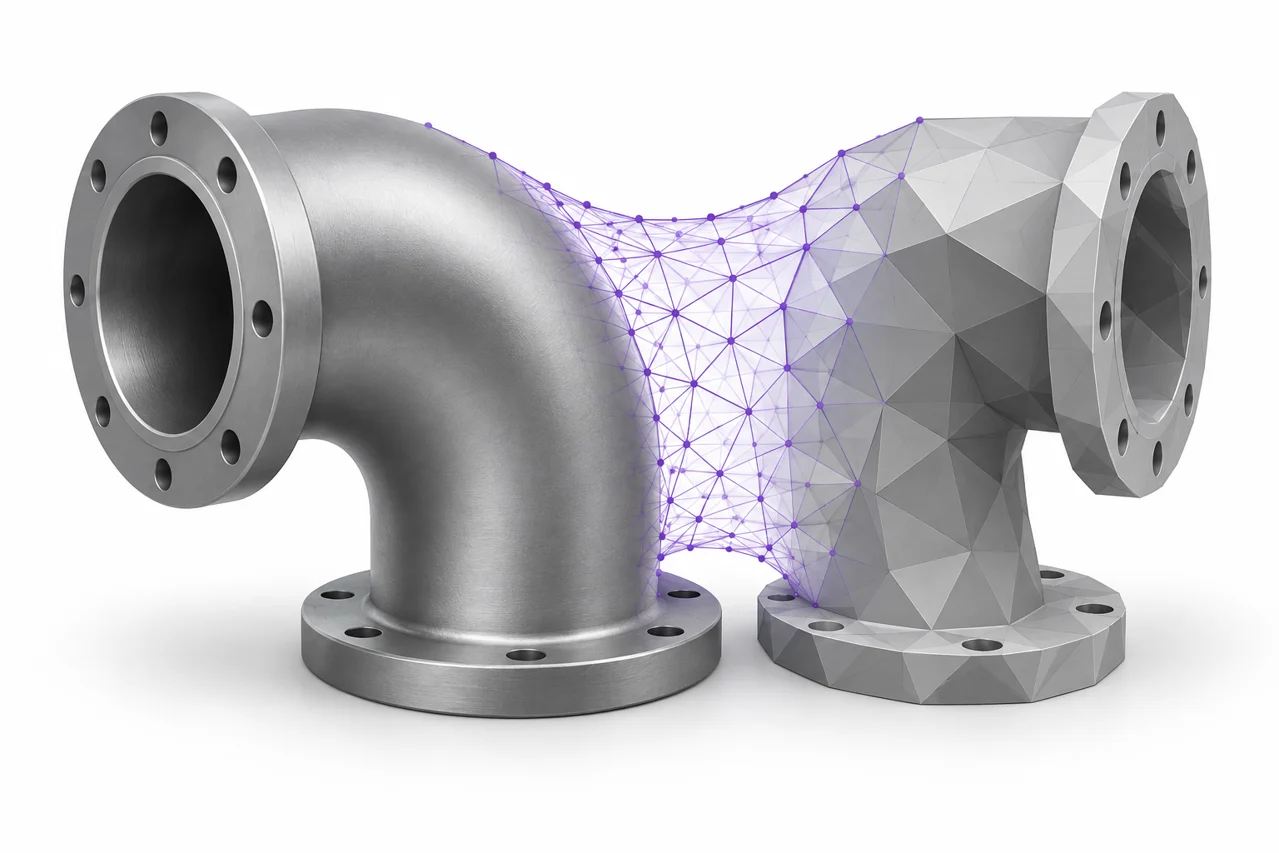
AI-genererad redaktionell illustration, inte en skärmdump av ett omvandlingsresultat.
STEP till STL-omvandling förvandlar CAD-geometri till en triangelyta. Uppgiften är enkel när du vet önskad storlek och detaljer som är viktiga, men en dålig export kan producera synligt inför kurvor, onödigt stora filer eller överraskande skala förändringar. Denna guide förklarar hur man väljer tessellationsinställningar, inspektera resultatet och skilja en mesh approximation från den ursprungliga CAD-modellen.
Förstå vilka förändringar under omvandling
En STEP-fil kan beskriva CAD-ytor och deras relationer på ett sätt som skiljer sig från ett triangelnät. En cylinder kan representeras genom analytisk geometri snarare än en ring gjord av ett fast antal raka sidor. STL kräver trianglar. Under omvandling approximerar en tessellationsmotor CAD-ytorna med planarfacetter. Fler trianglar kan följa krökning närmare, men de ökar också bearbetning och filstorlek.
Den resulterande STL håller inte den ursprungliga designhistorien, skisser, begränsningar eller redigerbara funktionsträd. Även när ytan approximation är utmärkt, förblir filen ett nät. Håll STEP-källan om du förväntar dig att ändra en håldiameter, justera en filé eller skicka delen till ett annat CAD-arbetsflöde. Använd STEP till STL-omvandlaren när nästa app behöver tessellerad geometri. ↗ STEP till STL-omvandlare
Börja med dimensionerna som materia
Innan du ändrar kvalitetsinställningar, skriv ner en eller två referensdimensioner. Total längd är användbar för kontrollskala, medan en borrdiameter eller monteringshålsparande är användbar för att kontrollera en funktionell funktion. En förhandsvisning passar vanligtvis objektet till det tillgängliga skärmområdet, vilket gör att ett stort och litet objekt visas lika framträdande. Dimensionsläsningar ger bevis för att visuell storlek inte kan.
Vår STEP-import kräver millimeterstora utdatakoordinater. Standard STL förklarar inte tillförlitligt enheter, så importera resultatet som millimeter i mottagande ansökan. Om ansökan använder en annan konvention, ändra importtolkningen medvetet. En enhetlig storlek fel är vanligtvis en enhet fråga; lägga trianglar eller minska tessellation tolerans kommer inte att rätta till det.
Vilken linjär tolerans betyder
Linjär tolerans, ofta diskuteras som bristfällighet eller ackordal avvikelse, styr en aspekt av hur nära den ansiktsfulla approximationen följer en krökt yta. Ett mindre värde frågar i allmänhet tessellatorn för en närmare approximation. I detta verktyg är standard linjär avböjning 0,05 millimeter. Det är en utgångspunkt, inte en universell garanti för att varje exporterad koordinat ligger inom en angiven tillverkningstolerans av varje källyta.
Tänk på den avsedda användningen. En stor dekorativ form kan se tillräckligt smidig med en grovare nät, medan en liten böjd funktion kan dra nytta av finare tessellation. En mycket liten tolerans kan dramatiskt öka triangelantalen utan att ge en synlig eller användbar förbättring i nästa steg. Välj inställningen genom att jämföra resultat i slutskalan istället för att anta att det minsta antalet alltid är bäst.
Förväxla inte tessellation med tryckt upplösning
Mesh detalj och utskrift resolution är relaterade men olika. Lagerhöjd påverkar skrivarens vertikala språng. Nozzle diameter, extrudering bredd och rörelsekontroll påverkar andra delar av det tryckta resultatet. Tessellation styr ingången yta approximation. En tät STL kan inte eliminera lagerlinjer, och en fin lagerhöjd kan inte förvandla ett tolvsidigt mesh till en matematiskt exakt cylinder.
Angular detaljer också frågor
Tessellationsmotorer kan använda vinkelbegränsningar tillsammans med linjära. Det lokala STEP-verktyget använder en vinkelbristinställning på 0,1 radianer. Detta deltar i motorns ytprovtagning och är inte ett användarvänligt löfte om målet med ett fysiskt tryck. Två CAD-modeller med olika krökning och topologi kan producera mycket olika triangeltal under samma inställningar.
När du granskar en cirkulär funktion, inspektera dess silhuett samt dess skuggade yta. Smidig belysning kan dölja platta facetter, medan trådram gör triangelstrukturen uppenbar. En förändring som ökar trianglarna endast på redan platta regioner kanske inte förbättrar funktionen du bryr dig om. Jämför en måttlig och fin export, välj sedan den mindre filen när båda uppfyller de avsedda visuella och dimensionella kontrollerna.
En pålitlig första omvandling
Öppna STEP-källan i en CAD-applikation om du har en och bekräftar att den innehåller rätt revidering. Kontrollera om exporten innehåller en fast, flera organ eller en församling. Ta bort orelaterade delar genom källapplikationen istället för att förvänta sig att omvandlaren gissa vilken komponent som är viktig. Spara en separat förenklad handofffil när den ursprungliga montering innehåller många komponenter som inte kommer att skrivas ut.
Ladda upp STEP- eller STP-filen och börja med standard fin inställning. CAD-motorn laddas i webbläsaren, så dess första användning kan ta längre tid än en enkel bildkonvertering. När bearbetning slutar, kontrollera orientering och gränser, inspektera sedan små böjda funktioner. Ladda ner resultatet och öppna det sparade STL. Håll inställningarna och källrevideringen tillsammans så att du kan reproducera resultatet senare.
Jämför kvalitetsinställningar med ett kontrollerat test
Om du är osäker på om finare detalj är användbar, ändra bara tessellationsinställningen. Konvertera samma källa två gånger, ge varje resultat ett beskrivande filnamn och jämföra triangeltal och silhuetter. Titta särskilt på hål, fyllningar, rundade yttre kanter och grunda kurvor. Ändra källgeometri, skala och tolerans samtidigt gör det svårt att identifiera orsaken till en förbättring eller misslyckande.
För en funktionell del, granska geometrin i dess avsedda fysiska storlek. Zooming tills enskilda trianglar fyller skärmen är användbar för att förstå mesh men kan överdriva brister som inte har någon praktisk effekt. Omvänt kan montering av en liten borr i en stor församlingsvy dölja ett problem. Inspektera viktiga funktioner individuellt och hålla syftet med den del i åtanke.
Församlingar och bortkopplade kroppar
En enda STEP-fil kan innehålla flera organ. En STL-export kan placera sina trianglar i en fil utan att kombinera dem till en enda solid. Om två organ överlappar varandra, utför exporten inte automatiskt en Boolean union. Om de separeras kan STL innehålla flera kopplade skal. Dessa resultat kan vara korrekta, men de bör avsiktligt.
Räkna delarna i förhandsgranskningen och kontrollera deras relativa placering. Om du behöver separata STL-filer, exporterar enskilda organ från källapplikationen är ofta tydligare än att försöka separera ett kombinerat nät efteråt. Om du behöver en utskrivbar fast, utför lämplig solid-modeling operation innan tessellation och kontrollera att interna ansikten eller överlappande regioner har lösts.
När en funktion verkar saknas
Först avgöra om funktionen är geometrisk. Färg, yta utseende och namngivna konstruktionsobjekt är inte nödvändigtvis en del av den fysiska gränsen som blir en STL. Ett hål som faktiskt modelleras bör påverka ytan, medan ett målat märke inte blir en graverad detalj bara för att filen konverteras. Att skriva ut en logotyp som lättnad, modell eller extrudera den som geometri före export.
Om genuin geometri försvinner, jämföra STEP-filen i en annan CAD-tittare och isolera den drabbade kroppen. Mycket små ansikten, ogiltig topologi eller en ostödd representation kan komplicera importen. Prova en ny export från källansökan. Spela in den exakta saknade funktionen, källdimensionerna och exportinställningarna. Detta ger ett användbart diagnostiskt fall utan att kräva att någon annan slutför den avsedda designen från en hel komplex montering.
Öppna ytor och fasta förväntningar
Inte varje CAD-fil beskriver en stängd fast. En ytmodell kan tessellate framgångsrikt och har fortfarande öppna gränser. Det är lämpligt för vissa visualiseringsflöden men ofta olämpliga för vanlig fast utskrift. Ett lyckat konverteringsmeddelande innebär att geometri producerades; det intygar inte att källan var en giltig sluten volym.
Inspektera nedladdade mesh i din slicer och titta igenom lager förhandsvisning. Oväntade luckor, saknade väggar eller en tom interiör kan avslöja ett problem som inte är uppenbart i en skuggad tittare. Reparera en liten mesh defekt kan hjälpa, men om källan avsiktligt var en öppen yta, kan den rätta lösningen vara att förtjockna eller stänga den i CAD. Att gissa ett möss i en mesh-redaktör kan ändra den avsedda formen.
Hantera stora modeller utan att offra fel detalj
Stora församlingar och mycket detaljerade krökta ytor kan konsumera betydande webbläsarminne. Verktyget har ingångs-, bearbetningstid och utgångstriangelgränser. Ett gränsmeddelande är en anledning att förenkla uppgiften, inte en instruktion att fortsätta klicka på Konvertera. Isolera de nödvändiga organen, ta bort irrelevanta komponenter och prova en mindre krävande tolerans när det är lämpligt.
Bevara viktiga gränssnitt samtidigt som du förenklar. En dekorativ skruvtråd kan vara onödig för en presentationsmodell, medan en lokaliserande stift eller tätningsyta kan vara central för delens funktion. Förenklingsbeslut är lättare att fatta i den ursprungliga CAD-miljön där designinsikten syns. Att minska ett färdigt nät kan urskillningslöst ta bort exakt den detalj du försökte behålla.
Kontrollera den exporterade filen i sin reella destination
Använd STL-tittaren för en snabb rotation och dimensionskontroll, fortsätt sedan in i programmet som faktiskt kommer att använda filen. En slicerrecension bör omfatta den avsedda orienteringen, skalan, tunna väggar och stödkrav. Ett mesh-editerande arbetsflöde bör bekräfta att de förväntade skalen är närvarande och att ingen transformering tillämpades två gånger. ↗ STL Viewer
När exporten delas, ange dess koordinatenheter och den tolerans som används. Håll den ursprungliga STEP tillgänglig för alla som behöver CAD geometri snarare än trianglar. Om nästa begäran är att vända mesh tillbaka till en CAD-fil, läs STL till STEP-guide först: inslagning av facetter i en CAD-behållare återhämtar inte de ursprungliga cylindrarna, skisserna eller designhistoriken. En noggrann framåt konvertering bevarar en användbar yta samtidigt som dessa gränser är tydliga. ↗ STL till STEP guide