
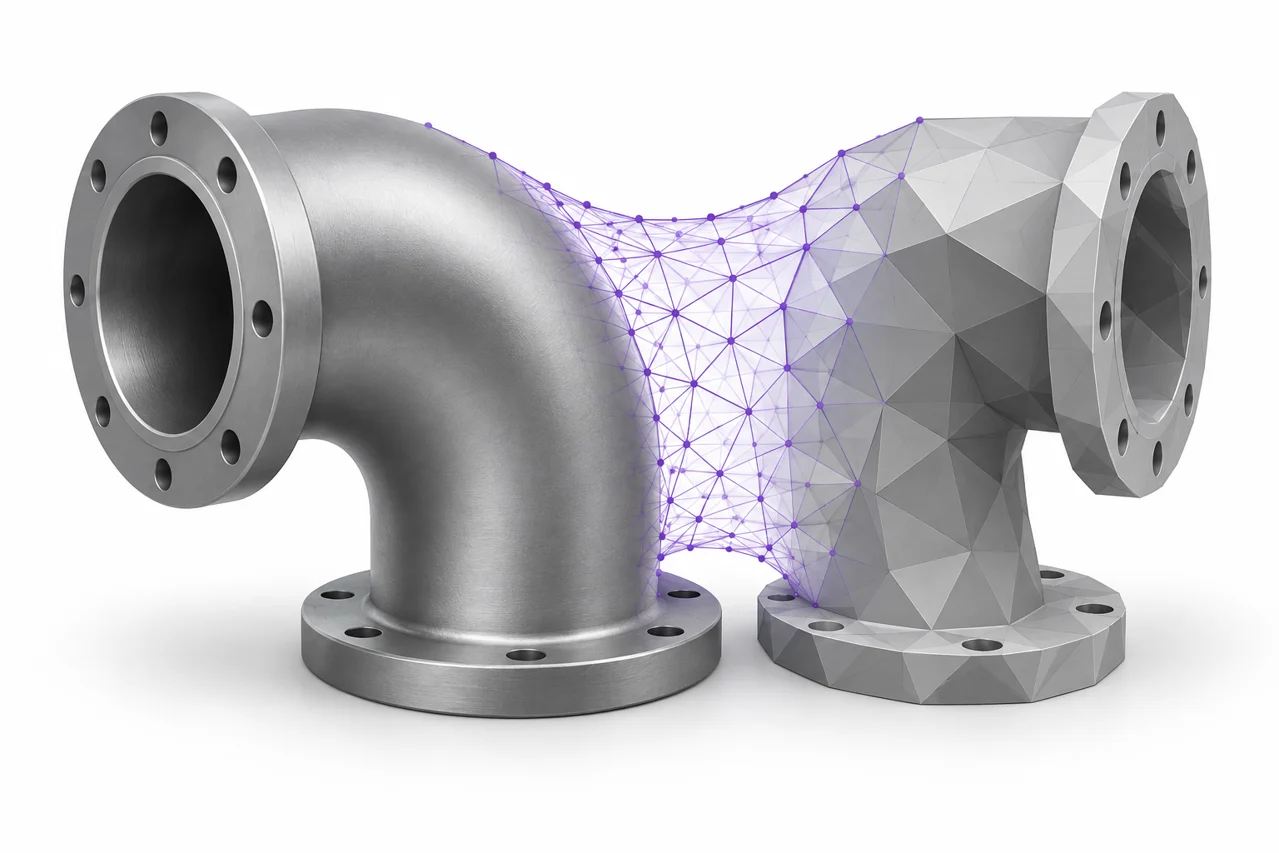
Ilustracja redakcyjna generowana przez AI-, a nie zrzut ekranu wyniku konwersji.
Konwersja STL na STL zmienia geometrię CAD w trójkątną powierzchnię. Zadanie jest proste, gdy znasz pożądany rozmiar i szczegóły, które się liczą, ale słaby eksport może wytworzyć wyraźnie wygięte krzywe, niepotrzebnie duże pliki lub zaskakujące zmiany skali. Ten przewodnik wyjaśnia, jak wybrać ustawienia tesselacji, sprawdzić wynik i odróżnić przybliżanie oczek od oryginalnego modelu CAD.
Zrozum, co się zmienia podczas konwersji
Plik STEP może opisać powierzchnie CAD i ich relacje w sposób, który różni się od siatki trójkątnej. Butla może być reprezentowana poprzez geometrię analityczną, a nie przez pierścień wykonany ze stałej liczby boków prostych. STL wymaga trójkątów. Podczas konwersji, silnik tessellation przybliża powierzchnie CAD fasetami planarnymi. Więcej trójkątów może śledzić krzywizny bliżej, ale również zwiększa przetwarzanie i rozmiar pliku.
Wynikająca z tego STL nie zachowuje oryginalnej historii projektu, szkiców, ograniczeń czy edytowalnego drzewa funkcji. Nawet jeśli zbliżenie powierzchni jest doskonałe, plik pozostaje oczkami. Jeśli spodziewasz się zmiany średnicy otworu, dostroić filet lub wysłać część do innego przepływu pracy CAD, należy zachować źródło STEP. Użyj konwertera STL do STL, gdy następna aplikacja wymaga geometrii tessellacyjnej. ↗ Konwerter STL do STL
Zacznij od wymiarów, które mają znaczenie
Przed zmianą ustawień jakości należy zapisać jeden lub dwa wymiary odniesienia. Długość całkowita jest przydatna do sprawdzania skali, podczas gdy średnica otworu otworu otworów lub otworów mocujących jest przydatna do sprawdzania funkcji funkcjonalnej. Podgląd zazwyczaj pasuje do dostępnego obszaru ekranu, co sprawia, że duży i mały obiekt wydaje się równie widoczny. Odczyty wymiarów stanowią dowód na to, że rozmiar obrazu nie może być widoczny.
Nasz import KROK wymaga milimetrowych współrzędnych wyjściowych. Standard STL nie deklaruje niezawodnie jednostek, więc importować wynik w milimetrach w aplikacji odbiorczej. Jeżeli wniosek ten stosuje inną konwencję, należy dokonać świadomej zmiany interpretacji importowej. Błąd jednolitego rozmiaru jest zwykle problemem jednostkowym; dodanie trójkątów lub zmniejszenie tolerancji tesselacji nie będzie go korygować.
Co oznacza tolerancja liniowa
Tolerancja liniowa, często opisywana jako odchylenie odkształcające lub odchylenie akordowe, kontroluje aspekt tego, jak blisko przybliżenia powierzchni następuje po zakrzywionej powierzchni. Mniejsza wartość zazwyczaj wymaga od tessellera bliższego zbliżenia. W tym narzędziu domyślne ugięcie liniowe wynosi 0,05 milimetrów. Jest to punkt wyjścia, a nie powszechna gwarancja, że każda eksportowana współrzędna mieści się w określonej tolerancji produkcyjnej dla każdej powierzchni źródłowej.
Należy rozważyć zamierzone zastosowanie. Duży dekoracyjny kształt może wyglądać wystarczająco gładko z grubszą siatką, podczas gdy mała zakrzywiona funkcja może korzystać z delikatniejszej teselacji. Bardzo mała tolerancja może dramatycznie zwiększyć liczbę trójkątów, nie zapewniając widocznej lub użytecznej poprawy w następnym etapie. Wybierz ustawienie porównując wyniki w ostatecznej skali, a nie zakładając, że najmniejsza liczba jest zawsze najlepsza.
Nie myl teselacji z rozdzielczością druku
Szczegóły i rozdzielczość drukowania są powiązane, ale różne. Wysokość warstwy wpływa na pionowe przejście drukarki. Średnica dyszy, szerokość wytłaczania i kontrola ruchu wpływają na inne części drukowanego wyniku. Tesselacja kontroluje przybliżanie powierzchni wejściowej. Gęsty STL nie może wyeliminować linii warstw, a drobna wysokość warstwy nie może zmienić dwunastnicy w matematycznie dokładny cylinder.
Znaczenie ma również szczegół kątowy
Silniki tessellation mogą stosować ograniczenia kątowe obok ograniczeń liniowych. Miejscowe narzędzie STEP wykorzystuje ustawienie odchylenia kątowego 0,1 radianów. Uczestniczy on w pobieraniu próbek powierzchni silnika i nie jest obietnicą użytkownika dotyczącą wykończenia fizycznego druku. Dwa modele CAD o różnych krzywiznach i topologii mogą tworzyć bardzo różne liczby trójkątów pod tymi samymi ustawieniami.
Podczas przeglądania funkcji okrągłego, należy sprawdzić sylwetkę oraz zacienioną powierzchnię. Gładkie oświetlenie może ukryć płaskie twarze, a wireframe sprawia, że trójkątna struktura jest oczywista. Zmiana, która zwiększa trójkąty tylko na już płaskich regionach może nie poprawić funkcji, na której Ci zależy. Porównaj umiarkowany i drobny eksport, a następnie wybierz mniejszy plik, gdy oba spełniają zamierzone wzrokowe i wymiarowe kontrole.
Niezawodna pierwsza konwersja
Otwórz źródło STEP w aplikacji CAD, jeśli masz taką i potwierdź, że zawiera poprawną korektę. Sprawdzić, czy wywóz zawiera jedną stałą, kilka ciał lub zespół. Usuwanie niepowiązanych części poprzez aplikację źródłową zamiast oczekiwać, że konwerter odgadnie, który składnik jest ważny. Zapisuje oddzielny uproszczony plik przekazania, gdy oryginalny montaż zawiera wiele elementów, które nie zostaną wydrukowane.
Wgraj plik STEP lub STP i zacznij od domyślnego ustawienia fine. Silnik CAD ładuje się w przeglądarce, więc jego pierwsze użycie może trwać dłużej niż prosta konwersja obrazu. Po zakończeniu przetwarzania, sprawdzić orientację i granice, a następnie sprawdzić małe zakrzywione funkcje. Pobierz wynik i ponownie otwórz zapisany STL. Utrzymuj ustawienia i korektę źródła, aby można było odtworzyć wynik później.
Porównaj ustawienia jakości z kontrolowanym testem
Jeśli nie jesteś pewien, czy bardziej szczegółowe szczegóły są przydatne, zmień tylko ustawienie tessellation. Przelicz to samo źródło dwa razy, daj każdemu wynik opisową nazwę pliku i porównaj liczbę trójkątów i sylwetki. Patrz szczególnie na otwory, filety, zaokrąglone krawędzie zewnętrzne i płytkie łuki. Zmiana geometrii źródła, skali i tolerancji jednocześnie utrudnia identyfikację przyczyny poprawy lub awarii.
Dla części funkcjonalnej, należy sprawdzić geometrię w zamierzonym rozmiarze fizycznym. Przybliżenie do czasu, aż pojedyncze trójkąty wypełnią ekran jest przydatne do zrozumienia siatki, ale może przesadnie nadwyrężyć niedoskonałości, które nie mają praktycznego efektu. Z drugiej strony, zamontowanie małego otworu w dużym widoku montażowym może ukryć problem. Sprawdzić ważne cechy indywidualnie i zachować cel części na uwadze.
Zespoły i odłączone ciała
Pojedynczy plik STEP może zawierać wiele ciał. Eksport STL może umieścić swoje trójkąty w jednym pliku bez łączenia ich w jedną stałą. Jeśli dwa ciała pokrywają się, eksport nie wykonuje automatycznie unii Boolean. Jeśli są one oddzielone, STL może zawierać wiele odłączonych pocisków. Wyniki te mogą być poprawne, ale powinny być celowe.
Policz części w podglądzie i sprawdź ich względne położenie. Jeśli potrzebujesz oddzielnych plików STL, eksportowanie poszczególnych ciał z aplikacji źródłowej jest często jaśniejsze niż próba oddzielenia połączonych oczek po. Jeśli potrzebujesz jednego wydrukowanego materiału stałego, wykonaj odpowiednią operację modelowania litego przed teselacją i sprawdź, czy wewnętrzne twarze lub pokrywające się regiony zostały rozwiązane.
Kiedy pojawia się brak funkcji
Najpierw ustal, czy funkcja jest geometryczna. Kolor, wygląd powierzchni i nazwane obiekty budowlane niekoniecznie są częścią fizycznej granicy, która staje się STL. Otwór, który jest rzeczywiście wzorowany powinien mieć wpływ na powierzchnię, podczas gdy pomalowany znak nie stanie się rytanym szczegółem tylko dlatego, że plik jest konwertowany. Aby wydrukować logo jako ulgę, model lub ekstrudować go jako geometrii przed wywozem.
Jeśli prawdziwa geometria zniknie, należy porównać plik STEP w innej przeglądarce CAD i odizolować dotknięte ciało. Bardzo małe twarze, nieprawidłowa topologia lub nieobsługiwana reprezentacja mogą komplikować import. Spróbuj świeżego eksportu z aplikacji źródłowej. Zapis brakujących elementów, wymiarów źródłowych i ustawień eksportu. Zapewnia to przydatny przypadek diagnostyczny bez konieczności wywnioskowania przez kogoś innego zamierzonego projektu z całego złożonego zespołu.
Otwarte powierzchnie i solidne oczekiwania
Nie każdy plik CAD opisuje zamkniętą całość. Model powierzchni może z powodzeniem tessenlate i nadal mieć otwarte granice. Jest to odpowiednie dla niektórych procesów wizualizacji, ale często nieodpowiednie do zwykłego drukowania na stałe. Udane przesłanie konwersji oznacza, że geometria została wyprodukowana; nie zaświadcza, że źródło było poprawnym zamkniętym wolumenem.
Sprawdź pobraną siatkę w krajalnicy i przejrzyj podgląd warstwy. Nieoczekiwane luki, brakujące ściany lub puste wnętrze mogą ujawnić problem, który nie jest oczywisty w zacienionej przeglądarce. Naprawa małej wady oczka może pomóc, ale jeśli źródło było celowo otwartej powierzchni, właściwym rozwiązaniem może być zagęszczenie lub zamknięcie go w CAD. Zakładanie czapki w edytorze oczek może zmienić zamierzoną formę.
Zajmuj się dużymi modelami bez poświęcania złych szczegółów
Duże zespoły i bardzo szczegółowe zakrzywione powierzchnie mogą zużywać znaczną pamięć przeglądarki. Narzędzie posiada wartości graniczne wejścia, przetwarzania czasu i wyjścia trójkąta. Wiadomość limitowa jest powodem do uproszczenia zadania, a nie instrukcją, aby nadal klikać Konwertuj. Wyizolować wymagane ciała, usunąć nieistotne składniki i spróbować mniej wymagającej tolerancji, jeśli jest to właściwe.
Zachować ważne interfejsy przy jednoczesnym uproszczeniu. Dekoracyjny gwint śrubowy może być niepotrzebny dla modelu prezentacji, natomiast zawleczka lub powierzchnia uszczelniająca mogą być centralnym elementem funkcji części. Decyzje o uproszczeniu są łatwiejsze do podjęcia w oryginalnym środowisku CAD, gdzie cel projektu jest widoczny. Ograniczenie kompletnej siatki bez wyjątku może usunąć dokładnie szczegóły, które starałeś się zachować.
Sprawdź eksportowany plik w jego rzeczywistym miejscu przeznaczenia
Użyj przeglądarki STL do szybkiego sprawdzenia rotacji i wymiarów, a następnie kontynuuj w aplikacji, która rzeczywiście będzie używać pliku. Przegląd krajalnic powinien obejmować zamierzoną orientację, skalę, cienkie ściany i wymogi dotyczące wsparcia. Przebieg pracy w edytorze mesh- powinien potwierdzić, że przewidywane powłoki są obecne i że nie zastosowano dwukrotnie żadnej transformacji. ↗ Przeglądarka STL
Przy dzieleniu się wywozem należy podać jego jednostki współrzędnych oraz zastosowaną tolerancję. Oryginalny STEP należy przechowywać dla każdego, kto potrzebuje geometrii CAD, a nie trójkątów. Jeśli następnym wnioskiem jest przekształcenie siatki z powrotem w plik CAD, przeczytaj najpierw przewodnik STL do STEP: zawijanie fasetów w pojemniku CAD nie odzyskuje oryginalnych cylindrów, szkiców lub historii projektu. Dokładna konwersja do przodu zachowuje użyteczną powierzchnię, zachowując jednocześnie jasne granice. ↗ Przewodnik STL do STEP