
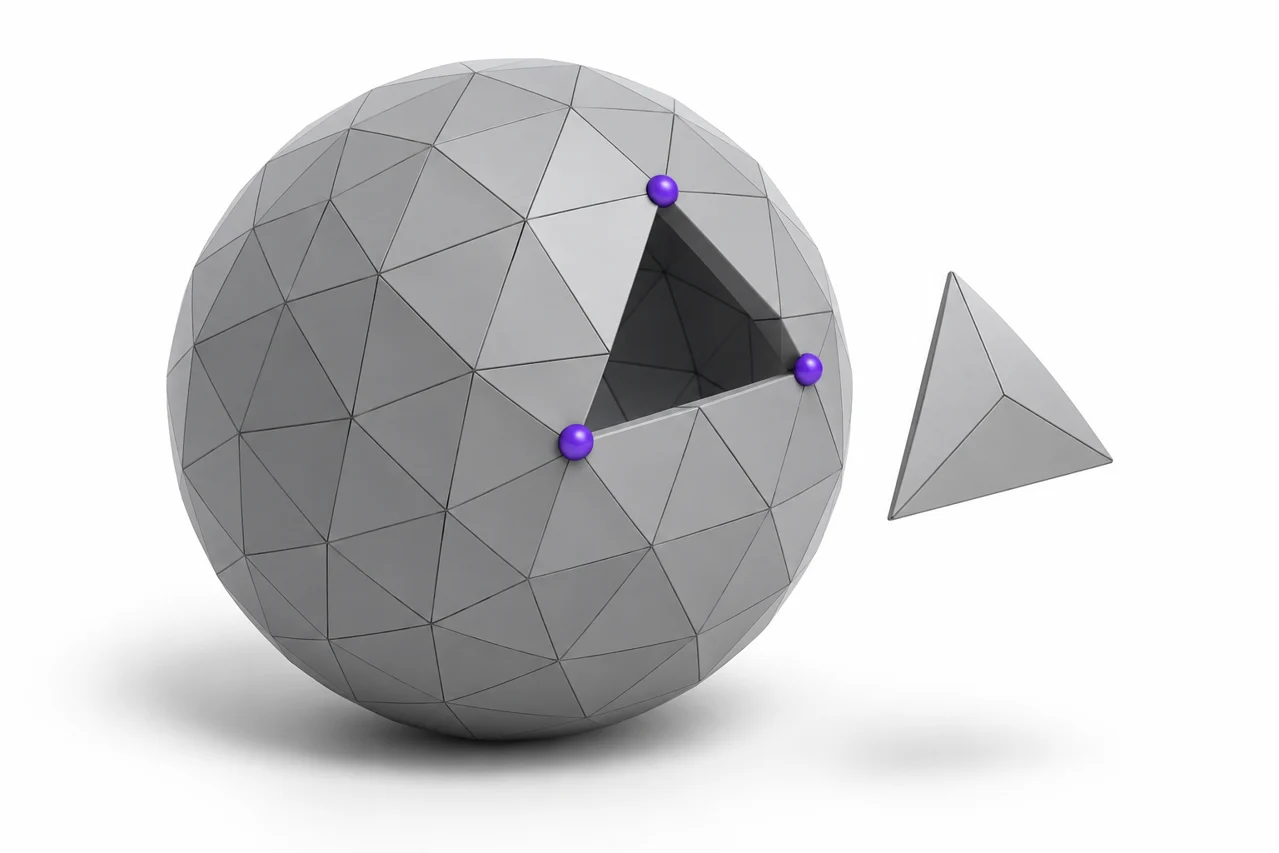
AI-gegenereerde redactionele illustratie, geen screenshot van een conversieresultaat.
Een STL bewerken betekent werken met een oppervlak van driehoeken. Het bestand bevat normaal gesproken geen genoemde schetsen, extrusiefuncties, dimensionale beperkingen of de bouwgeschiedenis van het oorspronkelijke ontwerp. Dat maakt het niet oneditable. Het betekent dat je een methode moet kiezen die overeenkomt met de verandering: maasbewerkingen voor oppervlaktebewerkingen, of reconstructie wanneer je een dimensiegestuurd CAD-model nodig hebt.
Begin met te beslissen hoe succes eruit ziet. Het draaien van een decoratief object, het snijden van een vlakke basis, het vergroten van een gat en het herontwerpen van een mechanische montage zijn verschillende taken. Een geschikte workflow voor de ene kan inefficiënt of onnauwkeurig zijn voor de andere. Gebruik de STL-viewer om het bestand te inspecteren, volg dan de onderstaande stappen om de bewerking te plannen, een referentie te behouden en het resultaat te verifiëren. ↗ STL-viewer
Controleer het bestand voordat u een editor kiest
Controleer de totale afmetingen, oriëntatie en aantal losgekoppelde onderdelen. Een bestand kan meerdere schelpen bevatten, zelfs als de schaduwweergave op één object lijkt. Sommige schelpen zijn opzettelijk, zoals aparte letters of assemblage-onderdelen. Andere zijn fragmenten achtergelaten door het scannen of eerdere reparaties. Inzicht in de structuur voorkomt per ongeluk verwijderen van nuttige geometrie of samenvoegende delen die onafhankelijk moeten blijven.
Kijk goed naar de regio's die u van plan bent te veranderen. Een cirkel met lage resolutie kan al zichtbaar zijn, terwijl een gescand oppervlak dichte ongelijkmatige driehoeken kan bevatten. Deze bronnen reageren anders op het bewerken. Toenemende driehoek tellen later niet automatisch herstellen van de ontbrekende kromming van een grove export, en het verminderen van een scan te agressief kan het detail dat u wilde behouden wissen.
Bevestig de beoogde eenheden met behulp van een bekende meting. STL-coördinaten hebben geen betrouwbare universele eenheidsaangifte. Als u van plan bent om een 5 mm gat te vergroten, zorg er dan eerst voor dat het hele model op de juiste schaal wordt geïnterpreteerd. Schrijf de referentiemeting op en houd deze beschikbaar gedurende de gehele uitvoer en wederuitvoer.
Hou het origineel en werk aan een kopie
Bewaar een ongerepte kopie voordat u reparatie, vereenvoudiging of Booleaanse bewerkingen uitvoert. Sommige bewerkingen zijn destructief in de praktische zin dat ze geometrie die moeilijk te herstellen is weggooien. Een reparatie tool kan een gat vullen dat je bedoeld om te houden, of samensmelten nabijgelegen oppervlakken die behoren tot afzonderlijke delen. Een originele referentie laat je de verandering vergelijken in plaats van te vertrouwen op het geheugen.
Gebruik duidelijke revisienamen en neem op wat er veranderd is. Onderscheid bijvoorbeeld een versie met alleen een vlakke basis van een andere met een groter montagegat. Als meerdere bewerkingen nodig zijn, bewaar controlepunten tussen deze. Dit maakt het makkelijker om de operatie te vinden die een probleem introduceerde en alleen die stap opnieuw te proberen.
Bewaar het projectformaat van de werkapplicatie en geëxporteerde STL-bestanden. Een project kan selecties, modifiers of afzonderlijke objecten die tijdens de export verdwijnen, behouden. De geëxporteerde gaas is nuttig voor de uitwisseling, maar het kan niet bevatten de bewerkbare structuur die u gebruikt om de wijziging aan te maken. Beide houden vermindert onnodig herhaald werk.
Gebruik maasbewerkingen voor eenvoudige vormbewerkingen
Bewegen, draaien en gelijkmatig schalen van een object zijn meestal directe mesh taken. Een planar cut is een ander veel voorkomend voorbeeld: je kunt een gebied onder een gekozen vlak verwijderen en de resulterende grens sluiten. Deze veranderingen vereisen niet het reconstrueren van elke driehoek als een analytische CAD oppervlak. Een mesh editor kan direct werken met de bestaande vertegenwoordiging.
Voor een snit, controleer de dop en aangrenzende oppervlakken na de operatie. Een vlak door verschillende overlappende schelpen kan meerdere grenzen produceren, en een gereedschap kan ze anders behandelen. Bevestig dat de nieuwe basis plat en gesloten is. In een snijmachine, onderzoek de eerste lagen in plaats van aan te nemen dat een glad uitziende cap geldig is.
Uniforme schaalvergroting verandert alle dimensies samen. Niet-uniforme schaalvergroting kan cirkels vervormen tot ellipsen en de relaties tussen paringsfuncties veranderen. Als je alleen een groter gat nodig hebt, is het uitrekken van het hele model meestal de verkeerde operatie. Definieer de lokale verandering in plaats daarvan, met behulp van een geschikte snijder of het herbouwen van de relevante functie.
Booleaanse bewerkingen met schone kruispunten gebruiken
Een Booleaans verschil kan een gat maken door het ene volume van het andere af te trekken. Een vakbond kan een rugplaat combineren met verhoogde letters. Deze operaties werken het meest voorspelbaar wanneer de deelnemende mazen zijn gesloten, consistent gericht en duidelijk kruisen. Oppervlakken die amper hetzelfde vlak raken of bezetten, kunnen een dubbelzinnige geometrie creëren.
Plaats het snijobject met behulp van metingen in plaats van alleen een perspectiefweergave. Controleer voor een montagegat het midden, diameter en richting. Verleng de cutter volledig door het beoogde gebied zodat er geen dunne dop overblijft. Na het aanbrengen van de operatie, inspecteren zowel ingangen als elke interne muur gecreëerd door de snede.
Een visuele overlapping is niet noodzakelijk een samengevoegde vaste stof. Twee objecten kunnen samen verschijnen terwijl de resterende kruisende schelpen. Als het downstreamproces één continu volume vereist, gebruik dan een werkelijke eenheid en controleer het resultaat. Dit onderscheid is vooral relevant voor tekst en logo's, waar een backing eilanden visueel kan verbinden zonder een succesvolle geometrische merge.
Reparatiefouten zonder opzettelijke openingen te wissen
Gemeenschappelijke mazen gebreken omvatten open grenzen, omgekeerde vlakken, dubbele oppervlakken en zelfdoorsnedes. Repareergereedschappen kunnen deze problemen helpen identificeren en corrigeren, maar een one-click reparatie is geen garantie dat het beoogde ontwerp overleeft. Het gereedschap kan niet altijd een ontbrekend gezicht onderscheiden van een opzettelijk open mond of kanaal.
Controleer elke gerepareerde regio tegen het origineel. Als er een grote opening was gevuld, vraag dan of die gesloten moest worden. Als verschillende componenten werden gecombineerd, controleer of hun scheiding functioneel was. Op een scan, automatische opruiming kan glad weg ondiepe gravure of kleine rand details die leek op lawaai naar het algoritme.
Gebruik de voorvertoning van de slicer als extra controle, niet de enige. Sommige snijmachines compenseren bepaalde mazen tijdens het snijden, die problemen kunnen verbergen die in het geëxporteerde bestand blijven. Een model dat in de ene toepassing aanvaardbaar afdrukt, kan zich nog steeds anders gedragen in een andere. Sla een schoon meetkundig resultaat op wanneer het bewerkte bestand gedeeld wordt.
Kies CAD-reconstructie voor dimensiegestuurde veranderingen
Als u een exact gelokaliseerde functie herhaaldelijk moet wijzigen, herbouw dan de relevante geometrie in CAD. Gebruik de STL als een visuele of meetreferentie, definieer dan schetsen, afmetingen en kenmerken die de nieuwe ontwerpintentie uitdrukken. Dit kan in eerste instantie meer werk zijn, maar het produceert een model waarvan de belangrijke afmetingen gemakkelijker te controleren zijn.
Een directe mesh-to-solid conversie creëert niet noodzakelijkerwijs een schoon parametrisch model. Het kan elke driehoek voorstellen als een afzonderlijk vlak gezicht. Een dergelijk resultaat kan groot en onhandig zijn om te bewerken, vooral wanneer de bron mesh is dicht. Het bestandsformaat kan veranderen terwijl de onderliggende facettenstructuur blijft.
Onze STL-to-STEP gids legt dit onderscheid uit. STEP kan CAD-geometrie bevatten, maar het exporteren van een gefacetteerde weergave naar STEP herstelt de originele schetsen of gladde oppervlakken niet automatisch. Beslis of je een tijdelijke vaste stof nodig hebt voor een beperkte werking of een goed gereconstrueerd model voor toekomstig ontwerpwerk. ↗ STL-naar-STEP-gids
Vereenvoudigen alleen wanneer de bewerking ervan profiteert
Decimatie vermindert het aantal driehoeken. Het kan de reactie verbeteren en een zware scan gemakkelijker te manipuleren, maar het verandert de oppervlakte benadering. Kies een reductie op basis van zichtbare en dimensionale fout, geen doelbestandsgrootte alleen. Een vlakke regio kan aanzienlijke vereenvoudiging tolereren, terwijl een kleine gebogen functie niet.
Bescherm belangrijke grenzen waar de toepassing het toelaat. Gaten, scherpe randen, paringsoppervlakken en dunne wanden verdienen een goede vergelijking. Na het vereenvoudigen, meet de kenmerken die er toe doen en bekijk het silhouet vanuit verschillende richtingen. Een model kan er vanuit één hoek vergelijkbaar uitzien terwijl het een kritische inkeping verliest aan de andere kant.
Deelverdeling heeft het tegenovergestelde numerieke effect, maar voegt inherent geen betrouwbaar detail toe. Splitsende driehoeken zorgen voor meer hoekpunten; gladmaken van deze hoekpunten verandert de vorm volgens een algoritme. Geen van beide operaties kent het exacte originele CAD oppervlak. Gebruik deze tools opzettelijk voor uiterlijk of bewerken gemak, niet als een belofte om ontbrekende nauwkeurigheid te herstellen.
Het bewerkte resultaat exporteren en opnieuw importeren
Na het bewerken exporteert u een nieuwe STL en opent deze onafhankelijk. Controleer schaal, oriëntatie en de aangepaste gebieden. Dit vangt fouten in objectselectie, transformeert toepassing of export scope. Als de werkscène cutters, referentieobjecten of verborgen kopieën bevatte, moet worden bevestigd dat ze niet per ongeluk deel van de output zijn geworden.
Voor een editor die OBJ verkiest, behoudt het STL-to-OBJ gereedschap de driehoeksgeometrie in een andere representatie. Lees de STL-to-OBJ workflow guide voordat u ervan uitgaat dat het materialen toevoegt of geschiedenis bewerkt. Als het werk klaar is, kan OBJ naar STL ondersteunde veelhoekgeometrie terugsturen naar een afdrukgericht maasformaat. ↗ STL-to-OBJ-gereedschap ↗ STL-to-OBJ workflow guide ↗ OBJ naar STL
Ten slotte vergelijk het resultaat met je oorspronkelijke definitie van succes. De nieuwe basis moet vlak zijn, het gat moet de beoogde grootte hebben, en de omringende geometrie moet intact blijven. Snijd een representatief resultaat en bekijk de lagen vóór productie. Effectieve STL-bewerking gaat niet over het gebruik van de meest gecompliceerde bewerking; het gaat om het maken van de kleinste goed begrepen verandering en controleren of de geëxporteerde gaas daadwerkelijk bevat.
Test fit met een klein gedeelte indien mogelijk
Voor een groot deel met één kritische verbinding, overwegen afdrukken van een klein gedeelte dat de gewijzigde interface bevat. Dit kan problemen onthullen zonder het materiaal te verbruiken dat nodig is voor een compleet prototype. Houd de sectie op de eindschaal en gebruik de beoogde oriëntatie- en procesinstellingen. Een succesvolle lokale pasvorm valideert niet elk deel van het volledige ontwerp, maar het biedt nuttige bewijzen over de specifieke functie die u veranderde.