
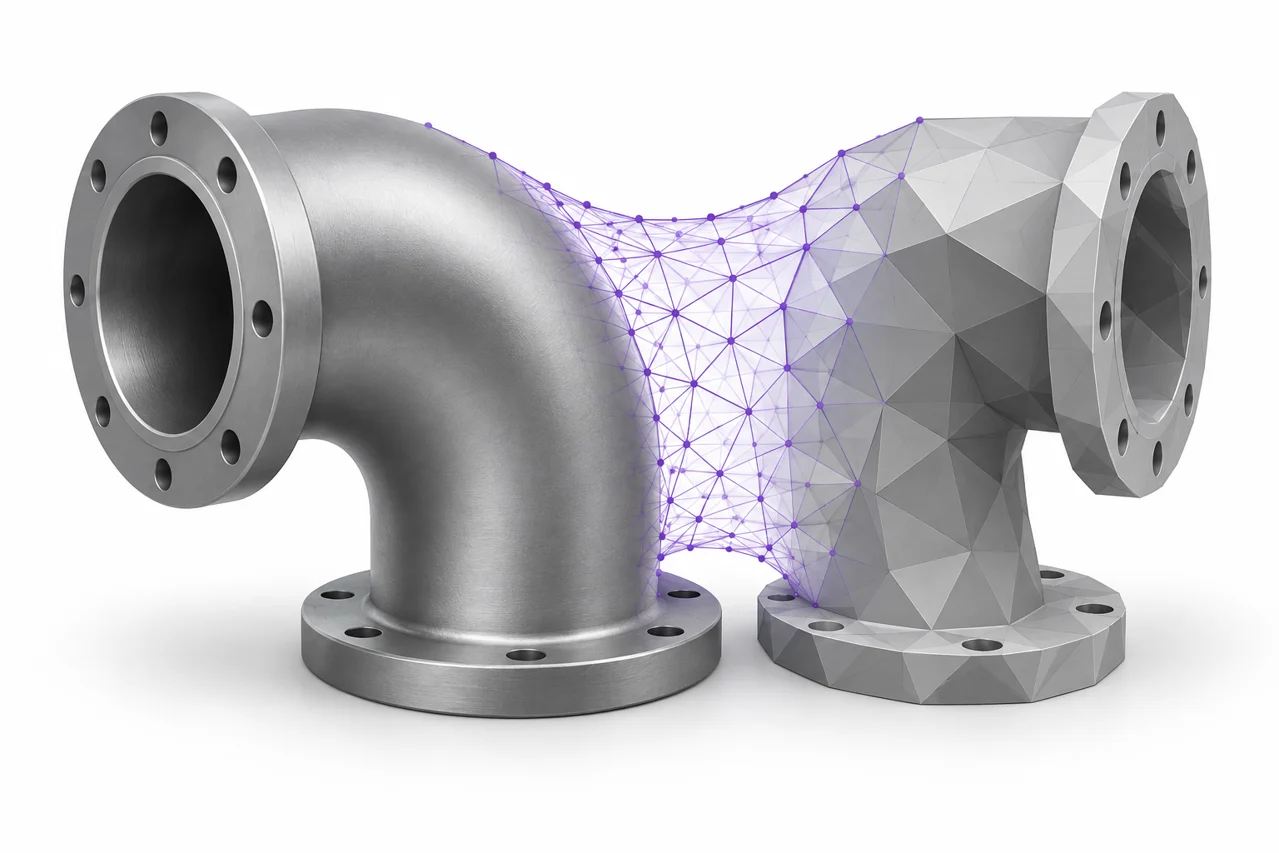
Illustrazione editoriale generata dall'IA, non uno screenshot di un risultato di conversione.
La conversione da STEP a STL trasforma la geometria CAD in una superficie triangolare. Il compito è semplice quando si conosce la dimensione desiderata e il dettaglio che conta, ma una scarsa esportazione può produrre curve visibilmente sfaccettate, i file inutilmente grandi o le variazioni di scala sorprendenti. Questa guida spiega come scegliere le impostazioni di tessellazione, ispezionare il risultato e distinguere una approssimazione della maglia dal modello CAD originale.
Capire quali cambiamenti durante la conversione
Un file STEP può descrivere le superfici CAD e le loro relazioni in modo diverso da una maglia triangolare. Un cilindro può essere rappresentato attraverso la geometria analitica piuttosto che un anello fatto da un numero fisso di lati retti. STL richiede triangoli. Durante la conversione, un motore di tessellazione approssima le superfici CAD con sfaccettature planarie. Più triangoli possono seguire la curvatura più da vicino, ma anche aumentare l'elaborazione e le dimensioni dei file.
L'STL risultante non mantiene la storia originale del design, schizzi, vincoli o l'albero delle caratteristiche modificabili. Anche quando l'approssimazione superficiale è eccellente, il file rimane una maglia. Mantenere la sorgente STEP se si prevede di cambiare un diametro del foro, regolare un filetto o inviare la parte a un altro flusso di lavoro CAD. Utilizzare il convertitore STEP in STL quando la prossima applicazione ha bisogno di geometria tessellata. ↗ Convertitore STEP a STL
Iniziare con le dimensioni che importa
Prima di cambiare le impostazioni di qualità, scrivi una o due dimensioni di riferimento. La lunghezza complessiva è utile per controllare la scala, mentre un diametro del foro o una spaziatura del foro di montaggio è utile per il controllo di una funzione funzionale. Un'anteprima di solito si adatta l'oggetto all'area dello schermo disponibile, che rende un oggetto grande e piccolo apparire altrettanto prominente. Le letture di dimensionamento forniscono prove che le dimensioni visive non possono.
La nostra importazione STEP richiede coordinate di uscita di dimensioni millimetriche. Standard STL non dichiara in modo affidabile unità, quindi importare il risultato come millimetri nell'applicazione di ricezione. Se tale applicazione utilizza una convenzione diversa, modificare l'interpretazione di importazione deliberatamente. Un errore di formato uniforme è di solito un problema unitario; l'aggiunta di triangoli o la riduzione della tolleranza di tessellazione non lo correggerà.
Che cosa significa tolleranza lineare
La tolleranza lineare, spesso discussa come deviazione o deviazione corale, controlla un aspetto di quanto l'approssimazione sfaccettata segue una superficie curva. Un valore più piccolo chiede generalmente il tessellator per un'approssimazione più stretta. In questo strumento, la deviazione lineare predefinita è di 0,05 millimetri. Questo è un punto di partenza, non una garanzia universale che ogni coordinate esportate è all'interno di una tolleranza di produzione dichiarata di ogni superficie di origine.
Considerare l'uso previsto. Una grande forma decorativa può sembrare abbastanza liscia con una maglia di cesoio, mentre una piccola caratteristica curva può beneficiare di tessellation più fine. Una tolleranza molto piccola può aumentare drasticamente il conteggio del triangolo senza fornire un miglioramento visibile o utile nel passo successivo. Scegliere l'impostazione confrontando i risultati alla scala finale piuttosto che assumendo il numero più piccolo è sempre migliore.
Non confondere la tessellazione con la risoluzione di stampa
I dettagli della maglia e la risoluzione di stampa sono correlati ma diversi. L'altezza del livello influisce sul passaggio verticale della stampante. Diametro ugello, larghezza di estrusione e controllo del movimento influenzano altre parti del risultato stampato. La tessitura controlla l'approssimazione della superficie d'ingresso. Un STL denso non può eliminare le linee di strato, e un'altezza di strato sottile non può trasformare una mesh a dodici lati in un cilindro matematicamente esatto.
Dettaglio angolare anche questioni
I motori di Tessellazione possono utilizzare vincoli angolari a fianco di quelli lineari. Lo strumento locale STEP utilizza un'impostazione di deviazione angolare di 0,1 radianti. Questo partecipa al campionamento superficiale del motore e non è una promessa di interfaccia utente sulla finitura di una stampa fisica. Due modelli CAD con diversa curvatura e topologia possono produrre triangoli molto diversi contano sotto le stesse impostazioni.
Durante la revisione di una caratteristica circolare, ispezionare la sua silhouette e la sua superficie ombreggiata. L'illuminazione liscia può nascondere le sfaccettature piatte, mentre il wireframe rende la struttura del triangolo evidente. Un cambiamento che aumenta i triangoli solo sulle regioni già piane potrebbe non migliorare la funzione a cui tieni. Confrontare un'esportazione moderata e fine, quindi scegliere il file più piccolo quando entrambi soddisfano i controlli visivi e dimensionali previsti.
Una prima conversione affidabile
Aprire la sorgente STEP in un'applicazione CAD se ne dispone e confermare che contiene la corretta revisione. Controllare se l'esportazione include un solido, diversi corpi o un assemblaggio. Rimuovere parti non correlate attraverso l'applicazione sorgente piuttosto che aspettare il convertitore per indovinare quale componente è importante. Salvare un file di consegna semplificato separato quando l'assemblaggio originale contiene molti componenti che non saranno stampati.
Caricare il file STEP o STP e iniziare con l'impostazione predefinita fine. Il motore CAD carica nel browser, quindi il suo primo utilizzo può richiedere più di una semplice conversione dell'immagine. Quando l'elaborazione termina, controlla l'orientamento e i limiti, quindi ispeziona piccole caratteristiche curve. Scaricare il risultato e riaprire la STL salvata. Tenere insieme le impostazioni e la revisione della fonte in modo da poter riprodurre il risultato in seguito.
Confronta le impostazioni di qualità con un test controllato
Se non sei sicuro se il dettaglio più fine è utile, cambia solo l'impostazione di tessellation. Convertire la stessa fonte due volte, dare ad ogni risultato un nome di file descrittivo, e confrontare i conteggi del triangolo e le silhouette. Guardate soprattutto i fori, i filetti, i bordi esterni arrotondati e le curve basse. Cambiare la geometria, la scala e la tolleranza della sorgente rende contemporaneamente difficile identificare la causa di un miglioramento o di un guasto.
Per una parte funzionale, rivedere la geometria alla sua dimensione fisica destinata. Lo zoom fino a quando i singoli triangoli riempiono lo schermo è utile per capire la maglia, ma può esagerare le imperfezioni che non hanno alcun effetto pratico. Al contrario, montare un piccolo foro in una grande vista di montaggio può nascondere un problema. Ispezionare le caratteristiche importanti singolarmente e tenere a mente lo scopo della parte.
Assemblaggi e corpi staccati
Un singolo file STEP può contenere più corpi. Un'esportazione STL può posizionare i loro triangoli in un unico file senza combinarli in un unico solido. Se due corpi si sovrappongono, l'esportazione non esegue automaticamente un'unione booleana. Se sono separati, lo STL può contenere più conchiglie scollegate. Questi risultati possono essere corretti, ma dovrebbero essere deliberati.
Contare le parti in anteprima e controllare il loro posizionamento relativo. Se hai bisogno di file STL separati, esportare singoli corpi dall'applicazione sorgente è spesso più chiaro che cercare di separare una maglia combinata in seguito. Se avete bisogno di un solido stampabile, eseguire l'operazione di solid-modeling appropriata prima della tessellazione e verificare che i volti interni o le regioni sovrapposte sono stati risolti.
Quando una funzione sembra mancare
In primo luogo determinare se la caratteristica è geometrica. Il colore, l'aspetto superficiale e gli oggetti di costruzione denominati non fanno necessariamente parte del confine fisico che diventa STL. Un foro che è in realtà modellato dovrebbe influenzare la superficie, mentre un segno dipinto non diventerà un dettaglio inciso solo perché il file viene convertito. Stampare un logo come rilievo, modellare o estruderlo come geometria prima dell'esportazione.
Se la geometria genuina scompare, confrontare il file STEP in un altro visualizzatore CAD e isolare il corpo interessato. I volti molto piccoli, la topologia non valida o una rappresentazione non supportata possono complicare l'importazione. Prova una nuova esportazione dall'applicazione sorgente. Registrare l'esatta funzione mancante, le dimensioni della sorgente e le impostazioni di esportazione. Questo fornisce un caso diagnostico utile senza richiedere a qualcun altro di deferire il disegno previsto da un'intera assemblea complessa.
Superfici aperte e solide aspettative
Non ogni file CAD descrive un solido chiuso. Un modello di superficie può tessellate con successo e hanno ancora confini aperti. Questo è appropriato per alcuni flussi di lavoro di visualizzazione, ma spesso inadatto per la stampa solida ordinaria. Un messaggio di conversione di successo significa che la geometria è stata prodotta; non certifica che la sorgente fosse un volume chiuso valido.
Ispezionare la maglia scaricata nel vostro affettatore e guardare attraverso l'anteprima dello strato. Le lacune inaspettate, le pareti mancanti o un interno vuoto possono rivelare un problema che non è evidente in un visualizzatore ombreggiato. La riparazione di un piccolo difetto di maglia può aiutare, ma se la fonte era intenzionalmente una superficie aperta, la soluzione corretta può essere quello di ispessire o chiuderlo in CAD. Indovinare un tappo in un editor di mesh può cambiare il modulo previsto.
Maneggiare grandi modelli senza sacrificare il dettaglio sbagliato
Grandi assemblaggi e superfici curve altamente dettagliate possono consumare una notevole memoria del browser. Lo strumento ha limiti di ingresso, tempo di elaborazione e triangolo di uscita. Un messaggio limite è un motivo per semplificare l'attività, non un'istruzione per continuare a fare clic su Convert. Isolare i corpi richiesti, rimuovere componenti irrilevanti e provare una tolleranza meno impegnativa quando necessario.
Conservare le interfacce importanti durante la semplificazione. Un filo a vite decorativo può essere inutile per un modello di presentazione, mentre una superficie di posizionamento o sigillatura potrebbe essere centrale alla funzione della parte. Le decisioni di semplificazione sono più facili da fare nell'ambiente CAD originale in cui l'intento progettuale è visibile. Ridurre una maglia completa indiscriminatamente può rimuovere esattamente il dettaglio che stavate cercando di mantenere.
Controllare il file esportato nella sua destinazione reale
Utilizzare il visualizzatore STL per un rapido controllo di rotazione e dimensione, quindi continuare nell'applicazione che in realtà userà il file. Una recensione di affettatrice dovrebbe includere l'orientamento previsto, la scala, pareti sottili e requisiti di supporto. Un flusso di lavoro in mesh-editing dovrebbe confermare che le conchiglie attesi sono presenti e che nessuna trasformazione è stata applicata due volte. ↗ Visualizzatore STL
Quando si condivide l'esportazione, indicare le sue unità di coordinate e la tolleranza utilizzata. Mantenere l'originale STEP disponibile per chiunque abbia bisogno di geometria CAD piuttosto che triangoli. Se la prossima richiesta è di trasformare la maglia in un file CAD, leggere prima la guida STL a STEP: avvolgere le sfaccettature in un contenitore CAD non recupera i cilindri originali, gli schizzi o la storia del design. Un'attenta conversione in avanti preserva una superficie utile pur mantenendo i limiti chiari. ↗ Guida STL a STEP