
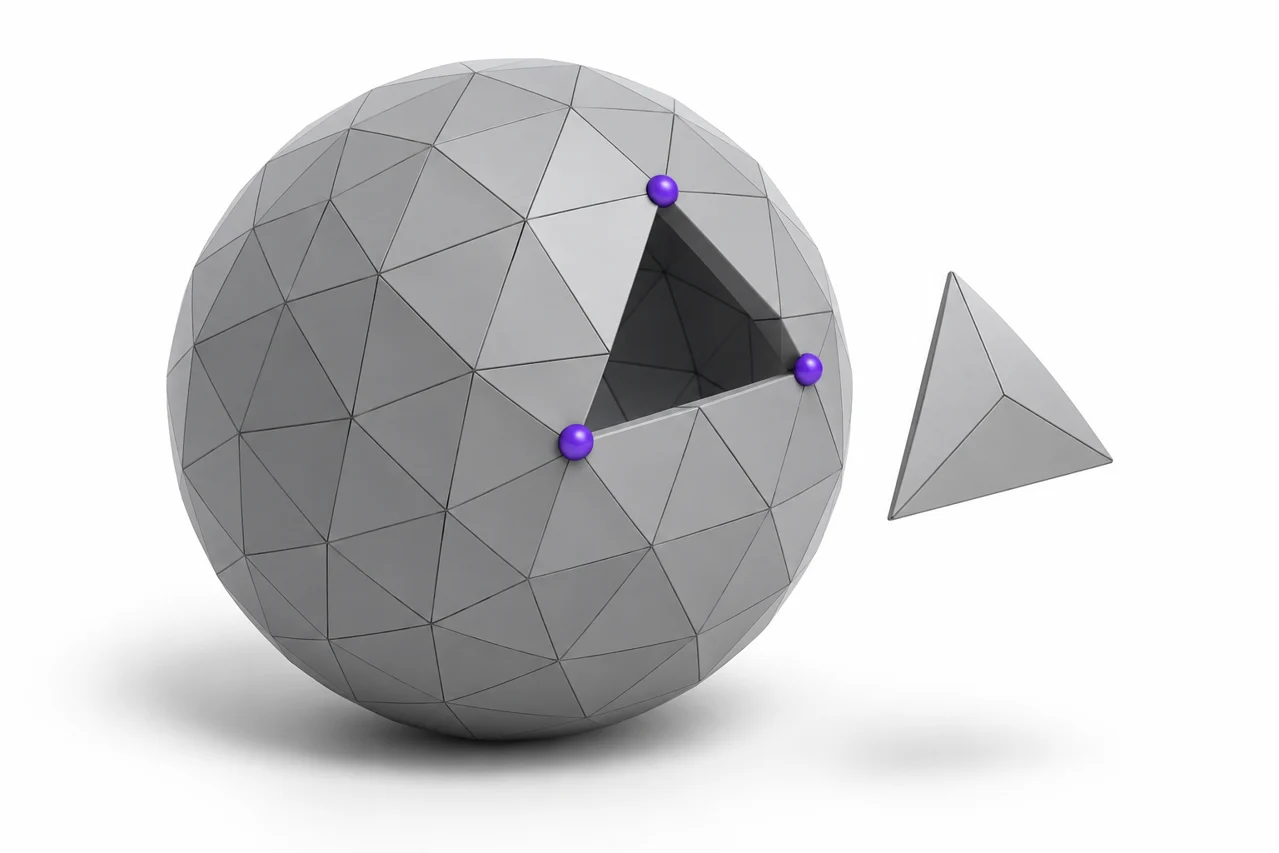
Illustrazione editoriale generata dall'IA, non uno screenshot di un risultato di conversione.
Modificare un STL significa lavorare con una superficie fatta di triangoli. Il file non contiene normalmente schizzi di nome, caratteristiche di estrusione, vincoli dimensionali o la storia della costruzione del disegno originale. Questo non lo rende impossibile. Significa che è necessario scegliere un metodo che corrisponda al cambiamento: operazioni di rete per le modifiche delle superfici, o la ricostruzione quando avete bisogno di un modello CAD a grandezza naturale.
Iniziare decidendo come il successo sembra. Ruotare un oggetto decorativo, tagliare una base piana, allargare un foro e ridisegnare un assemblaggio meccanico sono compiti diversi. Un flusso di lavoro adatto per uno può essere inefficiente o impreciso per un altro. Utilizzare il visualizzatore STL per ispezionare il file, quindi seguire i passaggi sottostanti per pianificare la modifica, preservare un riferimento e verificare il risultato. ↗ Visualizzatore STL
Ispezionare il file prima di scegliere un editor
Controllare le dimensioni, l'orientamento e il numero di parti scollegate. Un file può contenere diverse conchiglie anche quando la vista ombreggiata assomiglia a un oggetto. Alcune conchiglie sono intenzionali, come lettere separate o componenti di assemblaggio. Altri sono frammenti lasciati da scansione o precedenti riparazioni. Comprendere la struttura evita accidentalmente l'eliminazione della geometria utile o delle parti di fusione che dovrebbero rimanere indipendenti.
Osservate attentamente le regioni che intendete cambiare. Un cerchio a bassa risoluzione può già essere visibilmente sfaccettato, mentre una superficie scanalata può contenere triangoli irregolari densi. Queste fonti rispondono in modo diverso alla modifica. Aumentare il conteggio del triangolo in seguito non recupera automaticamente la curvatura mancante di un'esportazione grossolana, e ridurre una scansione troppo aggressivamente può cancellare i dettagli che si desidera preservare.
Confermare le unità previste utilizzando una misura nota. Le coordinate STL non portano una dichiarazione di unità universale affidabile. Se si prevede di ingrandire un foro di 5 mm, prima assicurarsi che l'intero modello sia interpretato nella scala corretta. Scrivere la misura di riferimento e tenerlo disponibile durante l'esportazione e la reimport.
Mantenere l'originale e lavorare su una copia
Salvare una copia intatta prima di applicare la riparazione, semplificazione o operazioni booleane. Alcune modifiche sono distruttive nel senso pratico che scartano la geometria che è difficile da recuperare. Uno strumento di riparazione può riempire un foro che si intende mantenere, o unire le superfici vicine che appartengono a parti separate. Un riferimento originale consente di confrontare il cambiamento invece di affidarsi alla memoria.
Utilizzare i nomi di revisione chiari e registrare ciò che è cambiato. Ad esempio, distinguere una versione con solo una base piatta dall'altra con un foro di montaggio più grande. Se sono necessarie diverse operazioni, salvare i checkpoint tra di loro. Questo rende più facile individuare l'operazione che ha introdotto un problema e riprovare solo quel passo.
Conservare il formato di progetto dell'applicazione di lavoro così come i file STL esportati. Un progetto può mantenere selezioni, modificatori o oggetti separati che scompaiono durante l'esportazione. La maglia esportata è utile per lo scambio, ma potrebbe non contenere la struttura modificabile utilizzata per creare la modifica. Mantenere entrambi riduce il lavoro ripetuto non necessario.
Utilizzare le operazioni di maglia per le modifiche di forma semplice
Spostare, ruotare e scalare uniformemente un oggetto sono di solito attività di rete diretta. Un taglio planare è un altro esempio comune: è possibile rimuovere una regione al di sotto di un aereo scelto e chiudere il confine risultante. Questi cambiamenti non richiedono la ricostruzione di ogni triangolo come superficie CAD analitica. Un editor di mesh può lavorare direttamente con la rappresentazione esistente.
Per un taglio, ispezionare il tappo e superfici adiacenti dopo l'operazione. Un piano attraverso diversi gusci sovrapposti può produrre più confini, e uno strumento può gestirli in modo diverso. Confermare che la nuova base è in realtà piatta e chiusa. In uno slicer, esaminare i suoi primi strati piuttosto che assumere un cappuccio dall'aspetto liscio è valido.
La scalatura uniforme cambia tutte le dimensioni insieme. Lo scaling non uniforme può distorcere i cerchi in ellisse e alterare le relazioni tra caratteristiche di accoppiamento. Se hai solo bisogno di un foro più grande, allungare l'intero modello è di solito l'operazione sbagliata. Definire il cambiamento locale, invece, utilizzando una taglierina adatta o ricostruendo la caratteristica rilevante.
Utilizzare operazioni booleane con intersezioni pulite
Una differenza booleana può creare un buco sottraendo un volume dall'altro. Un sindacato può combinare una piastra di supporto con lettering rialzato. Queste operazioni funzionano più prevedibilmente quando le mesh partecipanti sono chiuse, orientate in modo coerente e chiaramente intersecanti. Le superfici che a malapena toccano o occupano esattamente lo stesso piano possono creare geometria ambigua.
Posizionare l'oggetto di taglio utilizzando misure piuttosto che solo una vista prospettiva. Per un foro di montaggio, controlla il suo centro, diametro e direzione. Estendere la taglierina completamente attraverso la regione prevista in modo che non rimanga un tappo sottile. Dopo aver applicato l'operazione, ispezionare sia gli ingressi che qualsiasi muro interno creato dal taglio.
Una sovrapposizione visiva non è necessariamente un solido fuso. Due oggetti possono comparire uniti rimanendo gusci intersecanti. Se il processo a valle richiede un volume continuo, utilizzare un'unione reale e controllare il risultato. Questa distinzione è particolarmente rilevante per testi e loghi, dove un supporto può collegare visivamente le isole senza una fusione geometrica di successo.
Riparare i difetti senza cancellare aperture intenzionali
I difetti comuni della maglia includono i confini aperti, i volti invertiti, le superfici duplicate e le intersezioni auto. Gli strumenti di riparazione possono aiutare a identificare e correggere questi problemi, ma una riparazione di un clic non è una garanzia che il progetto previsto sopravviva. Lo strumento non può sempre distinguere una faccia mancante da una bocca volutamente aperta o canale.
Ispezionare ogni regione riparata contro l'originale. Se una grande apertura è stata riempita, chiedi se doveva essere chiusa. Se diversi componenti sono stati combinati, verificare se la loro separazione era funzionale. Su una scansione, pulizia automatica può lisciare l'incisione superficiale o piccoli dettagli bordo che sembravano rumore per l'algoritmo.
Utilizzare l'anteprima dello strato dell'affetta come un controllo aggiuntivo, non l'unico. Alcuni affettatori compensano alcuni difetti di maglia durante l'affettatura, che possono nascondere i problemi che rimangono nel file esportato. Un modello che stampa accettabilmente in un'applicazione può ancora comportarsi in modo diverso in un altro. Salvare un risultato di geometria pulita ogni volta che il file modificato sarà condiviso.
Scelga la ricostruzione CAD per le modifiche dimensionali
Se avete bisogno di cambiare una caratteristica localizzata con precisione ripetutamente, ricostruire la geometria rilevante in CAD. Utilizzare lo STL come riferimento visivo o di misura, quindi definire schizzi, dimensioni e caratteristiche che esprimono il nuovo intento progettuale. Questo può essere più lavoro inizialmente, ma produce un modello le cui dimensioni importanti sono più facili da controllare.
Una conversione diretta mesh-to-solid non crea necessariamente un modello parametrico pulito. Può rappresentare ogni triangolo come un volto planare separato. Tale risultato può essere grande e imbarazzante da modificare, soprattutto quando la rete di origine è densa. Il formato del file può cambiare mentre la struttura sfaccettata sottostante rimane.
La nostra guida STL-to-STEP spiega questa distinzione. STEP può contenere la geometria CAD, ma esportare una rappresentazione sfaccettata in STEP non recupera automaticamente gli schizzi originali o le superfici lisce. Decidi se hai bisogno di un solido temporaneo per un funzionamento limitato o di un modello adeguatamente ricostruito per il futuro lavoro di progettazione. ↗ Guida STL-to-STEP
Semplifica solo quando la modifica ne beneficia
La decimazione riduce il numero di triangoli. Può migliorare la reattività e rendere una scansione pesante più facile da manipolare, ma cambia l'approssimazione della superficie. Scegliere una riduzione basata su errore visibile e dimensionale, non una dimensione del file di destinazione da sola. Una regione piana può tollerare una sostanziale semplificazione mentre una piccola caratteristica curva non lo fa.
Proteggere i confini importanti in cui l'applicazione lo permette. Fori, bordi taglienti, superfici di accoppiamento e pareti sottili meritano un confronto ravvicinato. Dopo la semplificazione, misurare le caratteristiche che importano e visualizzano la silhouette da diverse direzioni. Un modello può sembrare simile da un angolo mentre si perde una tacca critica sul lato opposto.
La suddivisione ha l'effetto numerico opposto, ma non aggiunge intrinsecamente dettagli attendibili. La divisione dei triangoli crea più vertici; lisciare quei vertici cambia la forma secondo un algoritmo. Nessuna operazione conosce l'esatta superficie CAD originale. Utilizzare questi strumenti intenzionalmente per l'aspetto o la convenienza di editing, non come una promessa per recuperare l'accuratezza assente.
Esportare e riportare il risultato modificato
Dopo la modifica, esportare un nuovo STL e aprirlo in modo indipendente. Controllare la scala, l'orientamento e le aree modificate. Questo cattura errori nella selezione degli oggetti, trasforma l'applicazione o la portata di esportazione. Se la scena di lavoro conteneva frese, oggetti di riferimento o copie nascoste, confermano che non sono diventate accidentalmente parte dell'output.
Per un editor che preferisce OBJ, lo strumento STL-to-OBJ conserva la geometria del triangolo in una rappresentazione diversa. Leggere la guida del flusso di lavoro STL-to-OBJ prima di assumerlo aggiunge materiali o cronologia di editing. Quando il lavoro è finito, OBJ a STL può restituire la geometria del poligono supportata ad un formato di rete orientato alla stampa. ↗ Strumento STL-to-OBJ ↗ Guida del flusso di lavoro STL-to-OBJ ↗ OBJ a STL
Infine, confronta il risultato contro la tua definizione originale di successo. La nuova base deve essere piatta, il foro dovrebbe avere la dimensione prevista e la geometria circostante dovrebbe rimanere intatta. Affettare un risultato rappresentativo e rivedere gli strati prima della produzione. L'editing STL efficace non riguarda l'utilizzo dell'operazione più complicata; si tratta di rendere il più piccolo cambiamento ben compreso e verificare che la maglia esportata lo contenga.
Test fit con una piccola sezione quando possibile
Per gran parte con una connessione critica, consideri la stampa di una piccola sezione che contiene l'interfaccia modificata. Questo può rivelare problemi di sdoganamento senza consumare il materiale necessario per un prototipo completo. Tenere la sezione in scala finale e utilizzare le impostazioni di orientamento e processo previste. Una calzata locale di successo non convalida ogni parte del design completo, ma fornisce prove utili circa la caratteristica specifica che hai cambiato.
Modifica STL online: che cosa può fare un convertitore?
Un convertitore cambia il formato della geometria, ma non sostituisce un editor per spostare vertici, chiudere fori o ridisegnare una parte. STL File Maker offre conversione e anteprima; per modifiche geometriche serve un’applicazione dedicata.
Quando un programma modifica file STL, controlla che le dimensioni e le parti separate rimangano quelle previste dopo l’esportazione. Conserva una copia del file originale per confrontare il risultato.