
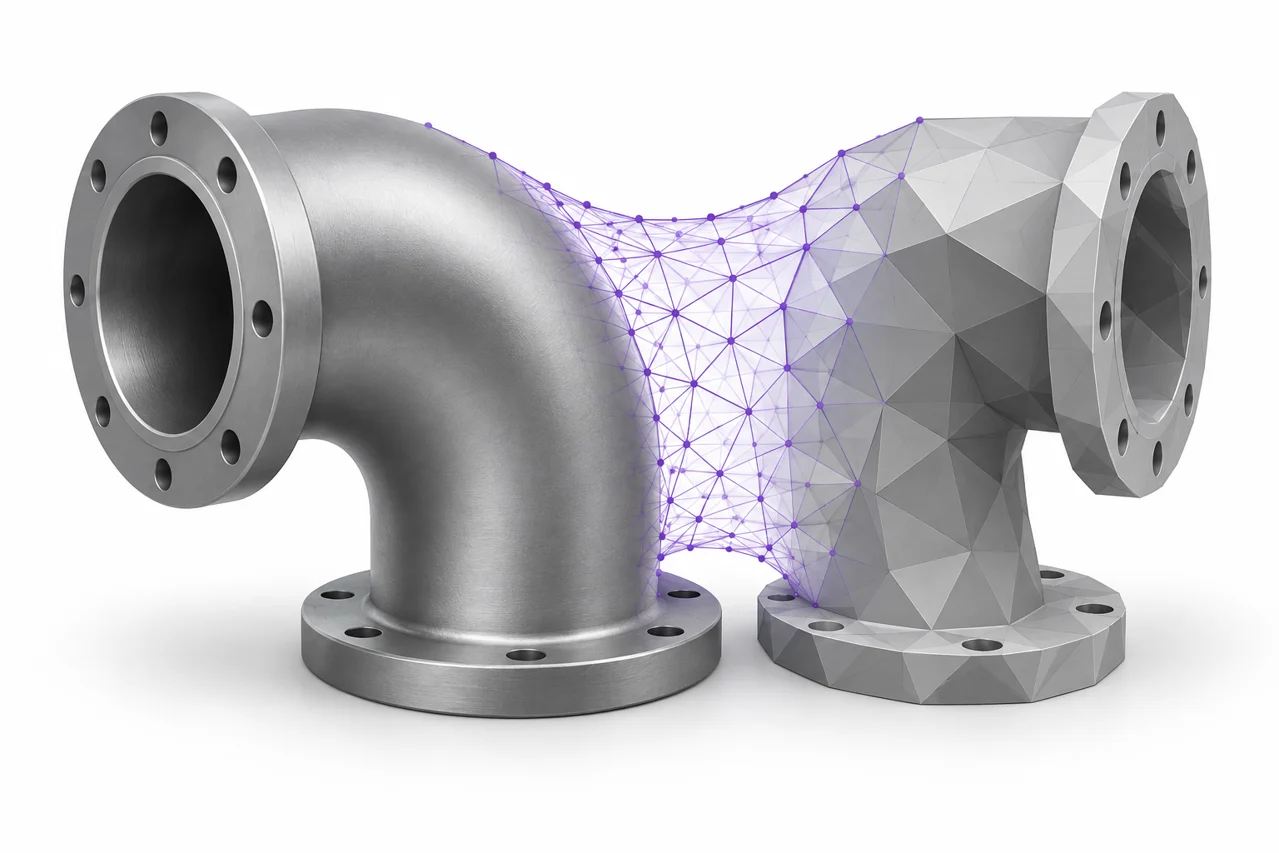
Perumpamaan editorial yang dibuat oleh AA, bukan hasil konversi.
STEP ke STL konversi mengubah geometri CAD menjadi permukaan segitiga. Tugas ini sederhana ketika Anda mengetahui ukuran yang diinginkan dan detail yang penting, tetapi ekspor yang buruk dapat menghasilkan kurva yang tampak, berkas besar yang tidak perlu atau perubahan skala yang mengejutkan. Panduan ini menjelaskan bagaimana memilih pengaturan tessellasi, memeriksa hasilnya dan membedakan penganggaran mesh dari model CAD asli.
Apa perubahan yang terjadi selama konversi
Sebuah berkas STEP dapat menggambarkan permukaan CAD dan hubungan mereka dengan cara yang berbeda dari sebuah segitiga mesh. Silinder dapat dilambangkan melalui geometri analitik daripada cincin yang dibuat dari sejumlah sisi lurus yang tetap. STL diperlukan segitiga. Selama konversi, sebuah mesin tessellasi memperkirakan permukaan CAD dengan wajah planar. Segitiga triangle lebih dapat mengikuti kelengkungan lebih erat, tetapi mereka juga meningkatkan pemrosesan dan ukuran berkas.
STL yang dihasilkan tidak menyimpan sejarah desain asli, sketsa, kendala atau pohon fitur yang dapat disunting. Bahkan ketika perkiraan permukaan sangat baik, file tetap mesh. Keep source STEP jika Anda berharap untuk mengubah diameter lubang, menyesuaikan fillet atau mengirim bagian ke CAD workflow lain. Gunakan STEP untuk STL converter ketika aplikasi berikutnya membutuhkan geometri tersellated. ↗ STEP ke STL converter
Mulailah dengan dimensi yang penting
Sebelum mengubah pengaturan kualitas, tuliskan satu atau dua dimensi referensi. Kepanjangan keseluruhan zombi berguna untuk memeriksa skala, sementara diameter bore atau jarak mounting-lubang berguna untuk memeriksa fitur fungsional. Sebuah pratinjau biasanya cocok dengan objek ke area layar yang tersedia, yang membuat sebuah objek besar dan kecil tampak sama menonjolnya. Pembacaan dimensi dimensi mata bukti bahwa ukuran visual tidak dapat.
Permintaan impor STEP kami ukuran milimeter koordinat output. Standar STL tidak dapat diandalkan menyatakan unit, sehingga impor hasilnya sebagai milimeter dalam aplikasi penerimaan. Jika aplikasi itu menggunakan konvensi yang berbeda, ubah interpretasi impor dengan sengaja. Kesalahan ukuran yang seragam dari uniform biasanya adalah masalah unit; menambahkan segitiga atau mengurangi toleransi tesselasi tidak akan memperbaikinya.
Apa arti toleransi linear
Toleransi linear, sering kali dibahas sebagai defleksi atau penyimpangan akordal, mengendalikan aspek seberapa dekat perkiraan wajah mengikuti permukaan melengkung. Nilai yang lebih kecil umumnya meminta tessellator untuk penganggaran yang lebih dekat. Dalam alat ini, defleksi linear baku adalah 0,05 milimeter. Itu adalah titik awal, bukan jaminan universal bahwa setiap koordinat yang diekspor berada dalam toleransi manufaktur yang dinyatakan dari setiap permukaan sumber.
Perhatikan kegunaan yang dimaksudkan. Bentuk dekoratif yang besar mungkin terlihat cukup halus dengan mesh koarser, sementara fitur melengkung kecil dapat memperoleh manfaat dari tessellasi yang lebih halus. Toleransi yang sangat kecil dapat secara dramatis meningkatkan jumlah segitiga tanpa menyampaikan peningkatan yang terlihat atau berguna pada langkah selanjutnya. Memilih pengaturan dengan membandingkan hasil pada skala akhir daripada dengan menganggap jumlah terkecil selalu yang terbaik.
Jangan bingungkan tessellasi dengan resolusi cetak
Rincian dan resolusi pencetakan zinah terkait tetapi berbeda. Ketinggian lapisan mempengaruhi langkah vertikal pencetak. Diameter Nozzle, lebar ekstrusi dan kontrol gerakan mempengaruhi bagian lain dari hasil yang dicetak. Tessellation mengontrol perkiraan permukaan input. Sebuah STL padat tidak dapat menghilangkan garis lapisan, dan tinggi lapisan halus tidak dapat mengubah mesh dua belas sisi menjadi silinder yang tepat secara matematis.
Hal - hal yang juga penting juga penting tentang sudut pandang
Mesin Tessellation dapat menggunakan kekangan angular di samping yang linear. Alat STEP lokal menggunakan defleksi sudut dari 0.1 radian. Ini berpartisipasi dalam sampling permukaan mesin dan bukan janji yang sulit pengguna tentang selesainya cetak fisik. Dua model CAD yang memiliki kelengkungan dan topologi yang berbeda dapat menghasilkan jumlah segitiga yang sangat berbeda di bawah pengaturan yang sama.
Ketika meninjau fitur melingkar, periksa siluetnya dan juga permukaannya yang terbayang. Pencahayaan halus dapat menyembunyikan wajah datar, sementara bingkai kawat membuat struktur segitiga terlihat jelas. Perubahan yang meningkatkan segitiga hanya pada wilayah yang sudah datar mungkin tidak meningkatkan fitur yang Anda pedulikan. Apafnia membandingkan ekspor yang sedang dan halus, kemudian memilih berkas yang lebih kecil ketika keduanya memenuhi cek visual dan dimensi yang dimaksudkan.
Sebuah konversi pertama yang dapat dipercaya
Buka sumber STEP dalam aplikasi CAD jika Anda memiliki satu dan konfirmasi bahwa itu berisi revisi yang benar. Periksa apakah ekspor termasuk satu padat, beberapa badan atau majelis. Hapus bagian yang tidak terkait melalui aplikasi sumber daripada mengharapkan penukar untuk menebak komponen mana yang penting. Simpan berkas handoff sederhana yang terpisah ketika perakitan asli berisi banyak komponen yang tidak akan dicetak.
Muat berkas STEP atau STP dan mulai dengan pengaturan halus baku. Mesin CAD yang dimuat di peramban, sehingga penggunaan pertamanya dapat memakan waktu lebih lama dari konversi gambar sederhana. Saat pemrosesan selesai, periksa orientasi dan batas, lalu periksa fitur melengkung kecil. Mengeluarkan hasil dan membuka kembali STL yang disimpan. Pastikan pengaturan dan revisi sumber bersama-sama sehingga Anda dapat mereproduksi hasilnya nanti.
Bandingkan pengaturan kualitas dengan tes terkontrol
Jika Anda tidak yakin apakah detail yang lebih halus berguna, hanya mengubah pengaturan tesselasi. Mengkonversi sumber yang sama dua kali, memberikan setiap hasil sebuah nama file deskriptif, dan membandingkan jumlah segitiga dan siluet. Lihat terutama lubang, fillet, tepi luar yang membulat dan lengkungan dangkal. Geometri sumber, skala dan toleransi yang berubah secara simultan membuatnya sulit untuk mengidentifikasi penyebab suatu peningkatan atau kegagalan.
Untuk bagian fungsional, tinjau geometri pada ukuran fisik yang dimaksudkan. Zooming ketidaksempurnaan hingga segitiga individu mengisi layar berguna untuk memahami mesh tetapi dapat melebih-lebihkan ketidaksempurnaan yang tidak memiliki efek praktis. Sebaliknya, yang cocok dengan pandangan kecil yang membosankan dalam himpunan besar dapat menyembunyikan suatu masalah. Periksalah fitur - fitur penting secara perorangan dan ingatlah tujuan bagian itu.
Menyebarkan dan terputuskan mayat
Sebuah file STEP tunggal mungkin berisi beberapa mayat. Sebuah ekspor STL dapat menempatkan segitiga mereka dalam satu file tanpa menggabungkan mereka menjadi satu solid tunggal. Jika dua tubuh saling tumpang tindih, ekspor tidak secara otomatis melakukan penyatuan Boolean. Jika mereka dipisahkan, STL dapat berisi beberapa selongsong yang terputus. Hasil-hasil itu mungkin benar, tetapi mereka harus disengaja.
Memhitungkan bagian-bagian dalam preview dan memeriksa penempatan relatif mereka. Jika Anda membutuhkan berkas STL yang terpisah, ekspor tubuh individu dari aplikasi sumber sering lebih jelas daripada mencoba untuk memisahkan gabungan mesh setelah itu. Jika Anda membutuhkan satu solid yang dapat dicetak, lakukan operasi pemodelan padat yang sesuai sebelum tessellasi dan verifikasi bahwa wajah internal atau wilayah tumpang tindih telah diselesaikan.
Ketika fitur tampaknya hilang
Pertama-tama, cari tahu apakah fiturnya geometris. Color, penampilan permukaan dan objek konstruksi yang diberi nama belum tentu merupakan bagian dari batas fisik yang menjadi sebuah STL. Lubang yang sebenarnya dimodelkan harus mempengaruhi permukaan, sementara tanda yang dicat tidak akan menjadi detail terukir hanya karena file diubah. Untuk mencetak logo sebagai relief, model atau extrude sebagai geometri sebelum ekspor.
Jika geometri asli menghilang, bandingkan berkas STEP dalam pelihat CAD lainnya dan mengisolasi tubuh yang terkena. Wajah yang sangat kecil, topologi yang tidak valid atau representasi yang tidak didukung mungkin memperumit masalah. Coba ekspor segar dari aplikasi sumber. Diarsipkan fitur yang hilang, dimensi sumber dan pengaturan ekspor yang tepat. Ini menyediakan kasus diagnostik yang berguna tanpa mengharuskan orang lain untuk menyimpulkan desain yang dimaksudkan dari seluruh himpunan kompleks.
Permukaan terbuka dan harapan yang solid
Tidak setiap file CAD menggambarkan sebuah padat tertutup. A model permukaan dapat tessellate berhasil dan masih memiliki batas yang terbuka. Hal itu cocok untuk beberapa alur kerja visualisasi tetapi sering kali tidak cocok untuk pencetakan padat biasa. Sebuah pesan konversi yang sukses berarti bahwa geometri dihasilkan; itu tidak memastikan bahwa sumber adalah volume tertutup yang sah.
Periksa mesh yang telah diunduh di dalam alat pengiris Anda dan lihat melalui pratinjau lapisan. Kehampaan yang tidak terduga, dinding yang hilang atau interior yang kosong dapat mengungkapkan isu yang tidak jelas dalam penampil berbayang. Memperbaiki cacat mesh kecil dapat membantu, tetapi jika sumber itu sengaja permukaan terbuka, solusi yang benar mungkin untuk mengental atau menutupnya di CAD. Meneka sebuah cap dalam editor mesh dapat mengubah bentuk yang dimaksudkan.
Dikelabui model besar tanpa mengorbankan detail yang salah
Penghimpunan besar dan permukaan lengkung yang sangat terperinci dapat mengkonsumsi memori peramban substansial. Alat ini memiliki input, waktu pemrosesan dan batasan kemampuan-keluaran. Pesan batas adalah alasan untuk menyederhanakan tugas, bukan instruksi untuk terus mengklik Convert. Isolasi tubuh yang dibutuhkan, hapus komponen yang tidak relevan dan coba toleransi yang kurang menuntut bila sesuai.
Pertahankan antarmuka penting sambil menyederhanakan. Benang dekoratif sekrup mungkin tidak diperlukan untuk model presentasi, sedangkan pin pengalokasian atau permukaan penyegelan bisa menjadi pusat fungsi bagian. Keputusan-keputusan Simplifikasi Keistimewaan lebih mudah dibuat dalam lingkungan CAD asli di mana maksud-maksud desain terlihat. Menyadur mesh yang selesai tanpa pandang bulu dapat menghapus persis detail yang Anda coba untuk mempertahankan.
Periksa eksport file yang dieksport di tujuan sebenarnya
Woindon Gunakan STL viewer untuk pemeriksaan rotasi dan dimensi yang cepat, kemudian melanjutkan ke aplikasi yang sebenarnya akan menggunakan file. PASAL pengiris harus mencakup orientasi yang dituju, skala, dinding tipis dan persyaratan dukungan. Sebuah alur kerja pengeditan mesh harus mengkonfirmasi bahwa shell yang diharapkan hadir dan bahwa tidak ada transformasi yang diterapkan dua kali. ↗ Pelihat STL
Saat berbagi ekspor, negarakan unit koordinatnya dan toleransi yang digunakan. Keep the original STEP tersedia untuk siapa saja yang membutuhkan CAD geometri daripada segitiga. Jika permintaan selanjutnya adalah untuk mengubah mesh kembali menjadi file CAD, baca STL ke panduan STEP pertama: membungkus facet dalam wadah CAD tidak memulihkan silinder asli, sketsa atau sejarah desain. Pemindahan ke depan yang cermat menjaga permukaan yang berguna sambil menjaga batas-batas tersebut tetap jelas. ↗ STL ke panduan STEP