
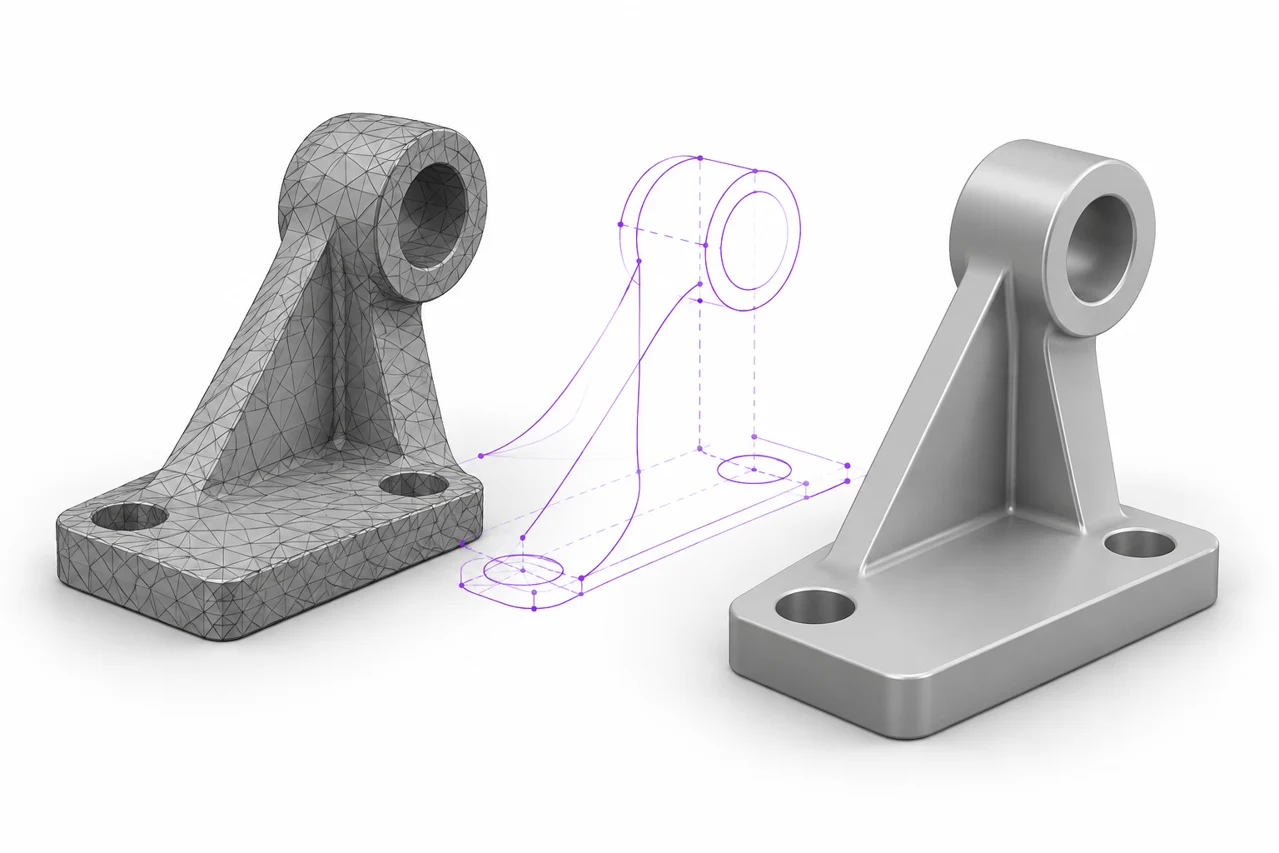
変換結果のスクリーンショットではなく、AI生成された編集イラスト。
STLからSTEPへの変換は単純なファイル変換のように説明されがちですが、目的によって内容は大きく異なります。CAD上で既存のメッシュを参照したい場合と、円筒面や平面、設計フィーチャーを編集したい場合では、必要な作業が違います。この違いを理解すれば、開くことはできても目的の作業には使いにくいSTEPファイルを作ってしまうのを避けられます。
方法を選ぶ前に結果を定義する
受け取る人やアプリケーションが何をする必要があるのかを確認してください。CAD環境でメッシュを表示することと、穴の直径を変更することは別の作業です。参照形状やアセンブリ内の配置確認には、三角形の面を保持したSTEP表現で足りる場合があります。製造のために形状を変更するなら、解析的なCAD面を再構築する方法や、元のCADモデルを使う方法が適しています。
元の設計者からSTEPを書き出してもらえるなら、逆変換を試す前にそのファイルを入手してください。元のCADデータには、STLでは三角形で近似されている曲面や形状の関係が残っている場合があります。適切なエクスポートがあるのに再構築へ長時間を費やす必要はありません。STLを参照として保持し、入手したCADファイルが同じリビジョンであることを確認します。
STL は実際にあなたに与えるもの
STLが記録するのは三角形からなる表面です。その表面を作ったスケッチ、拘束、フィーチャーツリー、解析的な曲面の定義は通常含まれていません。丸い穴も面の集合で近似され、フィレットも平らな三角形の集まりで表現されます。非常に細かいメッシュでも、元の設計判断が直接記録されているわけではありません。
そのため、ファイル名の拡張子を.stlから.stepへ変更するだけでは変換できません。新しいファイル構造を書き出し、その中でどのような形状を表現するかを決める必要があります。変換に成功しても、元の設計意図が正確に復元されたとは限りません。変換処理で使えるのは元データにある情報、または明示的な再構築処理で推定した構造です。
ファセット表現とCAD再構築の違い
一つの方法は、メッシュの各三角形をCADで扱える面として表すことです。この場合、STEPファイルの中にも多数の小さな平面が残ります。特定の受け渡しには役立ちますが、多角形で近似された円筒が正確な円筒面になるわけではなく、丸められたエッジの元の半径も自動では復元されません。
CAD再構築では、必要な平面、円筒面、自由曲面などを特定または作成し、それらの関係を組み立てます。メッシュへの曲面のフィッティング、フィーチャーの手動再作成、自動処理と技術的判断の組み合わせなどが必要になる場合があります。より使いやすいモデルを作れる一方、再構築時の判断や近似の内容を記録する必要があります。
拡張子の変更だけでは編集可能なCADにならない
出力を受け取り側のCADアプリケーションで開き、形状がどのように表現されているかを確認してください。円筒面として選択できるのか、それとも小さな平面が何百枚も並んでいるのかを調べます。目的の操作が確実に行えるかも試してください。拡張子が.stepであることはファイル形式を示すだけで、次の作業に必要な編集可能な構造まで保証するものではありません。
再構築の前にメッシュを確認する
STLに開いた境界、非多様体の接続、重複した面、不要な独立形状がないかを確認します。これらは後工程の処理を難しくする原因になります。閉じていて面の向きがそろったメッシュは扱いやすい出発点ですが、修復によって意図した形を変えないことが大切です。すべての開口部を自動で埋めると、設計上必要な穴や通気口まで塞ぐおそれがあります。
最初の形状確認にはSTLビューアを使い、トポロジーの診断には専用のメッシュ解析ツールを使ってください。元データの修復や分離が必要な場合はSTL編集ガイドを参照します。修復結果と比較できるよう、変更前のファイルを保存しておきます。 ↗ STLビューア ↗ STL編集ガイド
既知の寸法でスケールを確立する
標準STLには、信頼できる単位の指定欄がありません。曲面のフィッティングやフィーチャーの再作成を始める前に、座標の数値がどの物理的な大きさを表すかを確認します。図面の寸法、実物の測定値、元の作成者からの情報などを基準にしてください。全体の倍率が誤っていると、フィッティングした半径や再構築した形状もすべて誤った大きさになります。
画面上で大きく見えるかどうかから単位を判断しないでください。多くのアプリケーションはモデルを表示領域に収まるよう自動調整します。採用した単位をCAD文書に記録し、可能なら別の独立した寸法も確認します。スキャン由来のSTLでは、測定そのものの精度と、小数点以下を細かく表示しているだけの見かけの精密さを区別してください。
ジョブに応じて詳細を選択
各三角形が別々のCAD面になる場合、高密度のメッシュは操作しにくくなります。参照用の変換なら、簡略化によって扱いやすくなる場合があります。ただし、再構築前にメッシュを削減すると、小さな形状要素に関する重要な情報まで失う可能性があります。どの面や接合部が重要なのかを決めてから、削減の目標を設定してください。
機械用ブラケットでは、装飾的な表面模様よりも取付穴の位置や接触面の方が重要な場合があります。有機的な彫刻では、細部を一つずつCADフィーチャーへ置き換えることより、全体の輪郭や大きな曲率の流れが重要な場合があります。適切な形状表現は、ファイルをできるだけ大きくすることではなく、次に行う操作に合わせて選びます。
簡単な機械部品のためのワークフロー
平面、穴、単純な断面が中心の部品では、すべての三角形を保持するよりも手動でモデルを作り直す方が役立つ場合があります。メッシュを参照として読み込み、適切な座標系に合わせて主要な寸法を確認します。設計意図を表すスケッチとフィーチャーを作成し、参照メッシュと比較してください。
細かな凹凸をすべて無条件に再現しようとしないでください。小さなずれは、三角形分割、スキャンのノイズ、過去の修復などで生じた可能性があります。図面や既知の設計要件があれば、それを再構築の基準にします。メッシュだけから寸法を推定した場合は、その不確かさを記録してください。見た目がきれいなCADモデルでも、元データから裏付けられない精度や確実性まであるように扱ってはいけません。
自由曲面やスキャン形状のワークフロー
有機的な曲面やスキャン形状には別の方法が必要になることがあります。単純な押し出しや円筒の組み合わせでは、効率よく形を表せない場合があります。曲面のフィッティングや専用のリバースエンジニアリングツールが役立ちますが、滑らかさ、公差、曲面パッチの構成を選ぶ必要があります。用途によっては、メッシュのまま扱う方が適していることもあります。
受け取り側がメッシュを扱えるなら、本当にSTEPが必要かを確認してください。細かな有機形状を多数の三角形の面を持つCAD構造へ変えても、編集しやすくならず、かえって操作が重くなる場合があります。STEPが必要なときは、大規模な再構築に取りかかる前に、代表的な領域や簡略化したモデルで方法を試します。
新しいモデルだけでなく元データと比較して検証する
CAD形状の候補ができたら、新しいモデルだけで判断せず、元のメッシュと比較します。全体の寸法、穴の位置、接触面、今回の変換で重視した形状要素を確認してください。偏差解析は役立ちますが、結果の解釈も必要です。距離のずれが小さいだけで、再構築したトポロジーやフィーチャー構成まで適切だと証明されるわけではありません。
後工程で必要な操作も試してください。穴を大きくすることが目的なら、コピー上で実際に編集します。アセンブリへの配置が目的なら、組み付けの基準やクリアランスを確認します。製造先へ渡すことが目的なら、相手が必要とする形状表現と公差を確認してください。検証項目は、STEPファイルを作る理由に合わせて決めます。
共通の警告の印を認識する
小さな面が何千枚もある非常に大きなSTEPファイルは、CAD形状を再構築したのではなく、三角形の面を保持した表現になっている可能性があります。その場合、面の選択が遅くなったり、ブーリアン演算に失敗したりすることがあります。必ずしもファイルが壊れているわけではありませんが、選んだ方法が目的の編集に適していない可能性があります。
見た目は滑らかでも、重要な寸法が元データと一致しなくなっている場合も注意が必要です。強い曲面フィッティングや簡略化は、外観を整える一方で接合部の位置を変えてしまうことがあります。具体的な寸法を比較し、鋭く形状が変わる部分を確認してください。操作のたびに大がかりな修復が必要なら、単純に作り直した部品や元のCADデータを使う方が適切かを見直します。
順方向の変換と逆方向の再構築を区別する
STEPからSTLへの変換は、存在するCAD形状を三角形に分割する処理です。STLからのCAD再構築は、すでに三角形で近似された表面から形状の構造を作ろうとする処理であり、両者は対称ではありません。変換がどちらもエラーなく完了しても、STLを経由したことで失われ、正確には復元できない情報があります。
順方向の三角形分割の設定を知るには、STEPからSTLへのガイドを参照してください。有効なSTEPモデルから印刷用のメッシュを作りたい場合は、STEPコンバーターを使えます。一方、STLしかない場合は、逆変換で元の設計が復元されると決めつけず、実際に必要な編集に合う再構築または参照インポートの方法を選んでください。 ↗ STEPからSTLへのガイド ↗ STEPコンバーター
結果が表すものを文書化
再構築したSTEPファイルや三角形の面を保持したSTEPファイルを受け渡すときは、どの方法で作成したかを説明してください。メッシュに合わせた解析的な曲面、手動で作り直したフィーチャー、元の三角形を保持した表現のどれを含むのかを明記します。単位、基準寸法、重要な仮定も添えてください。受け取り側が、どこまで確実に編集でき、何を引き続き検証すべきかを判断しやすくなります。
元のSTL、中間の作業文書、書き出したSTEPは別々に保存してください。元データのリビジョンと、再構築時の重要な判断を記録します。変換したファイルをすべて「完全に編集可能なCAD」と呼ぶよりも、作成方法と制限を明示して渡す方が役立ちます。目的の作業に使え、どこに限界があるかも分かる形状表現を選びましょう。
SOLIDWORKSでSTLをSTEPへ変換するときの確認手順
1. 元のSLDPRTなどのCADモデルがある場合は、そのソリッドやサーフェスから直接STEPを書き出します。STLしかない場合はコピーを保存し、基準となる寸法と必要な形状を先に記録してください。
2. STLのインポート設定で、用途に応じてソリッド ボディまたはサーフェス ボディを選びます。標準BREPとして読み込む場合はメッシュ ボディ オプションを解除します。グラフィック ボディの表示と、STEPに書き出せるCADの面・ソリッドは区別してください。
3. 読み込み後にボディの種類と形状を確認します。標準BREPへの直接インポートでは各三角形が1つの面になるため、滑らかな元のCAD面が戻るわけではありません。SOLIDWORKS 2026のヘルプでは、この方法に500,000ファセットの上限があります。滑らかな面が必要なら、利用できる構成で「メッシュからサーフェス作成」などを使って面を作り直し、トリムや縫い合わせで必要な形状に整えます。
4. 必要なソリッドまたはサーフェスが得られたら、デスクトップ構成では「File > Save As」、3DEXPERIENCE接続構成では「File > Export As」からSTEPを選びます。出力オプションはSolid/Surface geometryを確認し、面が必要なのにWireframeを選ばないようにします。
5. 書き出し時の通知やエラーを確認し、STEPを開き直して寸法、面の欠落、ソリッドとしての状態を比較します。ファイルを保存できても、元のスケッチやフィーチャー履歴が復元された証拠にはなりません。これは外部SOLIDWORKSでの手順であり、このサイトはSTLからSTEPへの直接変換を提供していません。
SOLIDWORKS公式:メッシュのインポートとBREPの制限 · SOLIDWORKS公式:STEPの出力オプション · SOLIDWORKS公式:メッシュからサーフェスを作成する