
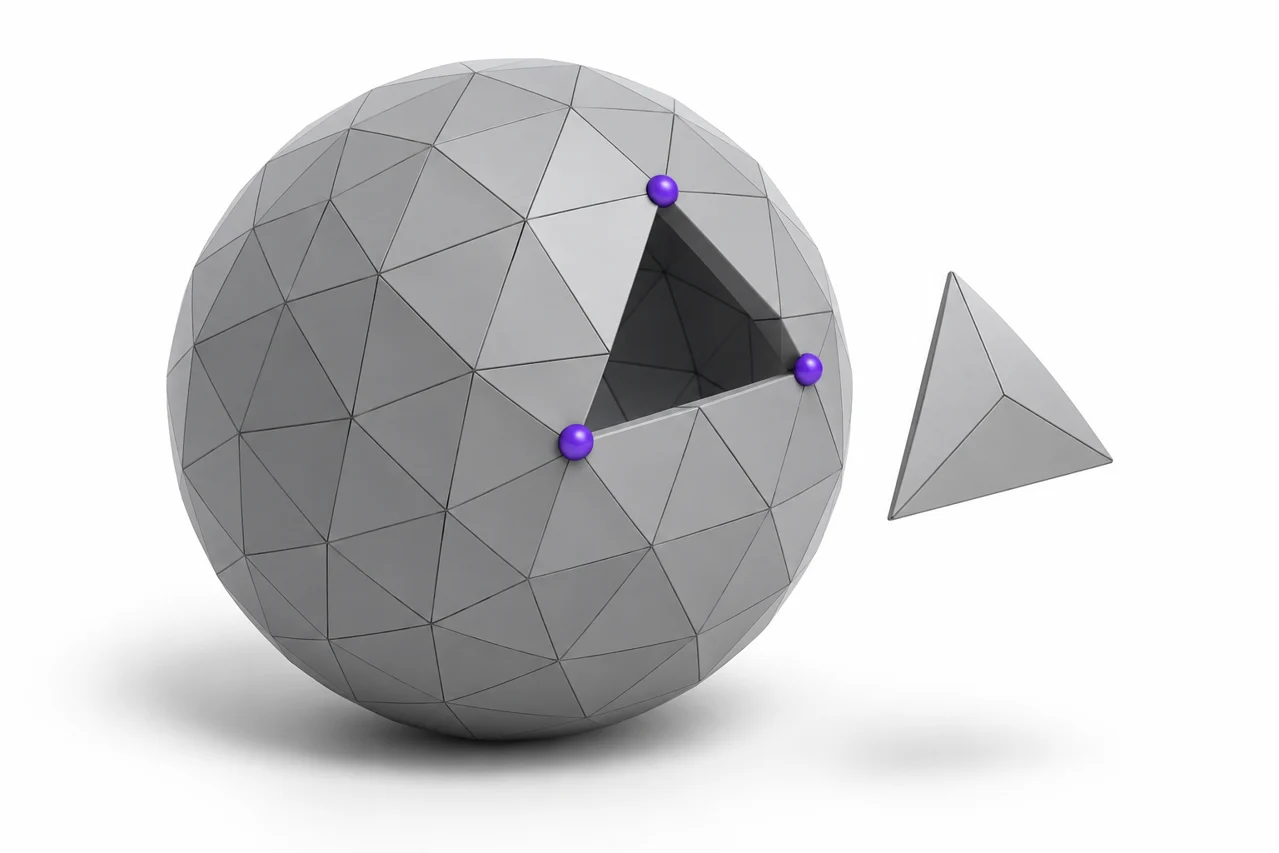
Illustration éditoriale générée par l'IA, pas une capture d'écran d'un résultat de conversion.
Modifier une STL signifie travailler avec une surface faite de triangles. Le fichier ne contient normalement pas de croquis nommés, de caractéristiques d'extrusion, de contraintes dimensionnelles ou l'historique de construction de la conception originale. Ça ne le rend pas indistable. Cela signifie que vous devez choisir une méthode qui correspond au changement : opérations de maillage pour les modifications de surface, ou reconstruction lorsque vous avez besoin d'un modèle CAO axé sur la dimension.
Commencez par décider à quoi ressemble le succès. La rotation d'un objet décoratif, la coupe d'une base plate, l'agrandissement d'un trou et la refonte d'un ensemble mécanique sont des tâches différentes. Un workflow approprié pour l'un peut être inefficace ou inexact pour l'autre. Utilisez le visionneur STL pour inspecter le fichier, puis suivez les étapes ci-dessous pour planifier l'édition, conserver une référence et vérifier le résultat. ↗ Vueur STL
Inspecter le fichier avant de choisir un éditeur
Vérifiez les dimensions globales, l'orientation et le nombre de pièces déconnectées. Un fichier peut contenir plusieurs shells même lorsque la vue ombragée ressemble à un objet. Certaines coquilles sont intentionnelles, comme des lettres séparées ou des éléments d'assemblage. D'autres sont des fragments laissés par balayage ou des réparations antérieures. Comprendre la structure évite accidentellement de supprimer la géométrie utile ou de fusionner des pièces qui devraient rester indépendantes.
Regardez attentivement les régions que vous comptez changer. Un cercle à basse résolution peut déjà être visiblement face à face, tandis qu'une surface scannée peut contenir de denses triangles inégaux. Ces sources réagissent différemment à l'édition. Augmenter le nombre de triangles plus tard ne récupère pas automatiquement la courbure manquante d'une exportation grossière, et réduire un scan trop agressivement peut effacer le détail que vous vouliez préserver.
Confirmer les unités prévues au moyen d'une mesure connue. Les coordonnées STL ne portent pas de déclaration d'unité universelle fiable. Si vous prévoyez d'agrandir un trou de 5 mm, assurez-vous d'abord que le modèle entier est interprété à l'échelle correcte. Écrire la mesure de référence et la garder disponible pendant toute l'exportation et la réimportation.
Conserver l'original et travailler sur une copie
Enregistrer une copie intacte avant d'appliquer la réparation, la simplification ou les opérations booléennes. Certaines modifications sont destructrices dans le sens pratique qu'elles rejettent la géométrie qui est difficile à récupérer. Un outil de réparation peut remplir un trou que vous avez l'intention de garder, ou fusionner des surfaces voisines qui appartiennent à des parties séparées. Une référence originale vous permet de comparer le changement au lieu de compter sur la mémoire.
Utilisez des noms de révision clairs et notez ce qui a changé. Par exemple, distinguez une version avec seulement une base plate d'une autre avec un trou de montage plus grand. Si plusieurs opérations sont nécessaires, gardez les points de contrôle entre eux. Il est ainsi plus facile de localiser l'opération qui a introduit un problème et de ne réessayer que cette étape.
Préserver le format de projet de l'application de travail ainsi que les fichiers STL exportés. Un projet peut conserver des sélections, des modificateurs ou des objets séparés qui disparaissent pendant l'exportation. Le maillage exporté est utile pour l'échange, mais il peut ne pas contenir la structure modifiable que vous avez utilisée pour créer la modification. Garder les deux réduit le travail répétitif inutile.
Utiliser les opérations de maillage pour les modifications de forme simples
Déplacement, rotation et mise à l'échelle uniforme d'un objet sont généralement des tâches de maillage direct. Une coupe plane est un autre exemple commun : vous pouvez enlever une région sous un plan choisi et fermer la limite résultante. Ces changements ne nécessitent pas la reconstruction de chaque triangle en tant que surface CAO analytique. Un éditeur de maillage peut travailler directement avec la représentation existante.
Pour une coupe, inspecter le capuchon et les surfaces adjacentes après l'opération. Un plan à travers plusieurs coquillages peut produire de multiples limites, et un outil peut les manipuler différemment. Confirmer que la nouvelle base est en fait plate et fermée. Dans une trancheuse, examiner ses premières couches plutôt que de supposer qu'un capuchon lisse est valide.
Une échelle uniforme change toutes les dimensions ensemble. L'échelle non uniforme peut déformer les cercles en ellipses et modifier les relations entre les caractéristiques d'accouplement. Si vous avez seulement besoin d'un trou plus grand, étirer le modèle entier est généralement la mauvaise opération. Définissez plutôt le changement local, en utilisant un coupe approprié ou en reconstruisant la fonction pertinente.
Utiliser des opérations booléennes avec des intersections propres
Une différence booléenne peut créer un trou en soustrayant un volume d'un autre. Un syndicat peut combiner une plaque d'appui avec du lettrage surélevé. Ces opérations fonctionnent de façon plus prévisible lorsque les mailles participantes sont fermées, constamment orientées et clairement intersectées. Les surfaces qui touchent à peine ou occupent exactement le même plan peuvent créer une géométrie ambiguë.
Positionner l'objet de coupe en utilisant des mesures plutôt que seulement une vue en perspective. Pour un trou de montage, vérifiez son centre, son diamètre et sa direction. Étendre complètement la coupe à travers la région prévue afin qu'il ne reste pas de capuchon mince. Après avoir appliqué l'opération, inspecter les entrées et tout mur interne créé par la coupe.
Un chevauchement visuel n'est pas nécessairement un solide fusionné. Deux objets peuvent apparaître joints tout en restant des coquillages croisés. Si le processus en aval nécessite un volume continu, utilisez une union réelle et vérifiez le résultat. Cette distinction est particulièrement pertinente pour le texte et les logos, où un support peut relier visuellement des îles sans fusion géométrique réussie.
Réparer les défauts sans effacer les ouvertures intentionnelles
Les défauts courants de maillage comprennent les limites ouvertes, les faces inversées, les surfaces dupliquées et les auto-intersections. Les outils de réparation peuvent aider à identifier et corriger ces problèmes, mais une réparation en un clic n'est pas une garantie que la conception prévue survit. L'outil ne peut pas toujours distinguer un visage manquant d'une bouche ou d'un canal délibérément ouvert.
Inspectez chaque région réparée contre l'original. Si une grande ouverture était remplie, demandez si elle devait être fermée. Si plusieurs composants sont combinés, vérifiez si leur séparation est fonctionnelle. Sur un scan, le nettoyage automatique peut lisser la gravure peu profonde ou les détails de petit bord qui ressemblaient au bruit de l'algorithme.
Utilisez l'aperçu du calque du logiciel de tranchage comme un contrôle supplémentaire, pas le seul. Certains logiciel de tranchages compensent certains défauts de maillage pendant le slice, qui peuvent masquer les problèmes qui restent dans le fichier exporté. Un modèle qui imprime de façon acceptable dans une application peut toujours se comporter différemment dans une autre. Enregistrer un résultat de géométrie propre chaque fois que le fichier édité sera partagé.
Choisissez la reconstruction CAO pour les changements dimensionnels
Si vous avez besoin de changer une fonctionnalité exactement localisée à plusieurs reprises, rebâtissez la géométrie pertinente en CAO. Utilisez la STL comme référence visuelle ou de mesure, puis définissez des croquis, des dimensions et des caractéristiques qui expriment la nouvelle intention de conception. Cela peut être plus de travail au départ, mais il produit un modèle dont les dimensions importantes sont plus faciles à contrôler.
Une conversion directe maillage-solide ne crée pas nécessairement un modèle paramétrique propre. Il peut représenter chaque triangle comme une face plane séparée. Un tel résultat peut être grand et maladroit à éditer, surtout lorsque le maillage source est dense. Le format de fichier peut changer pendant que la structure de face sous-jacente reste.
Notre guide STL-to-STEP explique cette distinction. STEP peut contenir la géométrie CAO, mais l'exportation d'une représentation à facettes vers STEP ne récupère pas automatiquement les croquis originaux ou les surfaces lisses. Décidez si vous avez besoin d'un solide temporaire pour une opération limitée ou d'un modèle correctement reconstruit pour les travaux de conception futurs. ↗ Guide STL-to-STEP
Simplifier seulement lorsque l'édition en bénéficie
La décimation réduit le nombre de triangles. Il peut améliorer la réactivité et rendre un scan lourd plus facile à manipuler, mais il change l'approximation de surface. Choisissez une réduction basée sur l'erreur visible et dimensionnelle, pas une taille de fichier cible seule. Une région plate peut tolérer une simplification substantielle alors qu'une petite caractéristique incurvée ne le fait pas.
Protégez les limites importantes lorsque l'application le permet. Les trous, les bords aigus, les surfaces d'accouplement et les parois minces méritent une comparaison étroite. Après avoir simplifié, mesurez les caractéristiques qui comptent et visualisez la silhouette dans plusieurs directions. Un modèle peut ressembler d'un seul angle tout en perdant un cran critique du côté opposé.
La subdivision a l'effet numérique opposé, mais n'ajoute pas nécessairement des détails dignes de confiance. Les triangles de fractionnement créent plus de sommets; lisser ces sommets change la forme selon un algorithme. Aucune des deux opérations ne connaît la surface CAO exacte. Utilisez ces outils intentionnellement pour l'apparence ou la commodité d'édition, pas comme une promesse de récupérer l'exactitude absente.
Exporter et réimporter le résultat édité
Après avoir édité, exporter une nouvelle STL et l'ouvrir indépendamment. Vérifiez l'échelle, l'orientation et les zones modifiées. Cela capture les erreurs dans la sélection des objets, transformer l'application ou la portée d'exportation. Si la scène de travail contenait des cutters, des objets de référence ou des copies cachées, confirmez qu'ils ne sont pas accidentellement devenus partie de la sortie.
Pour un éditeur qui préfère OBJ, l'outil STL-to-OBJ préserve la géométrie du triangle dans une représentation différente. Lisez le guide de flux de travail STL-to-OBJ avant de supposer qu'il ajoute du matériel ou de l'historique d'édition. Lorsque le travail est terminé, OBJ à STL peut retourner la géométrie polygonale prise en charge dans un format de maillage orienté impression. ↗ Outil STL-to-OBJ ↗ Guide de flux de travail STL-à-OBJ ↗ OBJ à STL
Enfin, comparez le résultat avec votre définition originale du succès. La nouvelle base devrait être plate, le trou devrait avoir la taille prévue, et la géométrie environnante devrait rester intacte. Couper un résultat représentatif et examiner les couches avant la fabrication. L'édition efficace de STL ne consiste pas à utiliser l'opération la plus compliquée; il s'agit de faire le moindre changement bien compris et de vérifier que le maillage exporté le contient réellement.
Tester avec une petite section si possible
Pour une grande partie avec une connexion critique, envisagez d'imprimer une petite section qui contient l'interface modifiée. Cela peut révéler des problèmes d'élimination sans consommer le matériel nécessaire pour un prototype complet. Conservez la section à l'échelle finale et utilisez les paramètres d'orientation et de processus prévus. Un ajustement local réussi ne valide pas toutes les parties de la conception complète, mais il fournit des preuves utiles sur la fonctionnalité spécifique que vous avez changé.