
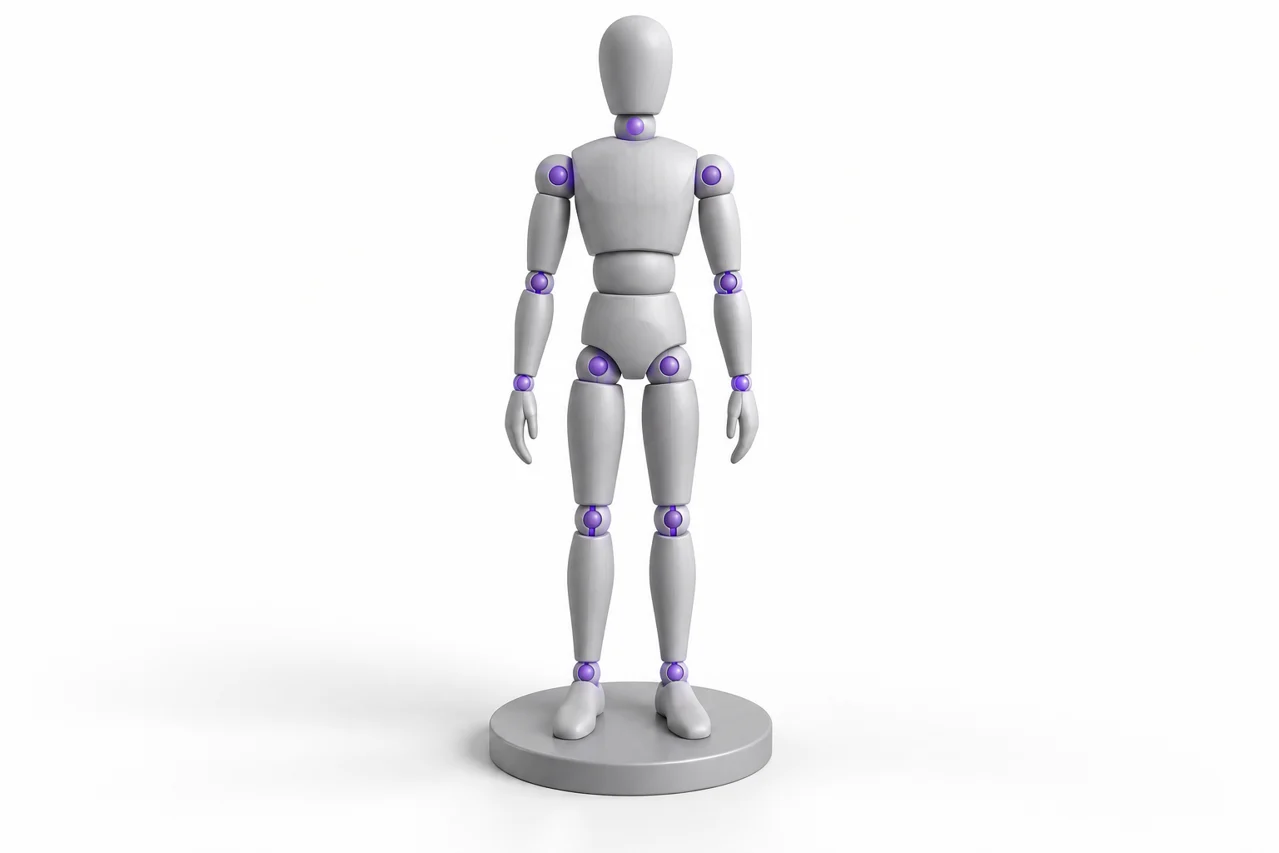
変換結果のスクリーンショットではなく、AI生成された編集イラスト。
FBXとSTLは、一般的に異なる目的のために役立つ. FBXファイルでは、オブジェクト、変換、素材、アニメーションなどのデータを含むシーンを記述できます。 STLは、ジオメトリのみの交換に適した三角形のジオメトリを記述します。 STL の FBX を準備するので、保存したい形状を選択し、エクスポート可能なジオメトリとして存在することを確認します。
アニメーションシーンで正しいと思えるモデルは、印刷の準備ができていません。 明らかにしたフォームはポーズ、修飾子、インスタンス、またはマテリアルに依存する場合があります。 作者のアプリケーションでシーンを準備する方法を説明し、信頼できるメッシュをエクスポートし、結果をチェックします。 FBX のバリアントや評価されたシーン機能が直接インポートでサポートされていない場合に、OBJ などのサポートされたインターメディアを使用してください。
オブジェクトとポーズが出力に属する決定
明確な輸出目標から始めましょう。 完全なシーンには、カメラ、ライト、ヘルパーオブジェクト、コリジョンメッシュ、メインモデルと隠された代替品が含まれていることができます。 これらの要素はアニメーションやゲームエンジンに有用かもしれませんが、意図した物理オブジェクトの一部ではありません。 エクスポートする前に、ジオメトリを非適度に選択します。
オブジェクトがアニメーション化されている場合は、必要に応じてポーズとフレームを選択します。 中立棒状ポーズ、表示されたアニメーションフレームと変形した結果は大きく異なる場合があります。 一般的なインポート操作は、作成アプリケーションと同じ方法で、すべてのアニメーションやリグ機能を評価することができない場合があります。 ソースビューポートだけに依存するのではなく、実際のエクスポートされたジオメトリを調べます。
数値または連結されたオブジェクトについては、物理的なサポートを検討し、部品間の接触を考慮してください。 視覚的に動くポーズは、リムスを浮かび上したり、狭い接続を狭くしたりすることができます。 これらは、ファイルフォーマットの問題ではなく、設計決定です。 印刷指向のバージョンは、元のシーンの文字を保存しながら、ベース、より厚い詳細、または異なる位置を必要とする場合があります。
ソースアプリケーションで可視結果を凍結する
シーン固有の効果を評価する最も信頼できる場所は通常、それらを承認したアプリケーションです。 シーンのエクスポートコピーを作成し、目的のポーズを評価し、そのアプリケーションがサポートするワークフローを使用して、関連する結果をメッシュに変換します。 元のリギングや手続きシーンを変更して、後で返すことができます。
改質剤は、外観と幾何学の両方に影響することができます。 変形修飾子が位置を変える間、サブディビジョン操作は表面細部を高めるかもしれません。 シェーディングだけで視覚効果がいくつか存在し、物理的な表面になりません。 エクスポートに影響するかどうかを確認し、すべての可視機能がメッシュに自動的に焼き込まれていると仮定しないでください。
エクスポートされたファイルを独立して再開します。 エクスポート者が未変形オブジェクトを書いたり、インスタンスを省略したり、修飾子を除外したりするケースをキャッチします。 ハンドの位置、曲げパネル、繰り返しコンポーネントなどの特徴的なランドマークを比較します。 シンプルな境界ボックスチェックは便利ですが、同じ寸法の誤ったポーズを明らかにしないかもしれません。
変換とインスタンス配置をチェックする
シーンオブジェクトは、ローカル頂点座標から個別に保存された翻訳、回転、スケールを持つことができます。 親オブジェクトは別のレイヤーの変換を追加することができます。 正しい変換は、各エクスポートメッシュの意図された配置のために考慮する必要があります。 それ以外のコンポーネントは、予期しないサイズまたは異なる方向に、元の部分に表示することができます。
負のスケールが直面方向を逆転させることができるので、ミラー化されたオブジェクトは特定の注意に値します。 可視性の結果は2面のビューポートで許容できます。 輸出後、メッシュアプリケーションで通常の検査と巻上げを検査し、バックフェイスの彫刻で消えているかどうかを確認します。 調整補正を手動で推測するのではなく、サポートされているエクスポートワークフローを介して変換を適用します。
インスタンスは、あらゆる発生時に別々のメッシュコピーを保存せずに繰り返しジオメトリを表すことができます。 目的地がそのシーン構造を維持できない場合は、輸出業者は意図した配置されたジオメトリを作成する必要があります。 設計が配列かリンクされた目的を使用してアセンブリを形作るために、特にあらゆる繰り返した部品を点検して下さい。
ユニット変換の明示的な
FBXワークフローは、アプリケーション間で異なるユニットの慣習を伴うことができます。 エクスポート設定、インポートオプション、シーン変換には既にスケール要素が含まれる場合があります。 親しみやすい値が見えるため、追加の修正を単に適用しないでください。 既知の機能を計測し、実際のソースと宛先の解釈を追跡します。
STLは、依存するユニバーサルユニット宣言を持たない。 印刷ワークフローでは、最終輸出前の意図したミリメートルの寸法を表す数値座標を整理し、スライサの寸法を確認します。 カメラフレームを正しく埋めるモデルは、大きすぎたり小さすぎたり、数百回も物理的にすることができます。
できるだけ複数の参照を使用してください。 全体の高さと小さな接続径は異なる間違いを明らかにすることができます。 実際の寸法を使わずに視覚的に使用するためにソースコードモデルを作成したら、隠し元のサイズが自動的に回復できるというよりも、目的の物理的なスケールを選択し、文書化します。
テクスチャ外観から別の実幾何学
形状を変えずに平面を細かく見えるようにする。 色、通常の地図および多くの陰影の効果はSTLで印刷可能の特徴になりません。 テクスチャで塗装されているため、パネルがボルトだけあるように見えると、幾何学的なエクスポートは、物理的なボルトヘッドではなくフラットパネルを含んでいます。
変位は、十分な詳細メッシュに評価されると実際の幾何学的変化を作成できますが、正確なワークフローは、作成アプリケーションに依存します。 その結果を側面から線枠に貼る。 テクスチャされたオブジェクトをエクスポートすると、自動的に変位を実行したり、すべてのシェーディング効果を固体に変換したりするという想定はありません。
スタンダードSTLは、元の素材の色を破棄します。 STL File Makerで使用したグレープレビューは、形状の検査用表示材です。 色の印刷やテクスチャーの可視化が目標であれば、STLが適切な目的地なのかを考えてみてください。 形状や外観が異なる理由を、当社のフォーマット比較ガイドで説明しています。 ↗ フォーマット比較ガイド
可視シェルではなく、印刷可能な表面を用意する
レンダリングのために作られたモデルは、オープンな表面、オーバーラップシェル、または非常に薄い平面を使用することができます。 現場でうまくいく技術ですが、製造のさらなる準備が必要です。 単面で表した壁は、非審美的なモデリング操作でそれを追加するまでの物理的厚さはありません。
境界線、交差点、狭い接続を調べます。 別の部分が1体を形成するべき場所、実際の幾何学的な組合が必要かどうかを決定して下さい。 どこにも分離し、その差別を保ち、アセンブリを計画すべきである。 自動マージは、有用なクリアランスを破壊したり、独立して動くことを意味するコンポーネントを組み合わせることができます。
メッシュ編集アプリケーションを使用して構造を確認し、スライスされたレイヤーを確認します。 STL編集ガイドでは、修理とボリアン操作について解説しています。 成功するエクスポートは、ファイルが書かれていることを示しています。特定の印刷プロセスの透かし、強度、または適性を認証しません。 ↗ STL編集ガイド
直接輸入が不適切であるときサポートされた仲介を使用して下さい
FBX のインポート機が意図したシーンを再現できない場合は、OBJ やその他サポートされているメッシュフォーマットとして、オーサリングアプリケーションからポリゴンジオメトリをエクスポートします。 変換前のシーン固有の動作を解決することで、ハンドオフを簡素化します。 必要な幾何学的リソースをファイルに保存し、エクスポートされたオブジェクトが既に希望する形状を持っていることを確認します。
OBJ-to-STLコンバーターは、サポートされているポリゴン表面をSTLとして書き込むことができます。 スケールと材料の制限のためのOBJワークフローガイドをお読みください。 この中間ステップは、精度を向上させませんが、ソースジオメトリを容易にして検査・交換を一貫して行うことができます。 ↗ OBJ-to-STLコンバーター ↗ OBJワークフローガイド
シーンワークフローにもGLBが役立ちますが、独自の変換とユニットの検討があります。 このページでは、GLB-to-STLガイドがこれらの違いについて説明しています。 明確な理由なしに複数のフォーマットを変換するのではなく、必要な評価された幾何学を保存しているパスを選択します。 ↗ GLB-to-STLガイド
最終STLを検証し、シーンソースを保持
ビューアでSTLを開き、複数の方向からモデルを検査します。 ポーズ、配置、重要な詳細を評価されたソースと比較します。 それから先の製造業の適用の次元そしてスライスされた層を点検して下さい。 小さな切断されたコンポーネントは、単一のシェードビューで見逃すのが簡単です。 ↗ プロフィール
元のFBXやネイティブシーン、評価されたエクスポートコピー、最終STLを異なるアーティファクトとして保存します。 別のポーズや異なる物理的なスケールが必要な場合は、元のシーンは、フラットな三角形メッシュをリバースエンジニアリングしようとするよりも、より良い出発点です。 最終結果が生成されたフレームとエクスポート設定を記録します。
信頼性の高いFBX-to-STLワークフローは、そのため、管理されたシーンツージオメトリーハンドオフです。 ターゲットを選択し、可視結果を評価し、変換とスケールを確認し、形状からテクスチャを区別し、物理的表面を検査します。 これらは、変換エラーの実際のソースに対処し、最終的なジオメトリを信頼して再利用するのを容易にします。
小さい輸出を最初に比較して下さい
大きいシーンでは、すべてをエクスポートする前に、代表的なオブジェクトを1つテストします。 認識可能な方向と既知の次元を持つオブジェクトを選択します。 転送が正しい場合は、コンポーネントを追加して、相対配置を検査します。 この増分アプローチにより、複数のチェックされていないエクスポート手順の後、複雑な組み合わせたモデルを調べるよりも、変換やユニットの不一致が簡単に見つけることができます。
プロジェクトのノートでテストエクスポートをキープします。 インポート、アップデートソフトウェアの変更、ワークフローを別のコンピュータに再現する際に、将来の共同作業者を既知の比較ファイルとして提供します。 測定された参照は、シーンの意図したスケールについて説明されていない推測よりも有用です。